
用 ElevenLabs 旁白和音效让 Veo 2 视频焕发生机
- 发布时间
- 最近更新
Google 的 Veo 2 让生成照片级真实感视频比以往更轻松,现在已可在 Gemini 网页应用中使用。只需借助 Gemini 直接增强提示词,即可生成 8 秒视频并轻松编辑。
不过,光有画面还不够。声音能将无声片段变成沉浸式体验,这正是 ElevenLabs 的用武之地。使用 ElevenLabs,生成富有表现力的AI 旁白配音,支持多种语言,或添加音效,都能将普通视频变成引人入胜的故事。
我用 Google DeepMind 实验室的 Veo 2 讲述一座不眠之城的故事时,就尝试了这种做法。我生成了 18 段不同的片段,每段约 5—8 秒,聚焦城市环境。这些片段包含霓虹招牌、雨、火车和各种街景。为了将这些零散瞬间串联起来,我使用 ElevenLabs 添加了旁白配音和音效。
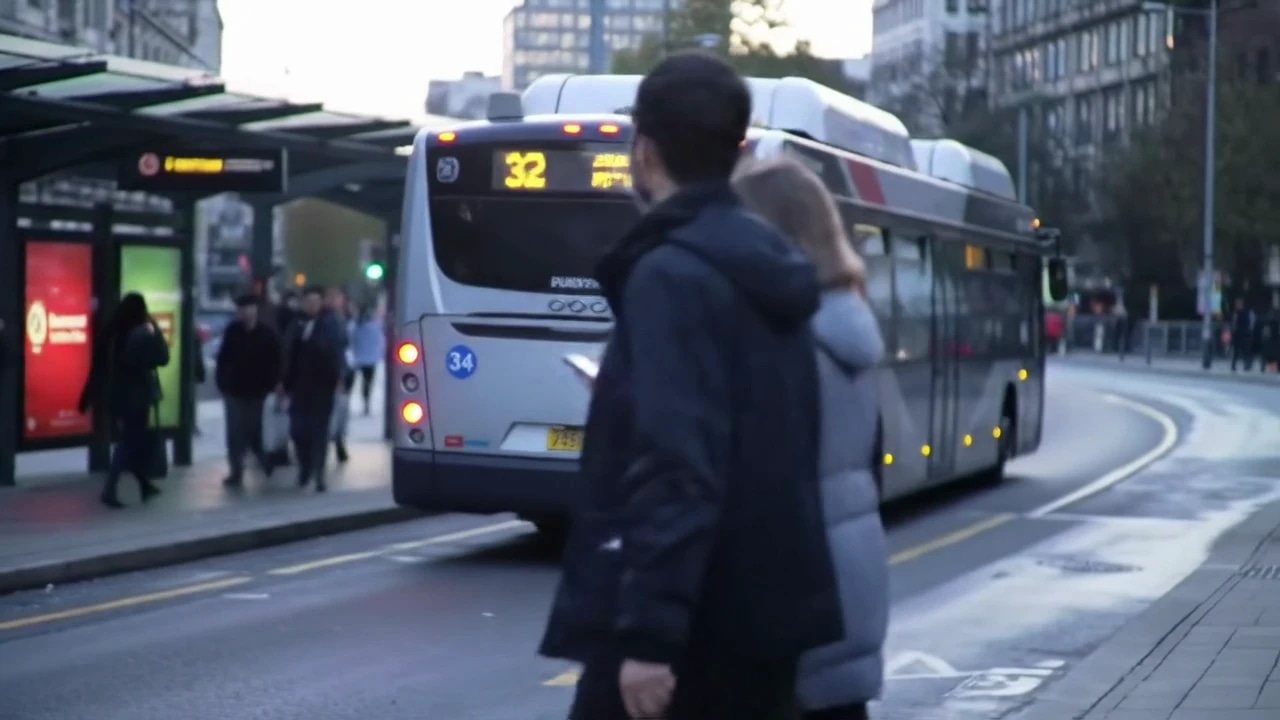
打造引人入胜的旁白配音
精心制作的 AI 旁白配音能为视频带来结构感和情感深度。Veo 2 或许是写实效果最佳的视频生成器,但其片段往往缺少场景或角色的一致性,因此旁白是理想的串联元素。
精心设计的旁白配音无需让观众自行解读零散画面,而是能提供清晰指引,带领他们进入故事。你可以先写旁白脚本,再创建与之匹配的片段;也可以先确定镜头(通常根据分镜),再针对镜头写脚本。对于这个城市视频,我先创建了提示词。
规划旁白
生成旁白配音前,务必先规划旁白如何与视频相得益彰。如果你的 Veo 2 序列和我的一样,是一组电影感城市蒙太奇,旁白可以交代场景、加入诗意感想,或烘托氛围。
例如,我的视频中有霓虹灯照亮的街道和闪烁的招牌。因此我写道:“这座城市从不入眠——它甚至几乎从不眨眼。它吸入汽车尾气,呼出霓虹光,在百万颗不安灵魂的脚步声中,如钢铁与玻璃的巨兽般搏动。”这段话串联起了多个镜头。
编写旁白脚本
确定旁白大纲后,下一步就是为整支视频编写脚本。写得好的脚本能确保旁白配音与片段时长相匹配。由于 Veo 2 的场景通常为 5 到 8 秒,旁白应简洁且节奏得当。5 秒片段约可容纳 12—15 个词,8 秒片段约可容纳 20—25 个词。
旁白语气应与视频相配:氛围感画面适合诗意表达,信息类片段适合纪录片风格,高能量叙事则适合电影感表达。例如,慢镜头中蒸汽从下水道井盖升起时,可以配上“城市呼出气息,蒸汽在寒冷的夜空中盘旋”;而火车驶入车站时,则可配上“一阵风。金属的尖啸。又一列火车进站,如同此前的数百列一样。”
使用 ElevenLabs 生成旁白配音
.webp&w=3840&q=80)
脚本打磨完成后,就可以使用 ElevenLabs 生成 AI 旁白配音。前往 ElevenLabs 应用中的文本转语音页面。在这里,你可以粘贴或直接编写脚本。随后可在右侧选择音色,并设置语速、稳定性等功能。我喜欢添加 10—20% 的风格夸张度,因为这能增强角色感。
深沉、电影感的语气适合戏剧性的城市片段;柔和、沉思的声音则能增强诗意叙事。对于快节奏画面,充满活力的演绎能让节奏更吸引人。对于我的视频,我使用了 Lamar Lincoln,这是一款优质音色,让故事听起来更自然。我希望它听起来像有人在回想自己在意的事物。
输入脚本后,微调旁白配音的语速和情感,使其与画面相符。较慢且从容的节奏适合戏剧性时刻,而更具对话感的语气则适合活力十足的蒙太奇。满意后,下载音频文件,准备将其与视频同步。
我倾向于只用一两句话微调音色,然后再根据完整脚本生成。不过这次脚本只有 3 段,因此直接使用完整脚本也没什么问题。而且从一开始效果就很好。
同步旁白配音
.webp&w=3840&q=80)
使用 Adobe Premiere Pro、DaVinci Resolve、Final Cut Pro 或 CapCut 等剪辑软件,即可轻松将 AI 旁白配音与 Veo 2 片段同步。
- 导入视频片段,将旁白配音添加到时间轴,并调整起止点,使其与画面对应。
- 必要时使用交叉淡化或时间拉伸,确保旁白与画面动作自然融合。
用音效增强视频
.webp&w=3840&q=80)
旁白配音就位后,就该使用音效增强视频了。AI 生成的音效通过增添真实感和层次感,完善听觉体验。单独的视频片段可以像用手机拍摄的一样逼真,但没有声音,就会落入一种令人觉得缺了点什么的失真感中。
使用 ElevenLabs 创建音效
ElevenLabs 的文本音效生成器可用于创建自定义音频元素,从城市环境噪声到细微的环境声。你可以用复杂提示词描述完整音景,也可以分别生成包含单组声音的多个文件,然后在视频编辑器中将它们叠加。
要创建音效,请前往 ElevenLabs SFX 生成器。你可以在我们的库中浏览预制音效列表,也可以使用文本音效生成器创建自定义声音。还可以试试我们的视频转声音实验功能,进一步简化流程。它可让你上传单个片段,并提供 4 个可下载的音效。
如果想更精细地控制声音,请前往音效生成器。在这里输入提示词并点击生成。点击“设置”按钮,还可将片段时长自定义为 0.5 到 22 秒。
若想更快地浏览、试听和收集现成音频,Soundboard提供互动界面,让你即时试听和混合音效,无需编写提示词。
音效提示词编写

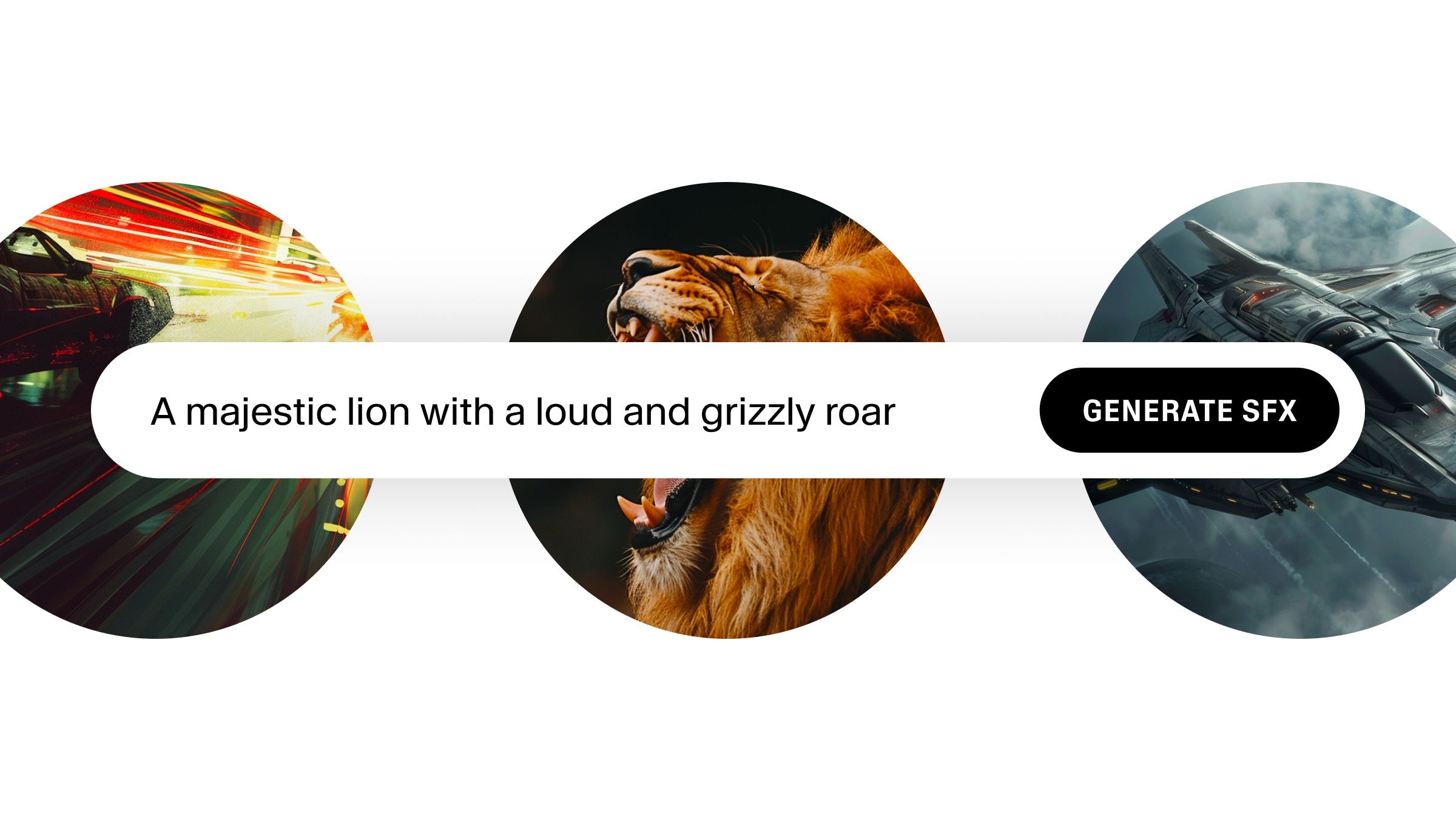
使用我们的 AI 音效生成器,轻松创建自定义音效和环境音频。
虽然你可以使用复杂提示词,完整描述整个音景,但我发现创建一系列提示词并将它们相互叠加效果更好。这样能根据视频内容控制不同声音的播放时机。
恰到好处的音效能让场景显得真实——小巷中回荡的脚步声、远处的汽车喇叭声,或雨水落在路面上的规律滴答声。将这些声音与画面结合,可增强沉浸感,让每一帧都更有冲击力。
如果视频中有闪烁的霓虹招牌,背景中轻微的电流嗡鸣能强化它的存在感。如果地铁列车尖啸着停下,叠加金属摩擦声可增添真实感。
提示词示例:
- 描述性提示词:“手表秒针轻柔的滴答声,调整外套袖口时细微的摩擦声,背景中的城市环境声——低沉的喇叭声、远处的交谈声、偶尔闪烁的霓虹招牌,手腕转动时轻微的金属刮擦声。”
- 分层提示词:
- “手表秒针轻柔的滴答声”
- “调整外套袖口时细微的摩擦声”
- “城市环境声”
随后可以在视频编辑器中将这些声音相互叠加。
将声音分层,并为每段片段设好音量以获得理想效果后,即可导出并分享视频。
无论是在制作电影感蒙太奇、诗意的城市感想,还是纪录片风格短片,AI 生成的音频都能让你的创意化为现实。立即试用 ElevenLabs,用声音的力量将 Veo 2 视频变为完整的沉浸式体验。

Ryan joined ElevenLabs after more than two decades in news and publishing, including roles at the BBC and Future Plc. He focuses on content strategy and storytelling, helping ElevenLabs shape and share its narrative.


