
如何在 Eleven v4 中为 AI 旁白添加停顿
- 发布时间
- 最近更新
使用 AI 文本转语音模型时,演绎方式至关重要。音色质量和对 韵律 的理解固然重要,但没有恰当的时机把控,句子就会失去效果。台词后的短暂停顿或延长的静默,都能帮助打造高质量输出。
通用文本转语音工具的停顿往往靠运气。某次生成或许恰好符合预期,但下次重新生成时就可能消失。Eleven v4 改进了重新生成 workflow,让这种问题成为过去。你可以轻松微调脚本中的单句或短语。
为了从一开始就写出尽可能出色的脚本,Eleven v4 提供 3 种直接在文本中为 AI 旁白加入停顿的方法。下面介绍每种方法的作用及适用场景。
聆听 Eleven v4 的实际表现
探索 Eleven v4摘要
- SSML 标签无法在 Eleven v4 中使用。系统改用 Audio Tags,你可以直接在脚本中写入 [long pause] 或 [whispers] 等舞台指示。
- 调整标点符号可以改变句子的节奏;破折号、省略号和短句都会影响 TTS 输出的声音效果。
- 要写出有效的停顿,请将其放在人类说话者自然会停下的位置。
- 创作长篇音频时,请始终使用相同的停顿规则,以保持输出一致。
与早期模型相比有哪些变化?
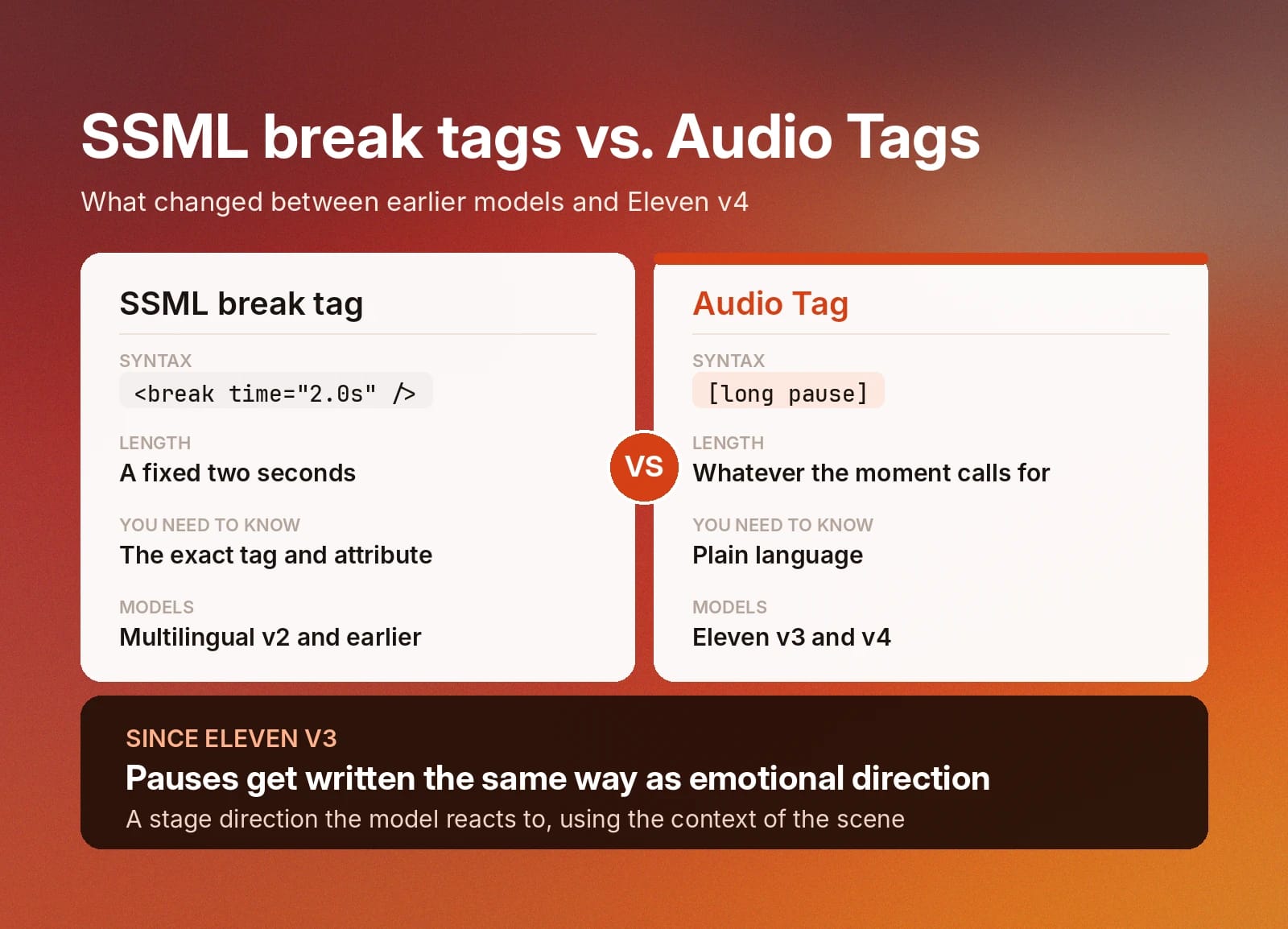
早期的 ElevenLabs 模型,例如 Multilingual v2,支持 SSML 语法。你可以在句中使用 <break time=”2.0s” /> 这样的结构,加入 2 秒停顿。Eleven v4 延续了 Eleven v3 引入的方法,以更直观的 Audio Tags 替代 SSML 标签。
对创作者来说,这项替代方案让在 AI 旁白配音 中加入停顿变得轻松得多。无需了解该使用哪个具体的 SSML 标签,只要用自然语言写作,让 [pause] 和 [long pause] 为你完成工作即可。这些标签会成为模型的指令,模型会结合场景上下文作出反应,呈现细腻的最终演绎。停顿的具体时长会贴合当下情境,而不是预先定义的机械静音间隔。
虽然这不是本文重点,你也可以使用 Audio Tags 创建情感化文本转语音 输出,在段落中变化情绪即可。
Eleven v4 的 3 种停顿控制方式
Eleven v4 提供 3 种为 AI 旁白加入停顿的方法。
我们会在文本编辑器中展示每种方法的实际效果,并通过音频示例说明它们听起来如何。
![Eleven v4 pause controls: [pause], [long pause], and punctuation, with context-based timing. Discover how to add pauses in AI voiceover with these tags](/_next/image?url=https%3A%2F%2Feleven-public-cdn.elevenlabs.io%2Fpayloadcms%2Ft0acu8ggm9-three-pause-controls-eleven-v4.webp&w=3840&q=80)
[pause]
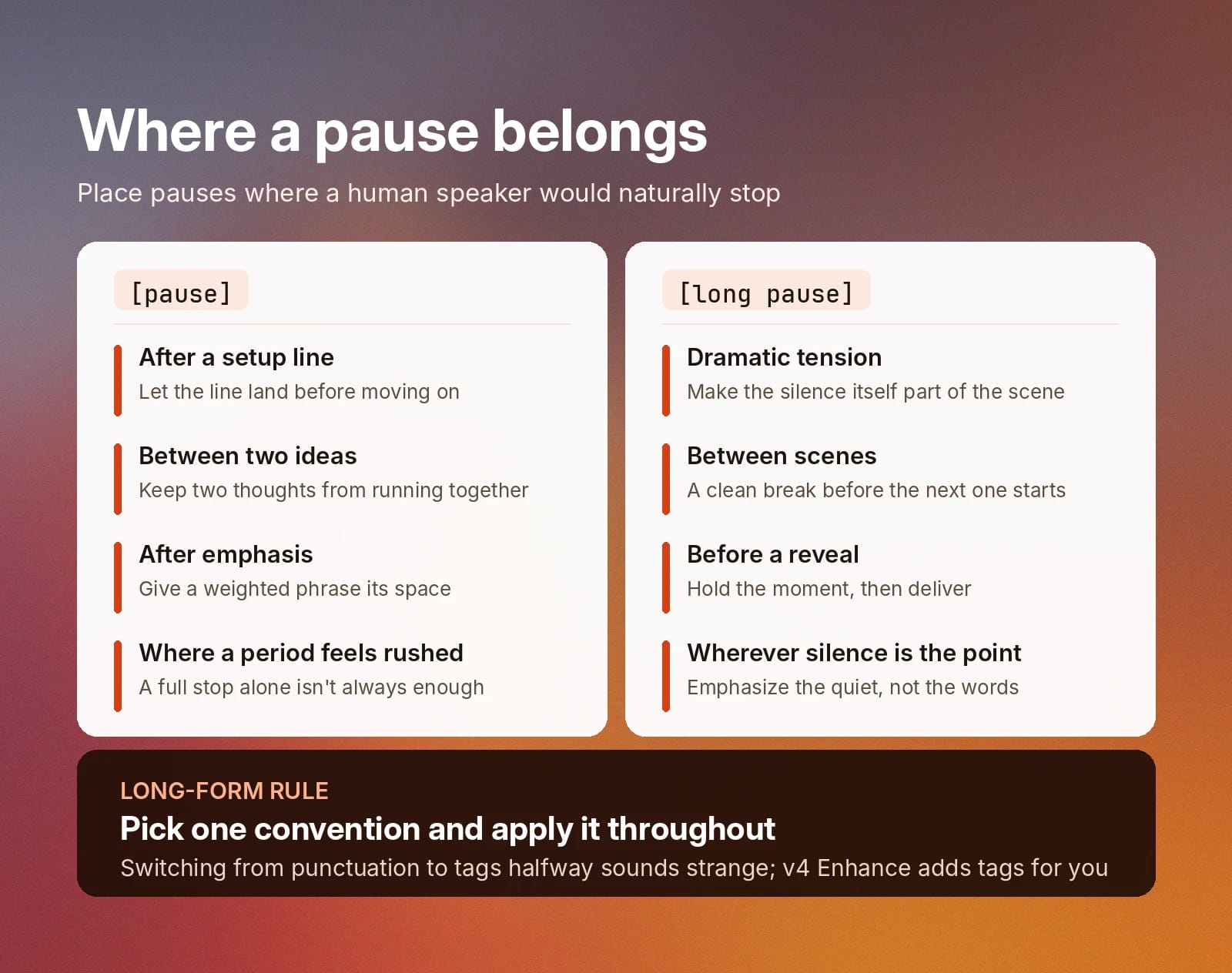
停顿是短暂的节拍,大致相当于一次呼吸,或说话者继续说句子前自然留出的间隙。最适合使用 [pause] Audio Tag 的位置包括:铺垫台词之后、想要分隔的两个想法之间、需要额外强调的短语之后,或任何仅用句号仍显得太急促的地方。
在下面的示例中,我们分别使用和不使用 [pause] Audio Tag 来演绎同一句话。即使不听音频,你也会发现其中一个时长为 4 秒,另一个为 6 秒。[pause] 带来的额外节拍会累积到最终音频中。
使用 [pause] 的示例
以上音频由 Flint 在 Eleven v4 中生成。
[long pause]
长停顿更具刻意性,会在音频片段中创造静默时刻。你可以将这段静默用于营造戏剧张力、场景之间的间隔、揭晓之前,或任何想强调沉默的地方。
以下是场景中使用 [long pause] 的示例。
这段音频由 Spuds Oxley 在 Eleven v4 中配音。
标点符号
Eleven v4 将标点符号视为节奏指令。加入省略号会放慢台词演绎,让你营造犹豫的时刻。改变句式能打破长段落的单调。短促。有力。直接。
虽然你可以在整个脚本中使用 Audio Tags(也应该如此,以改善演绎效果),但仅靠标点符号也能大有作为。
在下面这段文字中,即使没有 Audio Tags,你也能看到标点符号如何让文本鲜活起来。
这段音频示例由 Lauren B 在 Eleven v4 中生动演绎。
长篇音频中的停顿
生成长篇音频时,最好在整个脚本中采用一致的方法。例如,如果前 1,500 个字符只使用标点符号,而在最后 1,000 个字符才开始加入 [long pause] Audio Tags,输出听起来可能会不太自然。
写脚本前,先决定要采用哪种方法。或者,如果脚本已经写好,请务必全程一致地使用 Audio Tags。“Generate speech”旁的“v4 Enhance”按钮会自动为文本添加 Audio Tags。
在 ElevenCreative 中开始使用 Eleven v4
Eleven v4 让场景生动呈现。
通过控制文本节奏并添加 Audio Tags,你可以使用来自 声音库 的超过 17,500 个音色,创作丰富的语音演绎。
阅读完整的 情感化文本转语音指南 了解更多,或 注册,立即开始首次生成。
AI 旁白停顿常见问题

Jack Limebear 隶属于增长团队,负责博客和洞察页面的内容撰写与策略。加入 ElevenLabs 前,他曾在多家快速成长的 SaaS 初创公司和世界 500 强企业,拥有十余年内容策略管理经验。剑桥大学英语文学硕士。


