ElevenLabs 文本转语音与 Adobe Premiere Pro 使用指南
- 发布时间
- 最近更新
所有视频剪辑师都知道,Adobe Premiere Pro 是制作专业视频的行业标杆。但如果将这款软件与令人惊叹的拟人旁白配音结合起来,会怎样?了解如何使用 ElevenLabs 文本转语音生成引人入胜的叙事,并将其融入 Premiere Pro 项目,打造视听佳作。
- 说到高级视频编辑,Premiere Pro 几乎应有尽有,唯独缺少 文本转语音功能。
- 幸运的是,ElevenLabs 等 AI 驱动的 文本转语音工具可帮助视频创作者为项目生成引人入胜、媲美真人的旁白配音。
- 借助先进的 AI 算法,ElevenLabs 的 TTS 工具可快速将视频脚本转化为语音,并导入 Premiere Pro 项目。
Premiere Pro 与 TTS 简介
在专业视频编辑领域,Adobe Premiere Pro 长期占据主导地位。它可能比同类简易软件更贵、更复杂,但对于想深入学习视频编辑的人来说,Premiere Pro 无疑是首选工具。
Premiere Pro 提供丰富的音频编辑功能,但没有内置文本转语音工具。随着 TTS 技术不断进步,这项功能正越来越受欢迎。
语音合成软件曾以机械化的输出而闻名,但技术进步已让用户能够为项目生成逼真得令人惊喜的旁白配音。
这正是 ElevenLabs 等高级文本转语音工具大显身手之处,它们让 Premiere Pro 用户能够生成与视频品质相称的旁白。
准备让视频旁白更上一层楼?这份快速指南会帮你搞定。
开始吧!
Premiere Pro 为何主导剪辑领域
在深入了解 文本转语音和旁白配音创作之前,先花一分钟了解 Premiere Pro 的魅力。普通用户至少能列出十几个理由,而想在视频制作领域进阶的人,或许更想深入了解。
Adobe 于 2003 年首次推出 Adobe Premiere Pro。在过去 20 多年里,它稳步成为视频编辑软件的佼佼者。无论是为忠实粉丝制作 YouTube 视频、围绕热门话题制作深度纪录片,还是创作吸引人的短片,Premiere Pro 都能为各种主题和用途提供丰富的视频编辑功能。
该软件提供高级调色、动态图形,并可与 After Effects、Photoshop 等 Adobe 旗下编辑工具紧密集成。对于希望完全掌控作品的创作者来说,Premiere Pro 是一款一体化高级视频编辑工具。
但有一个问题。Premiere Pro 的功能多到数不清,却没有 2020 年代最受欢迎的工具之一:文本转语音。想生成高质量拟人旁白的剪辑师,只能另寻工具。那么该选什么?
答案是 ElevenLabs。
为何文本转语音对视频创作很重要
以往,带有机械音的 TTS 工具主要用于无障碍场景;这样的日子已经过去了。
随着人工智能兴起和技术快速发展,文本转语音工具的输出越来越拟人化,也更具特色。如今,娱乐、教育、出版以及视频编辑等众多行业和领域都在使用 TTS 工具。准备开始了吗?试试 Eleven v4,这是我们情感表现最丰富的文本转语音模型。
TTS 专为拟人化输出和深度自定义而设计,是希望为项目生成逼真旁白的 Premiere Pro 用户的理想解决方案。
无需花费时间和宝贵资源聘请配音演员,或从头为视频录制旁白,ElevenLabs TTS 可将任何脚本转化为引人入胜的高质量旁白,供你下载并导入项目。
ElevenLabs 提供数百种音色、无限的自定义可能性,甚至还有用于自行旁白的 语音克隆功能,堪称行业的颠覆性工具。
“为什么”就说到这里,接下来看看“怎么做”。

如何将 ElevenLabs TTS 与 Premiere Pro 结合使用
准备为 Premiere Pro 项目制作引人入胜的旁白配音?使用 ElevenLabs,整个过程快速、简单且经济实惠。开始吧。
第 1 步:准备脚本
将脚本转为旁白前,务必从头到尾检查一遍,确保万无一失。仔细检查语法、句法和整体措辞。大声朗读脚本,检查是否有读起来别扭的词句,并据此修改。
确认脚本满意后,就可以生成旁白配音了!
第 2 步:登录 ElevenLabs
前往 ElevenLabs 登录账户;如果尚未注册,请先创建账户。根据需求选择套餐,然后继续操作。还可以使用 Google 登录,节省时间。
第 3 步:生成旁白配音
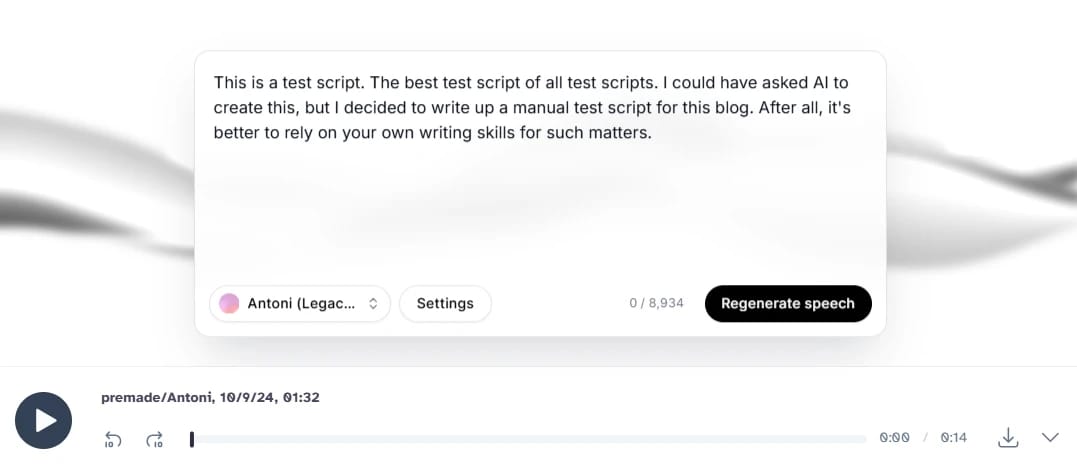
接下来,打开 ElevenLabs App,选择“文本转语音”标签页。将脚本粘贴到语音合成文本框中,然后选择旁白音色。
.webp&w=3840&q=80)
还可以点击“音色”标签页,进一步探索旁白选项。即使是免费套餐,ElevenLabs 也提供丰富的旁白音色选择,涵盖不同口音、表达方式和朗读风格。
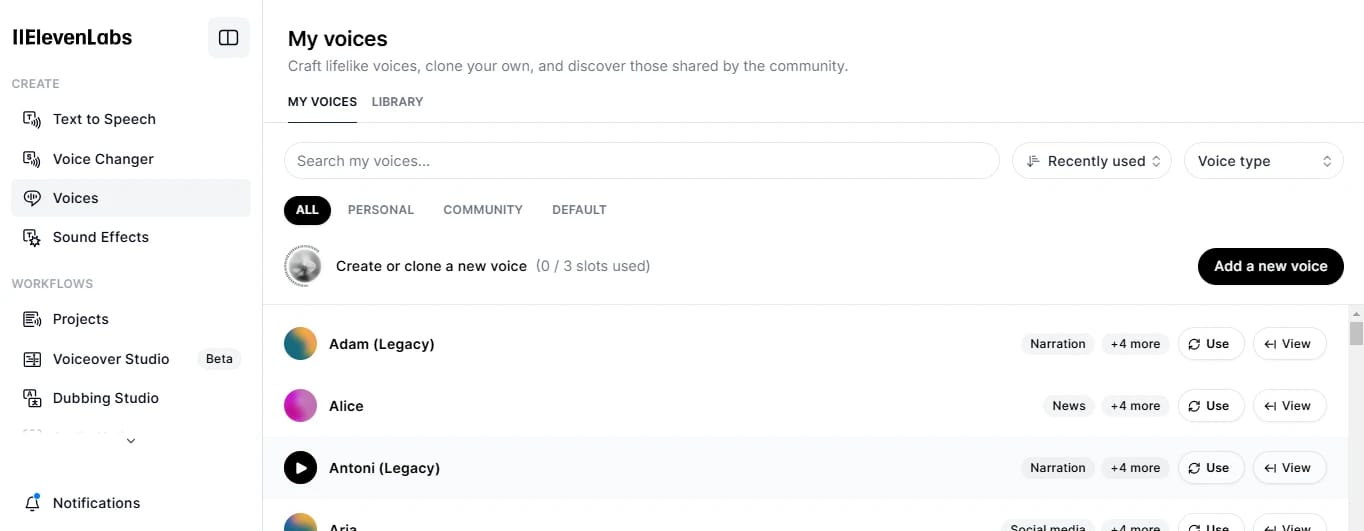
如果想用自己的声音为项目配旁白,也可以试试 语音克隆功能。
根据偏好调整设置后,点击“生成”并预览结果。可根据需要反复操作,并继续微调。
结果满意后,点击“保存”按钮,将 mp3 文件下载到设备。
第 4 步:将音频导入 Premiere Pro
旁白准备好后,接下来的操作轻而易举。打开 Premiere Pro,进入“媒体浏览器”,从设备中的保存位置选择 ElevenLabs mp3 文件,即可导入音频。
将音频拖到时间轴上,并与视频对齐。
第 5 步:同步与润色
虽然 Premiere Pro 没有内置 TTS 工具,但它提供多种音频编辑功能,确保音频与画面完美匹配。可按需修剪音频,使其与视频剪辑点对应,并调整音量。还可以添加淡入淡出等效果,进一步提升项目效果。
现在该让旁白与画面对齐了。借助高级时间轴工具,Premiere Pro 能轻松完成这一步。修剪音频,使其与视频剪辑点对应;如有需要,可调整音量或添加淡入淡出等效果,让整体声音更专业。
第 6 步:导出项目
全部同步后,项目即可导出。选择最适合目标视频分享平台的导出设置,然后点击“导出”。
这样,你就完成了一部视听佳作。现在,将视频上传到所选平台,坐下来看看互动量不断增长吧。
总结
Adobe Premiere Pro 或许是视频编辑的行业标杆,但将这款高级编辑软件与自然的 AI 生成旁白配音结合,能让视频质量跃升到全新高度。
最棒的是,你无需花费数周、数天,甚至数小时来生成和完善旁白。只需准备脚本和互联网连接,其余交给 ElevenLabs。
在充斥着机械音旁白的数字内容中,视频将在质量、流量和互动方面脱颖而出。
.webp&w=3840&q=80)