ElevenLabs 文本转语音搭配 Canva 使用指南
- 发布时间
- 最近更新
引人入胜的视频或项目,值得配上同样出色的旁白配音。了解如何使用 ElevenLabs 创建逼真、高质量的旁白配音,并将其添加到 Canva 视频和项目中。
- 视频能否成功,不仅取决于画面,也取决于旁白的质量和真实感。
- 想制作吸引人的视频,将 Canva 等设计工具与 ElevenLabs 旁白配音结合是不错的选择。
- 创作者可从丰富的旁白音色和功能中选择,几分钟内便能为 Canva 项目生成专业旁白配音。
真实旁白的力量
在日益数字化的世界里,制作吸引人的视觉内容已成为许多人的必需。无论是社交媒体内容创作者,还是制作团队成员,Canva 等多功能视觉创作工具都能解决不少难题。
不过,制作吸引人的视频内容时,总有一个棘手问题:如何找到合适的旁白,让创意真正呈现出来。
虽然 Canva 内置文本转语音(TTS)工具,但功能往往较为有限,尤其无法满足真实、吸引人的旁白配音需求。此外,许多创作者最终使用相同的默认 TTS 音色,难以做出脱颖而出的内容。
这时,自然流畅的文本转语音工具,例如 ElevenLabs TTS,就能提供理想的解决方案。只需点击几下,即可为任意 Canva 视频创建引人入胜、自然流畅的旁白配音,无需担心技术难题,也能让项目更生动。
更重要的是:无需技术知识或音频制作技能,只需一台笔记本电脑、脚本和互联网连接。
想知道怎么做?开始吧!

什么是文本转语音软件?
文本转语音软件通常称为 TTS,可将书面文字转换为语音。它最初旨在帮助视障人士或有学习障碍的人群,后来逐渐发展为功能多样的解决方案。
如今,文本转语音软件人人可用,广泛服务于多种创作需求,包括有声书朗读、旁白配音和娱乐等。
TTS 软件日益普及,正是因为它用途广泛。这些工具提供多种可自定义设置,从音色选择、朗读风格到语速和音调。你可以用它们朗读书籍和 PDF、为演示文稿配音,或为视频生成专业的旁白配音。
近年来,主要得益于 AI,TTS 工具越来越接近真人语音,远远超越了我们记忆中 2000 年代和 2010 年代初期的机械音。
TTS 工具的常见应用
随着文本转语音工具不断进步和完善,其应用范围也在逐年扩大。
以下是现代文本转语音工具最常见的几种应用:
将书面内容转换为语音:从电子书、PDF 到网站内容,TTS 工具让阅读更加便捷。想让眼睛休息、同时处理多项任务,甚至提升专注力的人,都可以选择让工具朗读文本。
旁白配音创作:媒体公司和制作团队无需寻找理想的配音演员,也能借助 TTS 生成定制化、自然真实的旁白配音。一些专业配音演员也会授权克隆自己的声音,以获得被动收入。
有声书朗读:随着先进的 TTS 工具日益普及,制作 有声书变得前所未有地简单。作家和出版商无需寻找朗读者或搭建录音室,即可快速为作品生成高质量、逼真的音频版本。
数字内容制作:TTS 是内容创作的重要工具。Canva 很适合制作视觉内容,但合适的旁白配音能让视频或演示文稿更上一层楼。将 Canva 的视觉工具与 ElevenLabs 等先进 TTS 软件结合,即使没有技术背景,也能轻松制作具有吸引力旁白的专业视频。
ElevenLabs:文本转语音遇见强大 AI
市面上有很多 TTS 选择,但坦白说,并非每种效果都好。旁白质量至关重要,没人愿意听平淡或机械的配音。为 Canva 视频选择 TTS 工具时,ElevenLabs 等 AI 驱动平台是很好的起点。
ElevenLabs 提供多种自然流畅的音色和自定义选项,可根据具体需求调整旁白。
ElevenLabs 特别实用的原因在于操作简单。无需音频制作背景或技术技能,只要有脚本和互联网连接,就能生成高质量旁白配音。
如何在 Canva 中使用 ElevenLabs TTS
Canva 是数字创作者不可多得的工具。它操作直观,提供丰富的模板库,也支持无限自定义。
无论是设计演示文稿、社交媒体帖子还是宣传视频,Canva 都是市场上的优秀选择之一。但在旁白配音方面,Canva 内置的 TTS 功能可能会让人觉得受限。
好在,你可以轻松结合 Canva 的视觉创作能力与 ElevenLabs 的 TTS,制作脱颖而出的视频和视觉内容。操作如下:
第 1 步:准备并完善脚本
首先:每段吸引人的旁白配音背后,都有一份同样精彩、写得出色的脚本。
将文本转换为语音前,先确保脚本已经准备就绪。这一步看似显而易见,但在转换为音频前花时间完善脚本很重要。
确保脚本符合视频的节奏和时长,并认真校对,找出任何错误。
可考虑使用 Grammarly 等工具进一步完善脚本,提高准确性。大声朗读脚本也能帮助你发现不自然的措辞或不必要的重复。
第 2 步:登录 ElevenLabs
如果还没有账号,前往 ElevenLabs 网站注册或登录。平台提供多种定价方案,包括免费和付费选项,具体取决于所需功能。
第 3 步:生成旁白配音
登录后,将脚本粘贴到 TTS 工具中。
.webp&w=3840&q=80)
花一点时间为项目选择合适的音色。ElevenLabs 提供多种旁白音色,每种都有独特的声音和朗读风格。
.webp&w=3840&q=80)
如需进一步个性化项目,可使用 语音克隆工具,用自己的声音进行朗读。
选择设置后,点击“生成语音”,等待音频文件处理完成。音频准备就绪后,可先试听;如果满意即可下载,不满意则继续调整。
第 4 步:将音频上传到 Canva
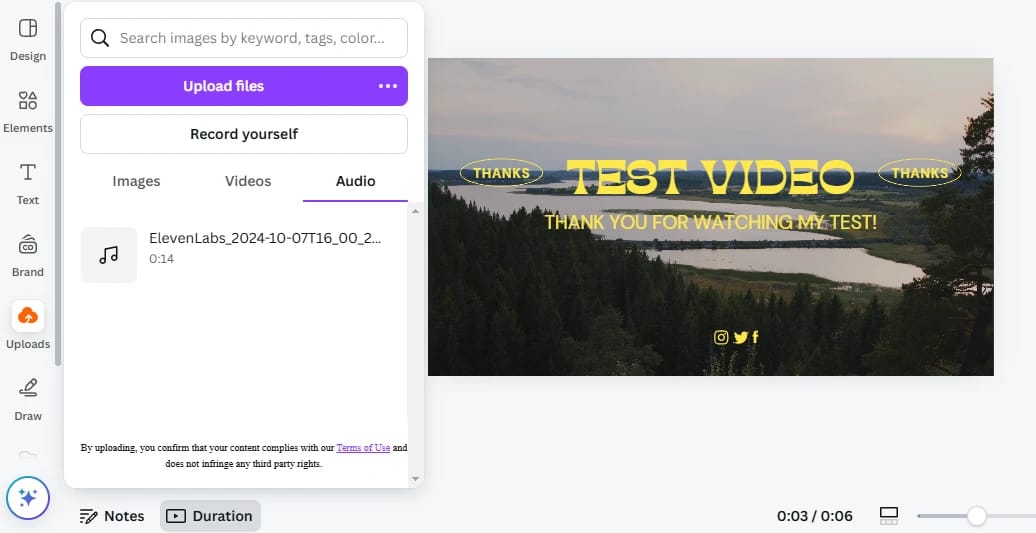
接下来,登录 Canva,打开想添加旁白配音的项目。点击左侧工具栏中的“上传”按钮,上传由 ElevenLabs 生成的音频文件。
第 5 步:将音频添加到项目
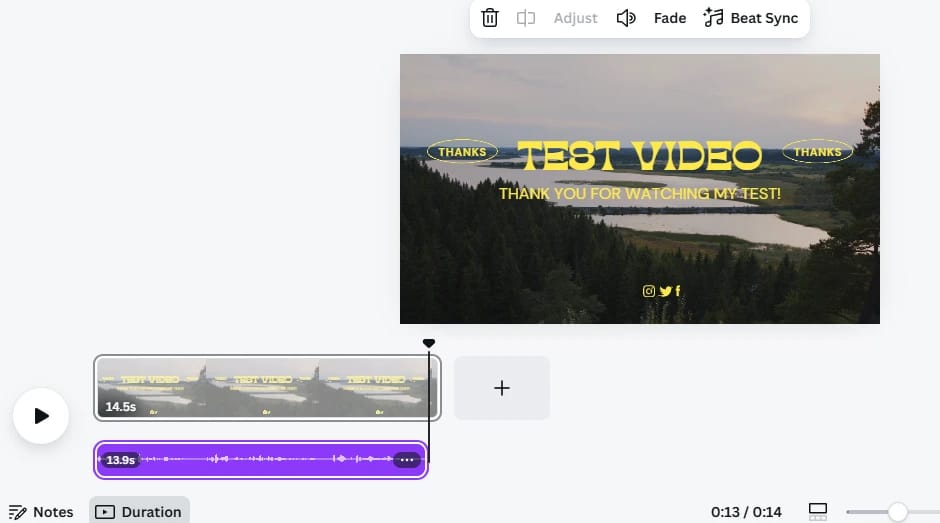
音频上传后,从上传区域将文件直接拖入项目。
第 6 步:进行必要调整
需要将音频与视频同步,才能打造精致的最终成品。调整音量、裁剪片段,并确保旁白配音与视频节奏完美匹配。
第 7 步:完成并导出项目
当画面和声音都满意后,就可以导出项目了。Canva 支持下载嵌入旁白配音的视频,方便你在不同平台分享完成的作品。
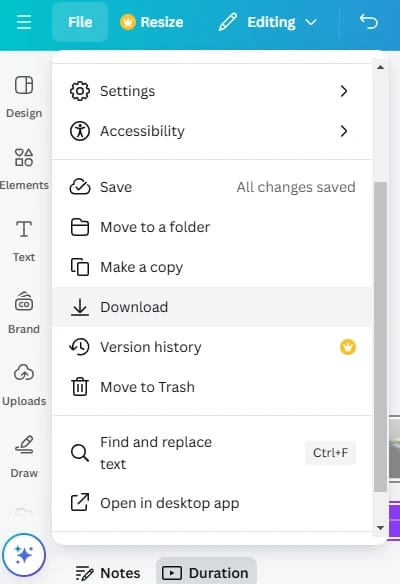
恭喜!你已成功创建兼具出色视觉效果和吸引人旁白的专业项目。
总结
在如今竞争激烈的数字环境中,旁白配音的质量和真实感会显著影响项目成败。Canva 内置 TTS 工具虽然提供基础功能,但许多用户认为它缺少多样性,语音也不够自然。
这正是 ElevenLabs 等 AI 驱动工具的用武之地。使用 ElevenLabs,可快速生成逼真、可自定义的旁白配音,与项目的语气和风格相契合,让 Canva 项目更上一层楼。结合 Canva 的多样功能与 ElevenLabs 一流的 TTS 选项,你可以创作画面出色、声音同样精彩的内容。