在 Google Docs 中使用 ElevenLabs 文本转语音指南
- 发布时间
- 最近更新
想象一下,只需几分钟就能为任意 Google 文档生成旁白。使用 ElevenLabs 文本转语音,现在可为任何书面文档创建音频版本,与团队成员和同事分享,或将自定义旁白发布到线上。通过这份快速指南了解更多。
- Google Docs 为写作者、编辑和整个团队提供丰富实用的功能,是企业常用工具。
- 不过,这款应用在文本转语音功能上仍有局限。
- 现在,用户可通过 ElevenLabs 为任意 Google 文档生成音频版本或旁白,甚至用自己的声音朗读书面内容。
用文本转语音升级书面内容
可以说,Google Docs 已成为全球创作者、教育工作者和企业不可或缺的工具。人们不再依赖静态 Word 文档处理工作和学习需求,如今更注重创建动态文档并协作,积极分享想法和反馈。
Google Docs 虽然为专业、教育和个人写作提供了丰富实用的功能,但这款云端文字处理工具目前还不支持旁白功能。
好在,像 文本转语音(TTS)这样的自然语音工具,例如 ElevenLabs,可根据书面内容快速生成音频,无论你使用哪个写作平台。
无论是让视频脚本生动起来、为有声书或指南配音,还是为视障同事提供写作内容的音频版本,ElevenLabs 都能将 Google Docs 文本文档转换为自然拟人的语音。

想了解更多?查看下方分步指南。
Google Docs 与 TTS 简介
对于需要实时起草、编辑和协作文本文档的专业人士和写作者来说,Google Docs 改变了工作方式。这个免费的云端平台支持随时随地访问文档、与同事和项目协作者共同工作,以及跟踪修改。
无论是起草博客文章、编写脚本还是整理笔记,Google Docs 都能让你创建内容并与任何获得访问权限的人分享。不过,这个广受欢迎的平台目前还缺少一项功能:将文档转换为音频文件。
这正是 ElevenLabs 等先进又易用的文本转语音平台发挥作用的地方:将书面文档转换为逼真的拟人语音录音。只需点击几下,即可将任何书面文档变成简洁、引人入胜的旁白,并下载为 .mp3 格式。
不过,在介绍具体步骤前,先来看看文本转语音技术如何提升书面内容。
文本转语音如何提升书面内容
文本转语音最初是为无障碍需求而开发的,文本转语音技术如今已远不止标准的机械语音输出。随着技术快速进步,尤其是人工智能的发展,文本转语音工具变得越来越拟人且灵活。试试 Eleven v4,这是我们情感表现最丰富的文本转语音模型。
尽管 TTS 仍广泛用于无障碍场景,但 ElevenLabs 等直观的 AI 驱动语音合成工具也已在教育、娱乐、旁白和营销领域占据重要位置。
下面来看看 TTS 工具能如何提升书面内容:
生成旁白
借助 ElevenLabs 等创新的 TTS 工具,个人无需特地聘请配音人才,也不必从头开始录制脚本。无论是教程、讲座、播客还是宣传材料的旁白,都能轻松将书面脚本转换为引人入胜、有感染力且逼真的语音叙述。
有声书和指南配音
TTS 工具广泛用于为 有声书、PDF 指南及课堂演示等其他教育材料配音。无论你计划发布有声书,还是想为讲座或指南配音,语音合成工具都能在数秒内将书面内容转换为语音。
时间管理
即使不打算发布专业旁白,将长篇文章或大型文档转换为语音,也能帮助同事和协作者节省时间,在审阅工作内容时做笔记。
使用 ElevenLabs,你获得的不只是基础旁白工具,还能访问庞大的拟人音色库、多种可自定义功能,以及语音克隆选项,打造完全个性化的旁白体验。
最棒的是,无需具备音频编辑经验。只要有设备和网络连接,ElevenLabs 的先进 AI 算法会处理其余工作。
如何在 Google Docs 中使用 ElevenLabs TTS
准备好将 Google Docs 内容转换为引人入胜、自然真实的旁白了吗?按照以下简单步骤开始:
第 1 步:准备文档
将写作内容转换为语音前,先确认 Google 文档已准备就绪。仔细校对文档,并使用语法和拼写检查工具发现并修正常见错误和拼写问题。
大声朗读文档,检查作为旁白是否自然,因为有些短语和措辞在纸面上读起来更好。
当你满意文章的语感和行文流畅度后,就可以开始使用 TTS 了。
第 2 步:登录 ElevenLabs
前往 ElevenLabs 并登录账户。如果尚未注册,可快速创建账户,或使用 Google 登录以节省时间。
第 3 步:使用 ElevenLabs TTS 生成旁白
有趣的部分开始了!
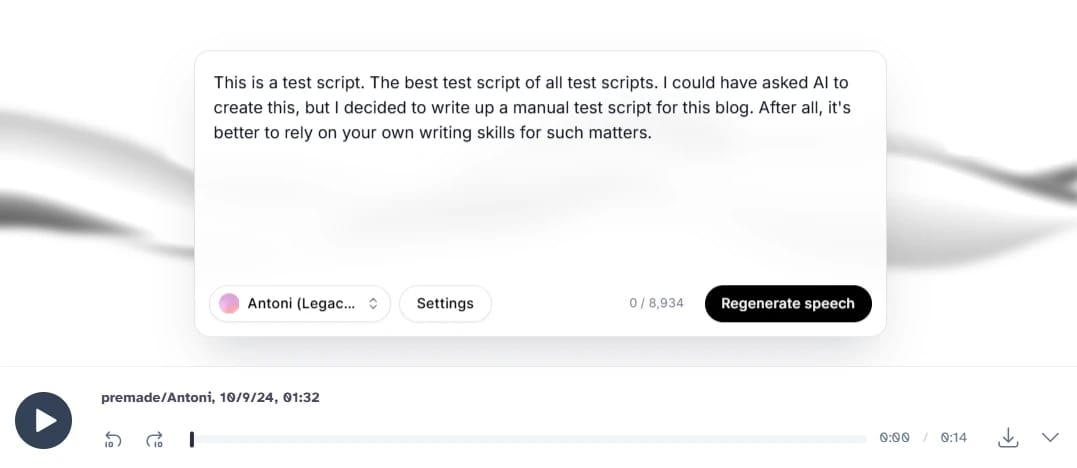
登录后会自动跳转至文本转语音工具。从文档复制文本并粘贴到语音合成框。花些时间探索可用的不同音色选项,选择符合文章情境和语气的旁白音色。
.webp&w=3840&q=80)
ElevenLabs 提供丰富的旁白音色选择,每种都有独特的口音、语调和叙述风格。你也可以调整设置,让旁白更符合需求。
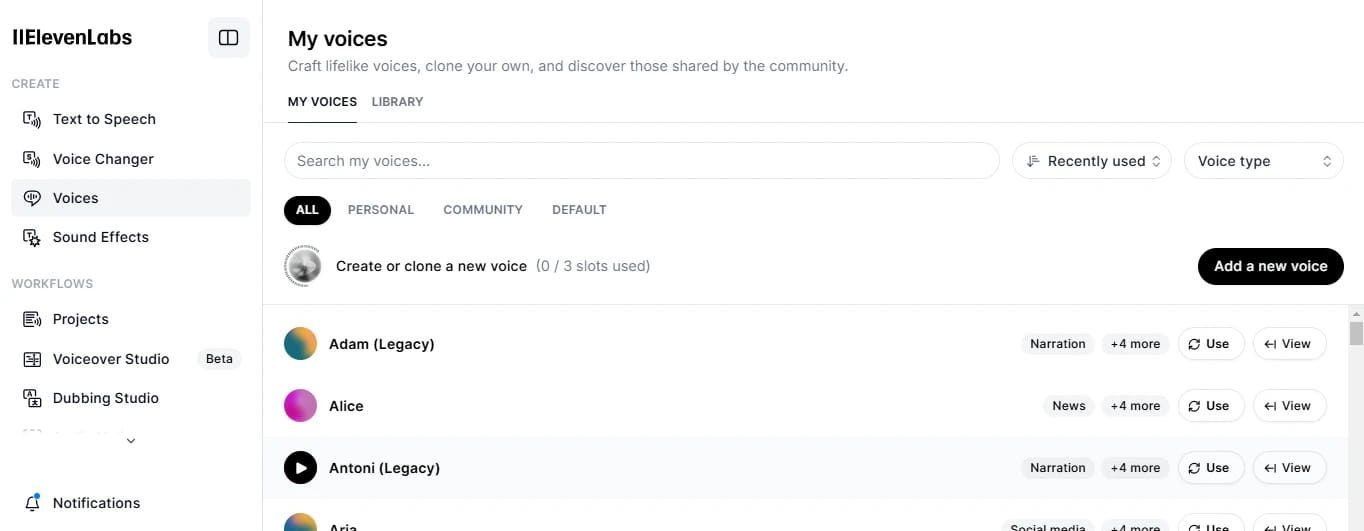
如果想进一步个性化项目,可使用 语音克隆 功能,用自己的声音为作品配音。
选择旁白音色并按偏好调整设置后,点击“生成”并试听预览。按需微调,直到满意为止。
第 4 步:下载旁白
满意后,点击“保存”,ElevenLabs 会自动将音频以 .mp3 格式下载到设备。
第 5 步:分享音频
恭喜!现在你已拥有项目或文章的音频版本,可按任意方式与团队分享。将文件上传至 Google Drive、通过电子邮件发送,或分享到团队群聊或 Slack 频道,任你选择。
总结
Google Docs 是一款云端文字处理工具,让写作者和专业团队能够创建并协作处理各类文档。将写作内容与 ElevenLabs 这样灵活的旁白生成工具结合,即可将书面内容转换为音频,用于项目、与团队分享或提升无障碍体验。
ElevenLabs 提供丰富的旁白音色、可自定义功能和语音生成选项,帮助你根据原始文档制作理想音频。无论是长篇文章、项目脚本、宣传内容还是教育材料,ElevenLabs 先进的 文本转语音 工具都能满足你的专业和个人需求。

.webp&w=3840&q=80)