
ElevenLabsのナレーションと効果音でVeo 2の動画に命を吹き込む方法
- 公開日
- 最終更新日
聴くこの記事を聴く
GoogleのVeo 2なら、フォトリアルなビデオをこれまで以上に簡単に生成できます。現在はGeminiウェブアプリでも利用可能です。Geminiによって直接強化されたプロンプトで8秒のビデオを生成でき、簡単に編集できます。
ただし、映像だけでは十分ではありません。音は無音のシーケンスを完全に没入できる体験へと変えます。そこで役立つのがElevenLabsです。ElevenLabsなら、さまざまな言語でダイナミックなAIボイスオーバーを生成したり、サウンドエフェクトを追加したりして、シンプルなビデオを魅力的なストーリーに変えられます。
GoogleのDeepMindラボによるVeo 2を使い、眠らない街の物語を描く際に、まさにこれを試してみました。都市をテーマに、5〜8秒ほどのクリップを18本生成しました。クリップにはネオンサイン、雨、電車、さまざまな街角の風景が登場します。こうした断片的な瞬間をひとつにまとめるため、ElevenLabsでボイスオーバーとサウンドエフェクトを追加しました。
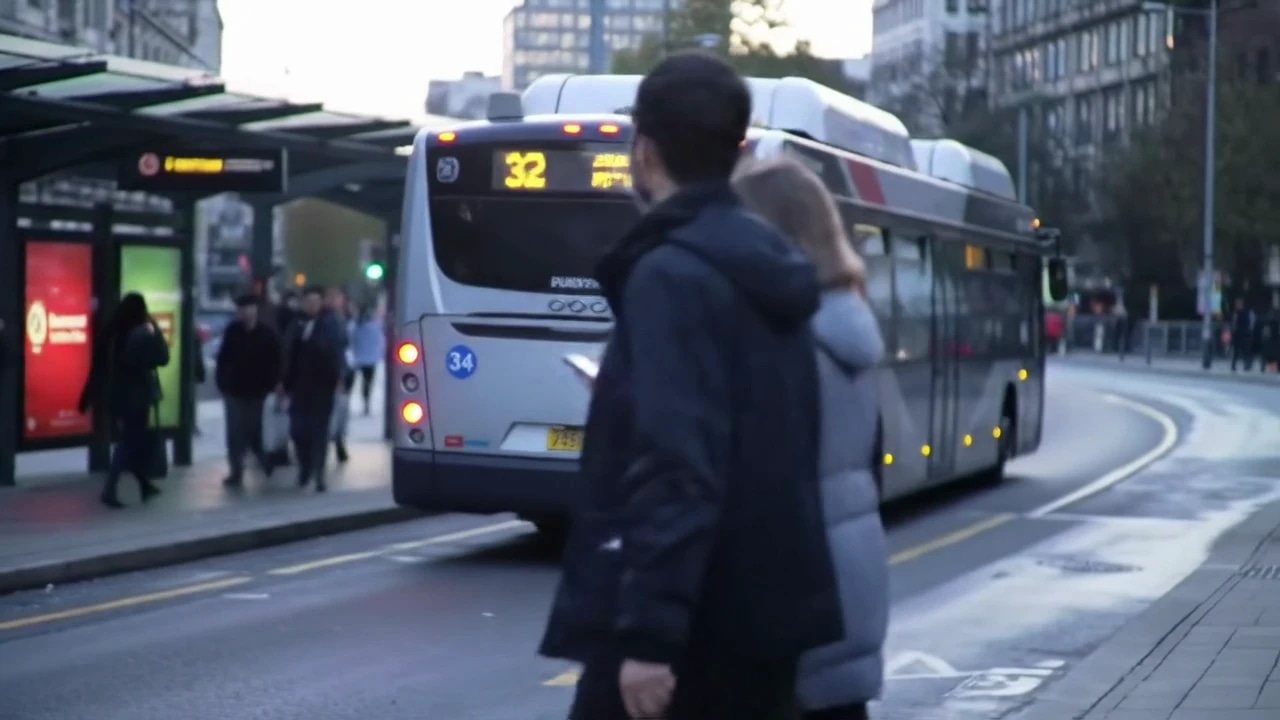
印象を引き込むボイスオーバーを作る
丁寧に作られたAIボイスオーバーは、ビデオに構成と感情的な深みをもたらします。Veo 2はリアリティに優れたビデオジェネレーターですが、クリップ間でシーンやキャラクターの一貫性が欠けることがあります。そのため、ナレーションは全体をつなぐ最適な要素になります。
断片的な映像の解釈を視聴者に委ねるのではなく、綿密に設計したボイスオーバーで明確さを与え、物語へと導けます。ボイスオーバーの台本から始め、それに合うクリップを作ることも、ショット(通常は絵コンテから)から始めてショットに合わせて台本を書くこともできます。今回の街のビデオでは、先にプロンプトを作成しました。
ナレーションを計画する
ボイスオーバーを生成する前に、ナレーションをビデオにどう組み合わせるかを計画することが重要です。私の作品のように、Veo 2のシーケンスが映画的な都市モンタージュなら、ボイスオーバーで舞台を設定したり、詩的な感想を加えたり、雰囲気を高めたりできます。
たとえば私のビデオには、ネオンに照らされた通りと明滅する看板のシーンがあります。そこで、こう書きました。「街は眠らない――まばたきすらほとんどしない。排気ガスを吸い込み、ネオンの光を吐き出す。何百万もの眠らない魂の足音とともに脈打つ、鋼とガラスの獣だ。」これにより、複数のショットをつなげられます。
ボイスオーバーの台本を書く
ナレーションの概要を作成したら、次はビデオ全体の台本を書きます。よく書かれた台本により、ボイスオーバーをクリップのタイミングに合わせられます。Veo 2のシーンは5〜8秒であることが多いため、ナレーションは簡潔でテンポよくまとめる必要があります。5秒のクリップには12〜15語程度、8秒のクリップには約20〜25語が収まります。
ナレーションのトーンはビデオに合わせましょう。雰囲気のある映像には詩的に、情報を伝えるシーケンスにはドキュメンタリー調に、エネルギッシュなストーリーテリングには映画的に仕上げます。たとえば、マンホールから蒸気が立ち上るスローモーションのショットなら、「街が息を吐く。蒸気が冷たい夜の空気にねじれていく」と語れます。駅に電車が到着する場面なら、「一陣の風。金属のきしむ音。また一台、これまでに何百本も来たのと同じように、電車が入ってくる」といった表現が合うでしょう。
ElevenLabsでボイスオーバーを生成する
.webp&w=3840&q=80)
台本を仕上げたら、ElevenLabsでAIボイスオーバーを生成しましょう。ElevenLabsアプリのテキスト読み上げページに移動してください。ここで台本を貼り付けるか、直接書き込めます。右側で音声を選び、速度、安定性、その他の機能を設定できます。私はキャラクター性が高まるため、スタイルの誇張を10〜20%加えるのが好みです。
深みのある映画的なトーンはドラマチックな都市のシーケンスによく合い、柔らかく内省的な声は詩的なナレーションを引き立てます。テンポの速い映像では、エネルギッシュな話し方がリズムを保ちます。今回のビデオでは、Lamar Lincolnを使用しました。物語により自然な印象を与えてくれるプレミアム音声です。大切に思うものを振り返っている人のように聞こえてほしいと考えました。
台本を入力したら、映像に合わせてボイスオーバーの速度と感情を細かく調整します。ゆっくりと意図的に話すペースはドラマチックな瞬間に適し、より会話的なトーンはエネルギッシュなモンタージュを引き立てます。結果に満足したら、オーディオファイルをダウンロードし、ビデオとの同期を準備しましょう。
私はまず1〜2文だけで音声を微調整し、その後に台本全体を使って生成することを好みます。ただし今回は台本が3段落しかなかったため、全体を使っても特に問題はありませんでした。最初からうまく機能していました。
ボイスオーバーを同期する
.webp&w=3840&q=80)
AIボイスオーバーをVeo 2のクリップと同期する作業は、Adobe Premiere Pro、DaVinci Resolve、Final Cut Pro、CapCutなどの編集ソフトを使えば簡単です。
- ビデオクリップを読み込み、タイムラインにボイスオーバーを追加して、映像に合うよう開始点と終了点を調整します。
- 必要に応じてクロスフェードやタイムストレッチを使い、ナレーションと動きが自然につながるようにします。
サウンドエフェクトで高める
.webp&w=3840&q=80)
ボイスオーバーを配置したら、次はサウンドエフェクトでビデオをさらに引き立てましょう。AI生成のサウンドエフェクトは、リアリティと質感を加えることで聴覚体験を完成させます。ビデオクリップ単体ではスマートフォンで撮影した映像のようにリアルでも、音がなければ何かが欠けていると感じる非現実的な空白に陥ってしまいます。
ElevenLabsでサウンドエフェクトを作成する
ElevenLabsのテキストtoSFXジェネレーターなら、街の環境音から繊細な自然音まで、カスタムオーディオ要素を作成できます。複雑なプロンプトでサウンドスケープ全体を説明することも、個別のサウンドセットを含む複数のファイルを生成し、ビデオエディターで重ねることもできます。
サウンドエフェクトを作成するには、ElevenLabsのSFXジェネレーターにアクセスしてください。ライブラリにある既製のサウンドエフェクト一覧を確認することも、テキストtoSFXジェネレーターでカスタムサウンドを作成することもできます。さらに、video-to-sound実験機能を試せば、プロセスをもっと簡単にできます。1つのクリップをアップロードすると、ダウンロードできる4種類のサウンドエフェクトが提供されます。
サウンドをより細かく制御したい場合は、サウンドエフェクトジェネレーターにアクセスしてください。プロンプトを入力して「生成」をクリックします。設定ボタンをクリックすれば、クリップの長さを0.5〜22秒の範囲でカスタマイズすることもできます。
既製のオーディオをすばやく閲覧、プレビュー、収集するなら、Soundboardがおすすめです。プロンプトを書くことなく、その場でサウンドエフェクトを試し、ミックスできるインタラクティブなインターフェースを提供します。
サウンドエフェクトのプロンプト作成

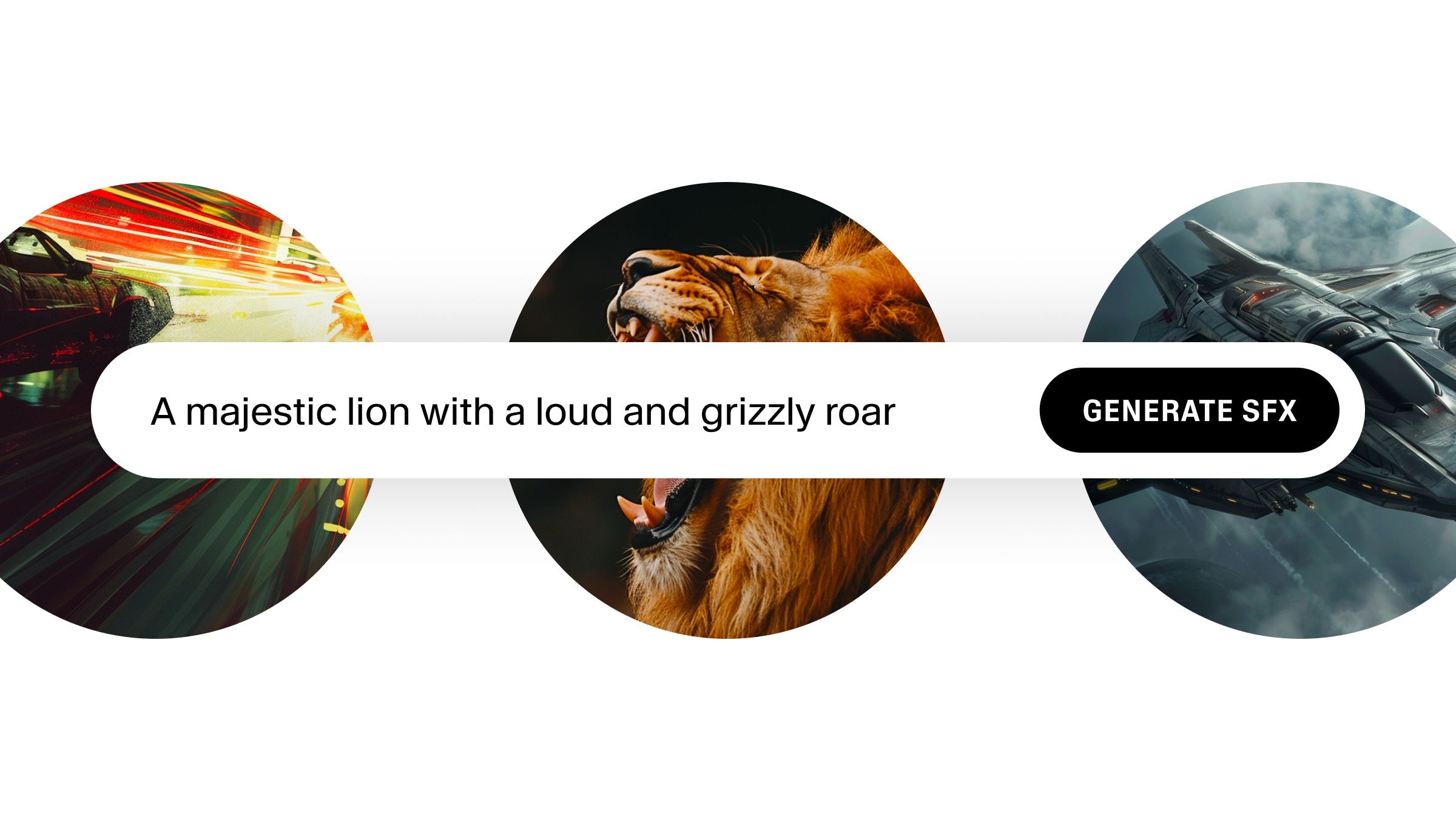
強力なAIサウンドエフェクトジェネレーターでカスタムサウンドエフェクトと環境音を作成。
サウンドスケープ全体を完全に説明する複雑なプロンプトを使うこともできますが、複数のプロンプトを作り、それぞれを重ねるほうがよいと感じています。これにより、ビデオの内容に応じて異なる音を鳴らすタイミングを制御できます。
適切に配置されたサウンドエフェクトは、シーンをリアルに感じさせます。路地に響く足音、遠くで鳴る車のクラクション、舗道に規則正しく落ちる雨音などです。こうした音を映像と組み合わせることで没入感が高まり、すべてのフレームがより印象的になります。
ビデオにちらつくネオンサインが登場するなら、背景にかすかな電気音を加えることでその存在感を強められます。地下鉄が金切り音を立てて停車するなら、金属同士の摩擦音を重ねることでリアリティが増します。
プロンプト例:
- 説明的なプロンプト:「腕時計の秒針が静かに刻む音、コートの袖を直すかすかな衣擦れ、背景の街の環境音――抑えたクラクション、遠くの会話、時おりちらつくネオンサイン、手首を回すときのわずかな金属の擦れる音。」
- レイヤー用プロンプト:
- 「腕時計の秒針が静かに刻む音」
- 「コートの袖を直すかすかな衣擦れ」
- 「街の環境音」
これらをビデオエディターで重ねていきます。
音を重ね、各クリップの音量を調整して理想的な出力に仕上げたら、ビデオを書き出して共有しましょう。
映画的なモンタージュ、詩的な都市への思索、ドキュメンタリー風の短編映画など、どのような作品でもAI生成オーディオはあなたのビジョンに命を吹き込みます。今すぐElevenLabsを試して、声と音の力でVeo 2のビデオを完全に没入できる体験へと変えましょう。

ライアンはBBCやFuture Plcでの役職を含む、20年以上のニュースと出版の経験を経てElevenLabsに参加しました。コンテンツ戦略とストーリーテリングに注力し、ElevenLabsの物語を形作り、共有する手助けをしています。



