AI से Zoom मीटिंग ट्रांसक्राइब कैसे करें: सेटअप और API गाइड
- लेखक
- Jack Limebear
- प्रकाशित
- आखिरी बार अपडेट किया गया
सुनेंइस आर्टिकल को सुनें
ऑटोमेटेड स्पीच रिकग्निशन आपकी टीम के लिए Zoom मीटिंग के ऑडियो को टेक्स्ट में बदल देता है, इसलिए मैन्युअल नोट्स लेने की ज़रूरत नहीं पड़ती। रीयल-टाइम स्पीच टू टेक्स्ट सिस्टम से आपका संगठन उन कर्मचारियों को लाइव ट्रांसक्रिप्शन दे सकता है, जिन्हें बातचीत समझने में कठिनाई होती है या जो श्रवण-बाधित हैं।
पिछले तीन वर्षों में लाइव STT तकनीक ने काफी प्रगति की है और Zoom के बिल्ट-इन टूल में समय के साथ सुधार हुआ है, ताकि वर्ड एरर रेट (WER) कम हो सके। लेकिन कम लेटेंसी वाले विकल्प तलाशने वाली टीमों के लिए, विशेष स्पीच टू टेक्स्ट टूल, जैसे ElevenLabs के टूल, इससे भी कम WER हासिल करते हैं।
इस गाइड में बताया गया है कि बिल्ट-इन टूल और थर्ड-पार्टी समाधानों से Zoom मीटिंग का ट्रांसक्रिप्शन कैसे करें। इसमें नेटिव विकल्प, अलग-अलग तरीकों के चरण, क्लाउड में सेव रिकॉर्डिंग की प्रक्रिया और जटिल उपयोग मामलों के लिए कस्टम पाइपलाइन बनाने का तरीका शामिल है।
सारांश
- AI-आधारित ट्रांसक्रिप्शन बहुराष्ट्रीय टीमों में रीयल-टाइम सहयोग के लिए 90 से अधिक भाषाओं और लहजों को सपोर्ट करता है।
- कर्मचारी Zoom मीटिंग का ट्रांसक्रिप्शन मीटिंग के दौरान या ऑडियो सेव करने के बाद करने के लिए बिल्ट-इन टूल या थर्ड-पार्टी विकल्पों का उपयोग कर सकते हैं।
- Zoom के लाइव कैप्शन सभी टियर में मुफ़्त हैं, लेकिन अधिकतर अन्य बिल्ट-इन ट्रांसक्रिप्शन सुविधाओं के लिए पेड Workplace अकाउंट चाहिए।
- डेवलपर रीयल-टाइम ट्रांसक्रिप्शन में कम लेटेंसी पाने के लिए कस्टम ऐप्लिकेशन बनाने हेतु ElevenAPI WebSockets का उपयोग करते हैं।
Zoom मीटिंग का ट्रांसक्रिप्शन कैसे करें
Zoom मीटिंग का ट्रांसक्रिप्शन बोले गए शब्दों को टाइम स्टैंप और स्पीकर लेबल वाले खोजने योग्य टेक्स्ट में बदल देता है। सक्षम ट्रांसक्रिप्शन टूल ट्रांसक्रिप्ट में बोलने के ओवरलैप और शोर के व्यवधानों को भी प्रोसेस करते हैं, जैसे फायर अलार्म या फोन की घंटी की आवाज़।
संगठन इन ट्रांसक्रिप्ट की जानकारी से मीटिंग रिपोर्ट बनाते हैं, नॉलेज डेटाबेस अपडेट करते हैं या नए कर्मचारियों के लिए प्रशिक्षण कार्यक्रम तैयार करते हैं। रोज़मर्रा के कर्मचारी भी अहम जानकारी पाने के लिए ट्रांसक्रिप्ट खोजते हैं, जैसे किसी महत्वपूर्ण प्रोजेक्ट की डेडलाइन की पुष्टि या उस मीटिंग का अंतिम फैसला जिसमें वे शामिल नहीं हो पाए।
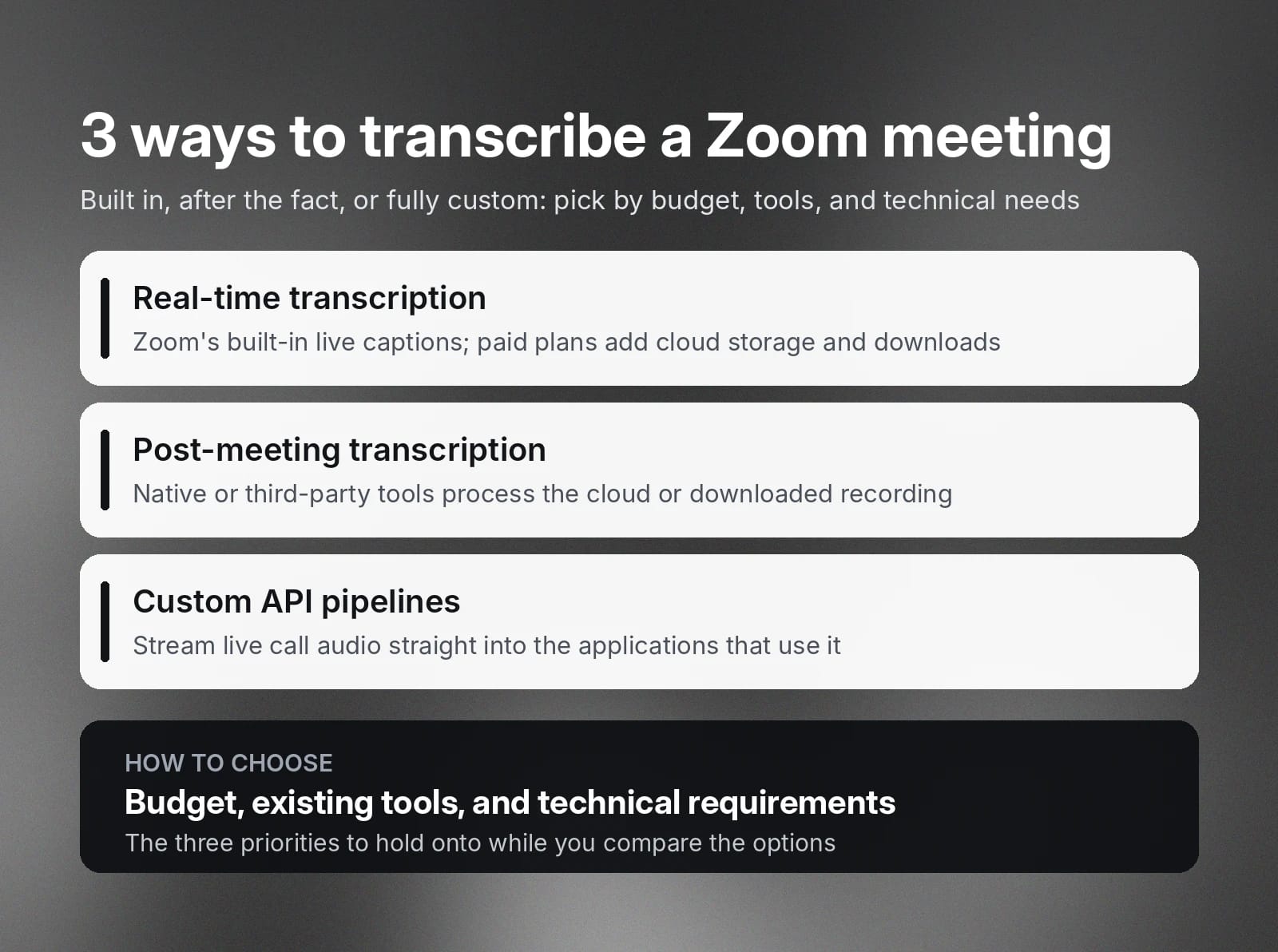
ट्रांसक्रिप्शन के तीन मुख्य तरीके हैं:
- रीयल-टाइम ट्रांसक्रिप्शन: बिल्ट-इन टूल कॉल के दौरान लाइव कैप्शन बनाते हैं, लेकिन क्लाउड स्टोरेज और डाउनलोड करने योग्य क्लाउड रिकॉर्डिंग ट्रांसक्रिप्ट जैसी सुविधाओं के लिए पेड अकाउंट चाहिए।
- मीटिंग के बाद ट्रांसक्रिप्शन: नेटिव या थर्ड-पार्टी टूल क्लाउड में सेव या डाउनलोड की गई ऑडियो फ़ाइलों से ट्रांसक्रिप्ट बना सकते हैं।
- कस्टम API पाइपलाइन: कस्टम समाधान डेवलपर को पूरा नियंत्रण देते हैं, ताकि वे लाइव कॉल ऑडियो को डेटा इस्तेमाल करने वाले सॉफ़्टवेयर ऐप्लिकेशन में सीधे स्ट्रीम कर सकें।
मीटिंग ट्रांसक्रिप्शन के लिए बेहतरीन ऐप्स का आकलन करते समय आपका बजट, मौजूदा टूल और तकनीकी ज़रूरतें आपके विकल्प को प्रभावित करते हैं। अलग-अलग उपलब्ध विकल्पों की समीक्षा करते समय इन प्राथमिकताओं को ध्यान में रखें।
Zoom में ट्रांसक्रिप्शन कैसे सक्षम करें
Zoom बिल्ट-इन समाधान के रूप में रीयल-टाइम ट्रांसक्रिप्शन और ऑटोमेटेड क्लोज़्ड कैप्शन, दोनों देता है। रीयल-टाइम कैप्शन कॉल के दौरान दिखते हैं, जबकि पेड अकाउंट में पूरी मीटिंग के ट्रांसक्रिप्ट सीधे “My Notes” में जा सकते हैं। इन नोट्स से कॉल खत्म होने के बाद रिपोर्ट और ऑटोमेटेड सारांश बनाए जा सकते हैं।
लाइव क्लोज़्ड कैप्शनिंग
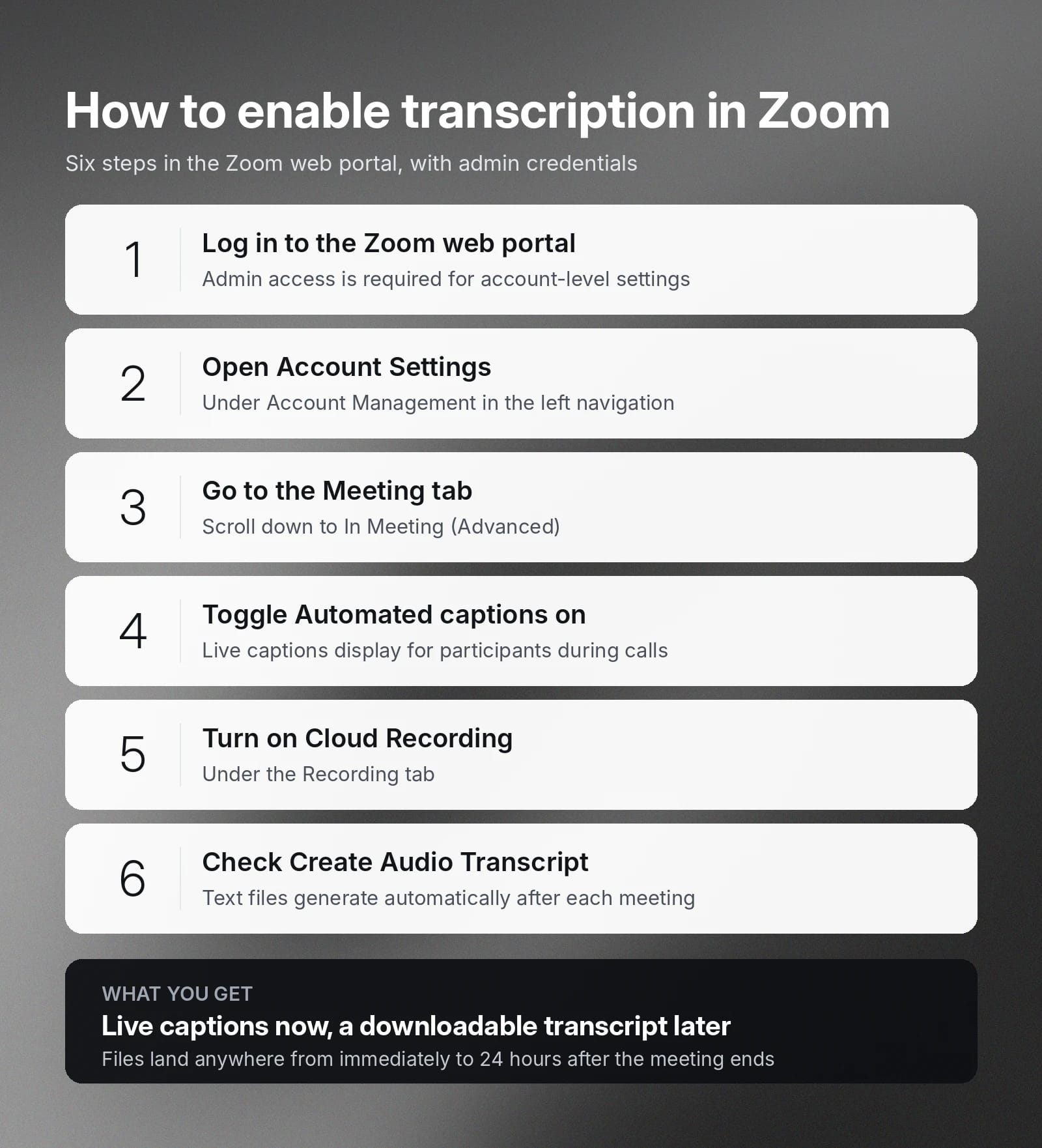
आपको Zoom Workplace में ट्रांसक्रिप्शन सक्षम करने के लिए एडमिन क्रेडेंशियल चाहिए।
तरीका यह है:
- Zoom वेब पोर्टल में लॉग इन करें।
- Account Management पर जाएं और Account Settings पर क्लिक करें।
- Meeting टैब में जाएं और In Meeting (Advanced) तक स्क्रॉल करें।
- Automated captions को “enabled” पर टॉगल करें।
- Recording टैब पर क्लिक करें और Cloud Recording चालू करें।
- Create Audio Transcript के बॉक्स को चुनें, ताकि मीटिंग के बाद ट्रांसक्रिप्ट वाली टेक्स्ट-आधारित फ़ाइलें अपने-आप बनें।
Zoom के AI से लाइव ट्रांसक्रिप्शन
Zoom AI Companion 46 भाषाओं का तेज़ी से अनुवाद और रीयल टाइम में ट्रांसक्रिप्शन कर सकता है। इसे सेट अप करने के लिए ये आसान चरण अपनाएं:
- अपने एडमिन क्रेडेंशियल से Zoom वेब पोर्टल खोलें।
- इनके लिए सुविधा सक्षम या अक्षम करें:
- अकाउंट के सभी यूज़र्स के लिए Admin Center में जाकर Settings पर क्लिक करें और ज़रूरी बदलाव करें।
- खास यूज़र्स के लिए Admin Center में जाकर Users पर क्लिक करें, फिर Group पर क्लिक करें।
- अपने निजी अकाउंट के लिए Settings में जाएं।
- Zoom AI पर क्लिक करें और जिन ट्रांसक्रिप्शन सुविधाओं का उपयोग करना है, उन्हें कॉन्फ़िगर करें।
मीटिंग के बाद Zoom रिकॉर्डिंग का ट्रांसक्रिप्शन कैसे करें
Zoom द्वारा क्लाउड में सेव किए गए ऑडियो को कन्वर्ट करके आप मीटिंग खत्म होने के बाद ट्रांसक्रिप्शन सेव कर सकते हैं।
दो आम विकल्प हैं: Zoom के नेटिव क्लाउड स्टोरेज एक्सपोर्ट से मौजूदा रिकॉर्ड को प्रोसेस करना, या सेव की गई ऑडियो फ़ाइलों को ElevenLabs जैसे AI प्लेटफ़ॉर्म पर अपलोड करना।
नेटिव Zoom क्लाउड रिकॉर्डिंग एक्सपोर्ट
Zoom Workplace ऑडियो को Zoom प्लेटफ़ॉर्म से बाहर भेजे बिना या थर्ड-पार्टी बॉट्स का उपयोग किए बिना मीटिंग का ट्रांसक्रिप्शन करता है। प्लेटफ़ॉर्म स्पीकर डायराइज़ेशन से स्पीकर्स को अपने-आप पहचानता और लेबल करता है, जिससे बड़े ग्रुप की कॉल के लिए भी व्यवस्थित ट्रांसक्रिप्ट बनते हैं।
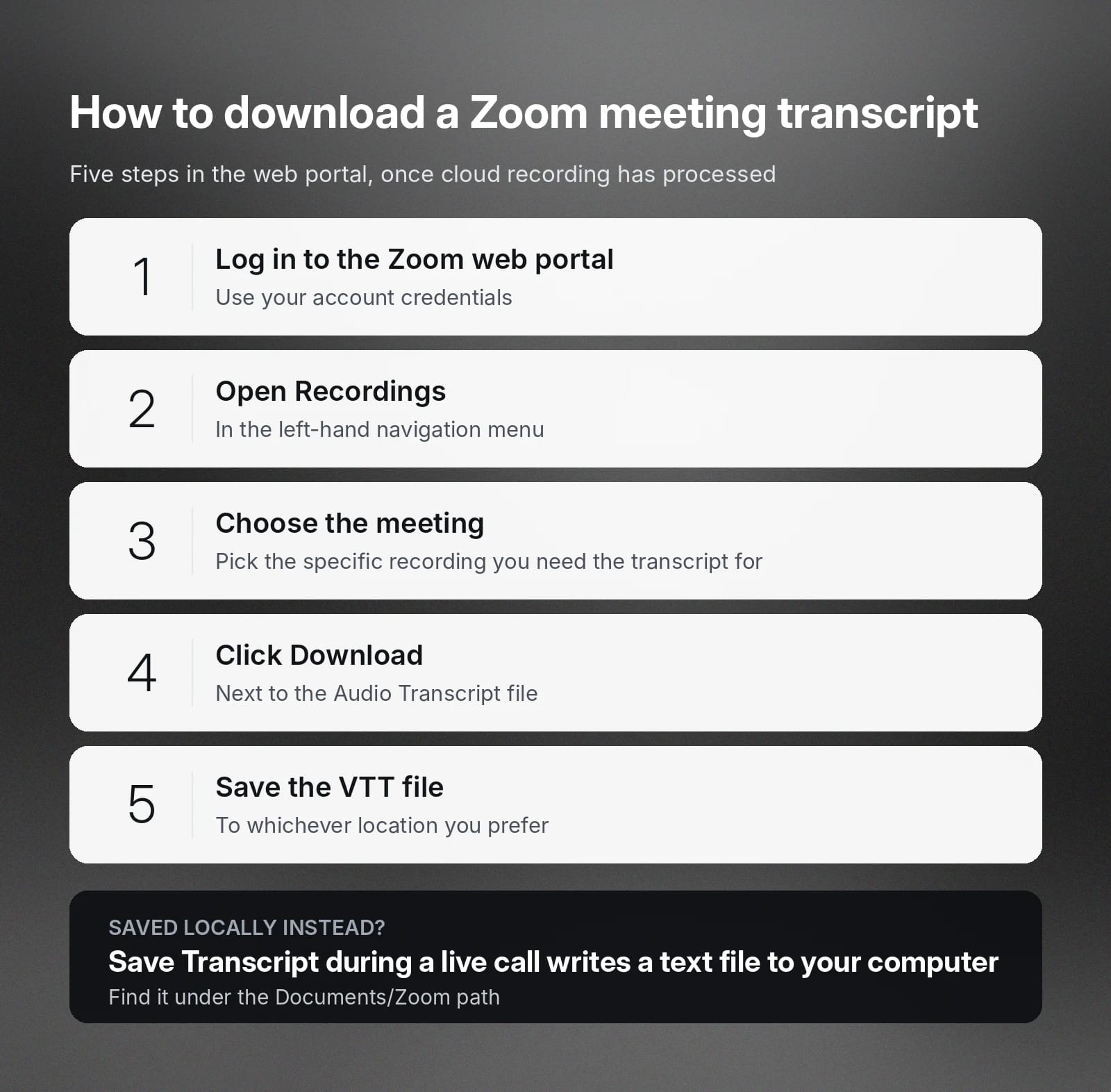
कॉल खत्म होने के बाद Zoom क्लाउड रिकॉर्डिंग अपने-आप डाउनलोड करने योग्य ट्रांसक्रिप्ट फ़ाइलें बनाती है। फ़ाइलें मीटिंग खत्म होने के तुरंत बाद से लेकर 24 घंटे तक में उपलब्ध हो सकती हैं। पेड अकाउंट यूज़र पोर्टल से सीधे टाइमस्टैंप वाली टेक्स्ट फ़ाइलें भी एक्सेस कर सकते हैं।
इन चरणों से Zoom मीटिंग ट्रांसक्रिप्ट फ़ाइलें डाउनलोड करें:
- अपने अकाउंट क्रेडेंशियल से Zoom वेब पोर्टल में लॉग इन करें।
- बाईं ओर के नेविगेशन मेन्यू में Recordings ढूंढें।
- वह खास मीटिंग चुनें, जिसका ट्रांसक्रिप्ट बनाना है।
- Audio Transcript फ़ाइल के पास Download पर क्लिक करें।
- VTT दस्तावेज़ को अपनी पसंद की जगह पर सेव करें।
ध्यान दें, अगर आपने क्लाउड में रिकॉर्ड करने के बजाय लाइव मीटिंग के दौरान Save Transcript पर क्लिक किया था, तो Zoom आपके कंप्यूटर पर टेक्स्ट फ़ाइल सेव करता है। इसे Documents/Zoom पथ में ढूंढें।
ElevenAPI ऑटोमेटेड बैच ट्रांसक्रिप्शन
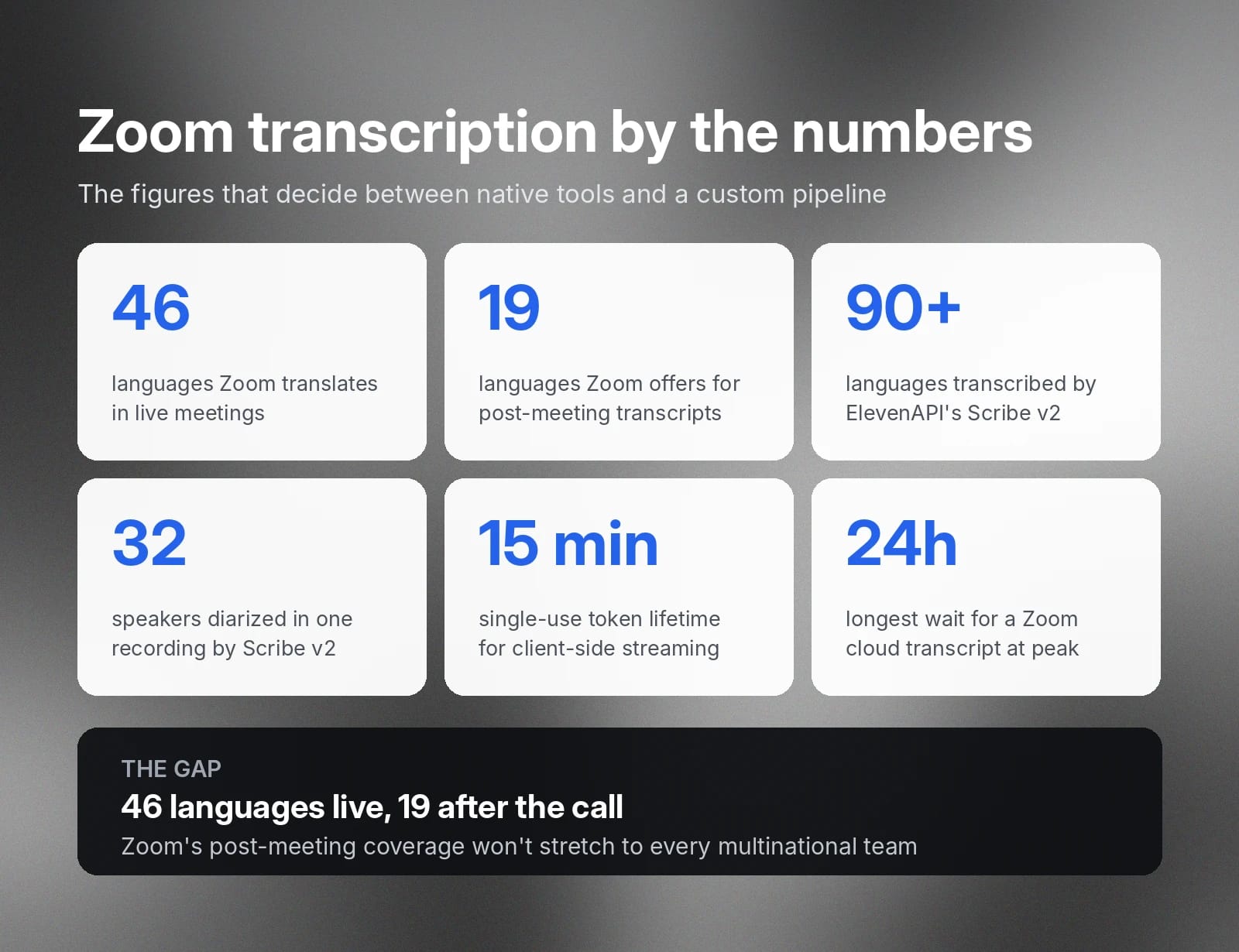
Zoom मीटिंग में 46 भाषाओं को सपोर्ट करता है, लेकिन मीटिंग के बाद के ट्रांसक्रिप्ट के लिए सिर्फ़ 19 भाषाएं हैं। यह सभी विदेशी या बहुराष्ट्रीय टीमों की भाषा संबंधी ज़रूरतें पूरी नहीं करेगा।
इन्हीं और अन्य कारणों से डेवलपर और प्रोडक्ट टीमें ElevenAPI चुनती हैं, ताकि 90 से अधिक भाषाओं में तेज़ और सटीक ट्रांसक्रिप्शन सेवाएं मिल सकें। हमारा Scribe v2 मॉडल ऑडियो को प्रोसेस करता है, शब्द स्तर पर टाइमस्टैंप बनाता है और स्पीकर की पहचान बनाए रखता है।
ElevenAPI से क्लाउड का ऑडियो प्रोसेस करने के लिए ये चरण अपनाएं:
- अपने क्लाउड स्टोरेज या लोकल फ़ोल्डर में MP4 या M4A फ़ाइल ढूंढें।
- ऑडियो रिकॉर्डिंग को ElevenCreative में जोड़ें या सीधे ElevenAPI Scribe एंडपॉइंट पर भेजें।
- स्पीकर-लेबल और टाइमस्टैंप वाला टेक्स्ट अपनी पसंद के फ़ॉर्मेट, जैसे TXT, DOCX, PDF या JSON में डाउनलोड करें।
ElevenAPI से लाइव Zoom ट्रांसक्रिप्शन बनाएं
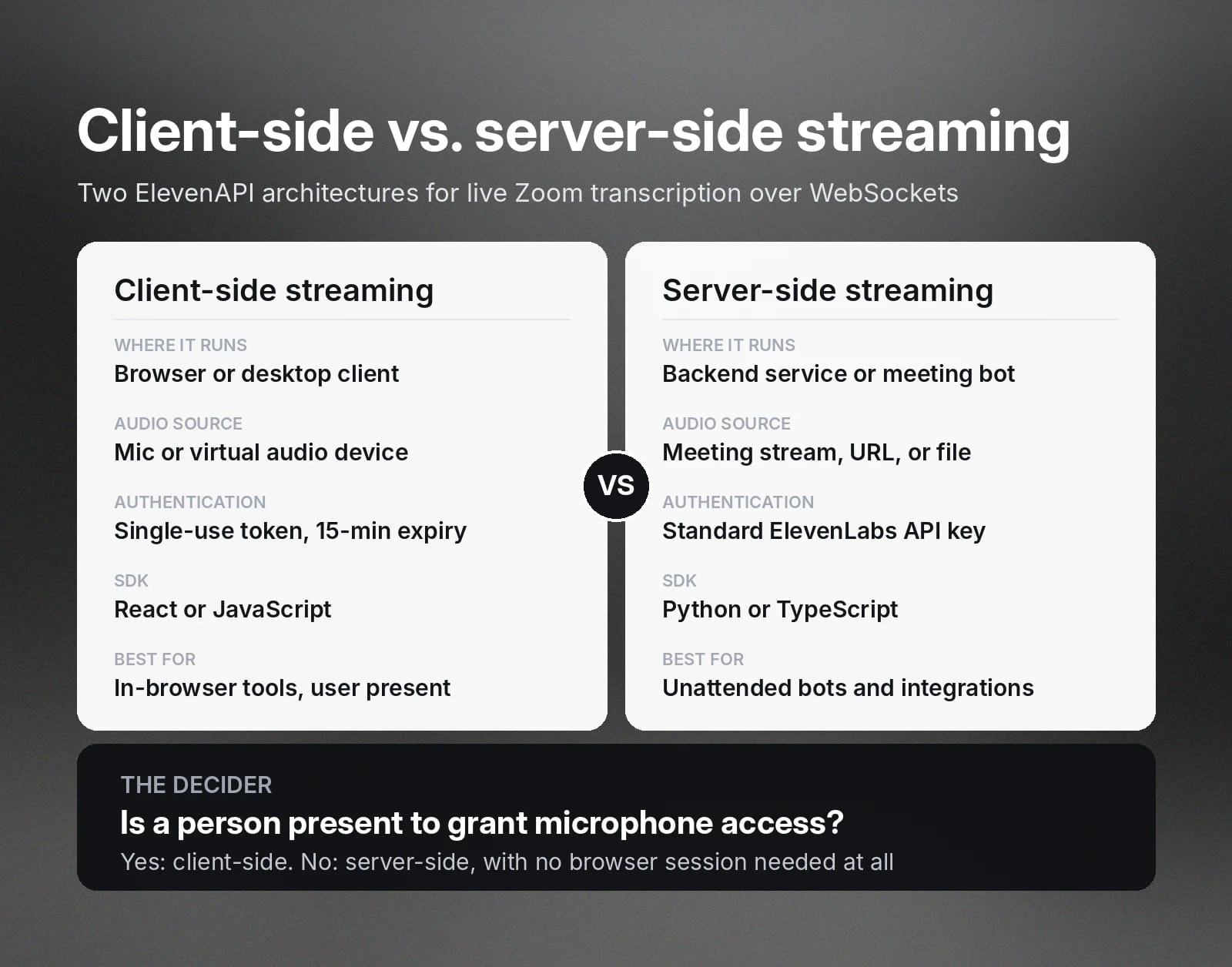
जटिल उपयोग मामलों या अपनी ज़रूरत के अनुरूप ऑटोमेटेड समाधान चाहने वाले डेवलपर ElevenAPI जैसे थर्ड-पार्टी समाधान पसंद करते हैं। हमारा प्लेटफ़ॉर्म कस्टम ऐप्लिकेशन में लाइव ट्रांसक्रिप्शन जोड़ने के लिए दो अलग स्ट्रीमिंग आर्किटेक्चर देता है।
दोनों से आप WebSockets पर कम लेटेंसी वाले रीयल-टाइम ट्रांसक्रिप्शन बना सकते हैं, इसलिए सही विकल्प आपके उपयोग मामले और सुरक्षा ज़रूरतों पर निर्भर करता है।
क्लाइंट-साइड स्ट्रीमिंग
जैसा कि नाम से पता चलता है, ऑडियो का ट्रांसक्रिप्शन करने के लिए आप इस समाधान को क्लाइंट साइड पर लागू करते हैं। क्लाइंट-साइड स्ट्रीमिंग माइक्रोफ़ोन से या ब्राउज़र में वर्चुअल ऑडियो डिवाइस के ज़रिए सीधे आवाज़ कैप्चर करती है। बिल्ट-इन सुरक्षा उपाय आपके डेटा को फ्रंटएंड कोड में API कुंजी एक्सपोज़ होने से बचाते हैं। उदाहरण के लिए, आपका बैकएंड सर्वर क्लाइंट-साइड कनेक्शन के लिए अस्थायी सिंगल-यूज़ टोकन बनाता है, जो 15 मिनट बाद अपने-आप समाप्त हो जाते हैं।
क्लाइंट-साइड स्ट्रीमिंग सेट अप करने के लिए ये चरण अपनाएं:
- अपने बैकएंड सर्वर से सिंगल-यूज़ टोकन का अनुरोध करें।
- सिंगल-यूज़ टोकन को आधिकारिक React या JavaScript SDK को दें।
- WebSocket कनेक्शन सेट अप करें और माइक ऑडियो सीधे API पर भेजें।
सर्वर-साइड स्ट्रीमिंग
इस मामले में, ऑडियो का ट्रांसक्रिप्शन करने के लिए आप समाधान को सर्वर-साइड पर लागू करते हैं। सर्वर-साइड स्ट्रीमिंग आपकी मीटिंग स्ट्रीम, URL या फ़ाइल से ऑडियो निकालती है। यह क्लाइंट-साइड स्ट्रीमिंग से अलग है, क्योंकि इसमें अस्थायी कुंजी के बजाय ElevenLabs API कुंजी का उपयोग होता है और URL से ऑडियो को मैन्युअल रूप से चंक करने की ज़रूरत नहीं होती।
सर्वर-साइड स्ट्रीमिंग को इन चरणों से सेट अप करें:
- Zoom कॉल ऑडियो स्ट्रीम या उसके URL को कैप्चर करने के लिए अपने मीटिंग बॉट या बैकएंड सर्वर को कॉन्फ़िगर करें।
- अपनी प्राइमरी API कुंजी के साथ WebSocket कनेक्शन बनाने के लिए Python या TypeScript SDK का उपयोग करें।
- अपने लाइव ऑडियो को स्ट्रीम करें या ffmpeg इंटीग्रेशन से URL मीडिया को Scribe Realtime एंडपॉइंट पर भेजें।
- CRM, नॉलेज बेस अपडेट करने और कॉल के बाद वेबहुक जैसे उपयोग मामलों के लिए ट्रांसक्रिप्ट को अपने सभी सिस्टम में डिप्लॉय करें।
क्लाइंट-साइड और सर्वर-साइड स्ट्रीमिंग में से कब चुनें
डेस्कटॉप टूल या इन-ब्राउज़र मीटिंग के लिए क्लाइंट-साइड स्ट्रीमिंग चुनें, जहां सक्रिय यूज़र मैन्युअल रूप से माइक्रोफ़ोन की अनुमति दे सकता है। बिना निगरानी वाले मीटिंग बॉट और सीधे इंटीग्रेशन जैसी पूर्ण ऑटोमेशन सुविधाओं के लिए सर्वर-साइड स्ट्रीमिंग अपनाएं। सर्वर-साइड स्ट्रीमिंग ऑडियो कैप्चर करने और ट्रांसक्रिप्ट इनजेस्ट करने के लिए सक्रिय ब्राउज़र सेशन की ज़रूरत भी हटाती है।
AI-आधारित ट्रांसक्रिप्शन वैश्विक टीमों के लिए क्यों काम करता है
अलग-अलग जगहों पर काम करने वाली टीमों को संस्कृतियों, भाषाओं और समय क्षेत्रों में सहयोग करते समय खास चुनौतियों का सामना करना पड़ता है। AI-आधारित स्पीच रिकग्निशन कॉल ऑडियो को व्यवस्थित और खोजने योग्य सामग्री में बदलकर सभी को एक ही पेज पर रखता है। प्रतिभागी कॉल के दौरान इसके साथ बने रहते हैं, जबकि अधिकृत व्यक्ति मीटिंग के बाद मीटिंग नोट्स फिर से देख सकते हैं।
यहां कुछ उदाहरण हैं जहां AI-आधारित ट्रांसक्रिप्शन वैश्विक टीमों को फ़ायदा देता है:
- बहुभाषी कोड-स्विचिंग: एक ही कॉल में लोग अलग या कई भाषाएं इस्तेमाल करें, तब भी सटीक ट्रांसक्रिप्शन
- लहजे वाली स्पीच रिकग्निशन: गैर-मानक उच्चारण और क्षेत्रीय लहजों को समझती है
- असिंक्रोनस नॉलेज शेयरिंग: जब स्थानीय समय के हिसाब से असुविधाजनक समय पर मीटिंग हो, तो टीममेट्स को नोट्स और सारांश पाने में मदद करने के लिए टेक्स्ट दस्तावेज़ बनाती है
- मल्टी-पार्टी स्पीकर डायराइज़ेशन: सही जवाबदेही के लिए किसने क्या कहा, इसका सटीक रिकॉर्ड
- लचीला वर्कफ़्लो इंटीग्रेशन: ट्रांसक्रिप्ट को ऐसे फ़ॉर्मेट में एक्सपोर्ट करना जिन्हें डेटाबेस और दूसरे सिस्टम समझ व इनजेस्ट कर सकें
ट्रांसक्रिप्शन समाधान ढूंढते समय इन सुविधाओं को मानक मानें, लेकिन यह ध्यान रखें कि AI-आधारित विकल्पों में भी सभी Zoom ट्रांसक्रिप्ट जनरेटर इन वादों को पूरा नहीं करते। निर्णय लेने से पहले प्रोडक्ट स्पेसिफ़िकेशन और बेंचमार्क जांचें, ताकि आपको भरोसा हो कि चुना गया समाधान आपकी व्यावसायिक ज़रूरतें या नियामकीय मानक पूरे करेगा।
तेज़ और सटीक ट्रांसक्रिप्ट के लिए ElevenAPI शुरू करें
अगर आप AI और मीटिंग ट्रांसक्रिप्शन पर काम करने वाले अधिकांश डेवलपर जैसे हैं, तो आप उद्योग-अग्रणी सटीकता और अपनी ज़रूरतों के अनुसार ढलने वाले टूल चाहते हैं। ElevenAPI आपको हमारे उन्नत स्पीच रिकग्निशन मॉडल का प्रोग्रामेटिक एक्सेस देता है, ताकि आप अपनी पसंद के ऑटोमेशन स्तर के साथ ट्रांसक्रिप्शन पाइपलाइन बना सकें।
हमारा Scribe v2 मॉडल ElevenAPI को पावर देता है और 32 प्रतिभागियों तक का स्पीकर डायराइज़ेशन संभव बनाता है। चाहे आपको मीटिंग के बाद बैच प्रोसेसिंग चाहिए या WebSockets पर रीयल-टाइम स्ट्रीमिंग के लिए कम लेटेंसी, हमारे तेज़ और सुरक्षित स्पीच टू टेक्स्ट समाधान को सेट अप करने में केवल कुछ आसान चरण लगेंगे:
- अपने ElevenLabs अकाउंट में लॉग इन करें।
- साइडबार में Developers पर क्लिक करें और API Keys टैब में जाकर नई कुंजी बनाएं।
- अपनी API कुंजी सुरक्षित रूप से रखें, जैसे फ्रंटएंड में क्रेडेंशियल एक्सपोज़ होने से बचाने के लिए .env फ़ाइल में।
- pip install elevenlabs या npm install @elevenlabs/elevenlabs-js से अपने डेवलपमेंट एनवायरनमेंट में आधिकारिक Python या TypeScript SDK जोड़ें।
- रिकॉर्ड की गई ऑडियो फ़ाइलों के लिए Scribe v2 एंडपॉइंट कॉल करें या लाइव कॉल ऑडियो के लिए Scribe Realtime v2 WebSocket से कनेक्ट करें।
विस्तृत निर्देश ElevenLabs API दस्तावेज़ में पाएं या अपनी API कुंजी के लिए साइन अप करें और बनाना शुरू करें।
Zoom मीटिंग ट्रांसक्रिप्शन के बारे में अक्सर पूछे जाने वाले सवाल

Jack Limebear हमारी ग्रोथ टीम में हैं और ब्लॉग व इनसाइट्स पेज के लिए कंटेंट राइटर और स्ट्रैटेजिस्ट के तौर पर काम करते हैं। ElevenLabs से पहले, उन्होंने दस साल से ज़्यादा समय तक तेज़ी से बढ़ती SaaS स्टार्टअप्स से लेकर Fortune 500 कंपनियों तक के लिए कंटेंट स्ट्रैटेजी लीड की है। उनके पास यूनिवर्सिटी ऑफ़ कैम्ब्रिज से इंग्लिश लिटरेचर में मास्टर डिग्री है।