

Workspaces
Uma visão geral de como as equipes podem colaborar em um workspace compartilhado.
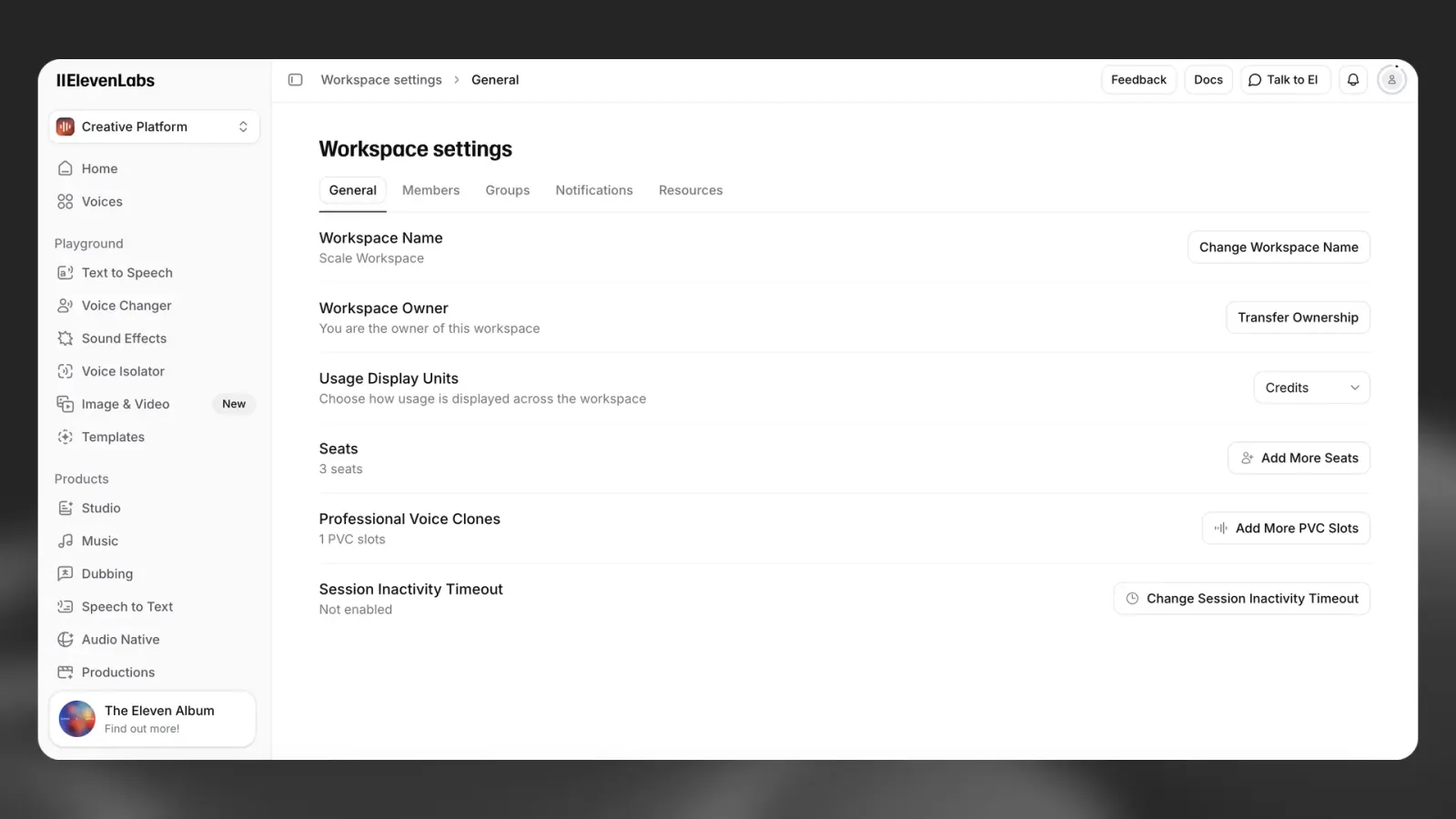
Visão geral
Para equipes que querem colaborar na ElevenLabs, oferecemos espaços de trabalho compartilhados com vários assentos. Os espaços de trabalho oferecem os seguintes benefícios:
- Cobrança compartilhada - Em vez de cada membro da equipe criar e gerenciar assinaturas individualmente, todo o uso de caracteres e a cobrança da equipe ficam centralizados em um único espaço de trabalho.
- Recursos compartilhados - Em um espaço de trabalho, sua equipe pode compartilhar: vozes, Agents, projetos do ElevenCreative Studio, dublagens e muito mais.
- Gerenciamento de acesso - O administrador do espaço de trabalho pode adicionar e remover membros da equipe facilmente.
- Gerenciamento de chaves de API - Você pode criar e revogar chaves de API ilimitadas para sua equipe.
- Participação em vários espaços de trabalho - Os usuários podem participar de vários espaços de trabalho e alternar facilmente entre eles pelo menu da conta.
Participação em vários espaços de trabalho
Agora, os usuários podem aceitar convites para vários espaços de trabalho, permitindo colaborar com diferentes equipes e organizações.
Recursos principais
-
Aceite convites para outros espaços de trabalho - Quando você aceita um convite para participar de outro espaço de trabalho, seus recursos existentes (vozes, projetos, agentes etc.) permanecem no espaço de trabalho original.
-
Copie recursos entre espaços de trabalho - Os proprietários do espaço de trabalho e membros com a permissão Copiar recursos entre espaços de trabalho podem copiar os seguintes recursos de um espaço de trabalho para outro:
- Vozes
- Projetos do ElevenCreative Studio
- Dublagens
- Configurações básicas de Agent (observação: os secrets associados ao agente não serão copiados)
- Dicionários de pronúncia
Você pode copiar esses recursos de duas formas:
- Todos de uma vez — nas configurações do espaço de trabalho, copie todos os recursos compatíveis para outro espaço de trabalho com um clique. A cópia de todos os recursos pode levar alguns minutos.
- Um de cada vez — na página de recursos do espaço de trabalho, selecione o ícone Copiar recurso para outro espaço de trabalho ao lado de um recurso e escolha o espaço de trabalho de destino.
A cópia para espaços de trabalho Enterprise é limitada a espaços de trabalho do mesmo grupo de cobrança consolidada. A cópia entre espaços de trabalho vem desativada por padrão, mas o proprietário de um espaço de trabalho pode ativá-la nas configurações do espaço de trabalho ativando Cópia Enterprise. Em seguida, os administradores podem conceder a permissão Copiar recursos entre espaços de trabalho a grupos de usuários.
-
Alterne entre espaços de trabalho - Use o seletor de espaço de trabalho no menu da sua conta para navegar rapidamente entre seus espaços de trabalho.
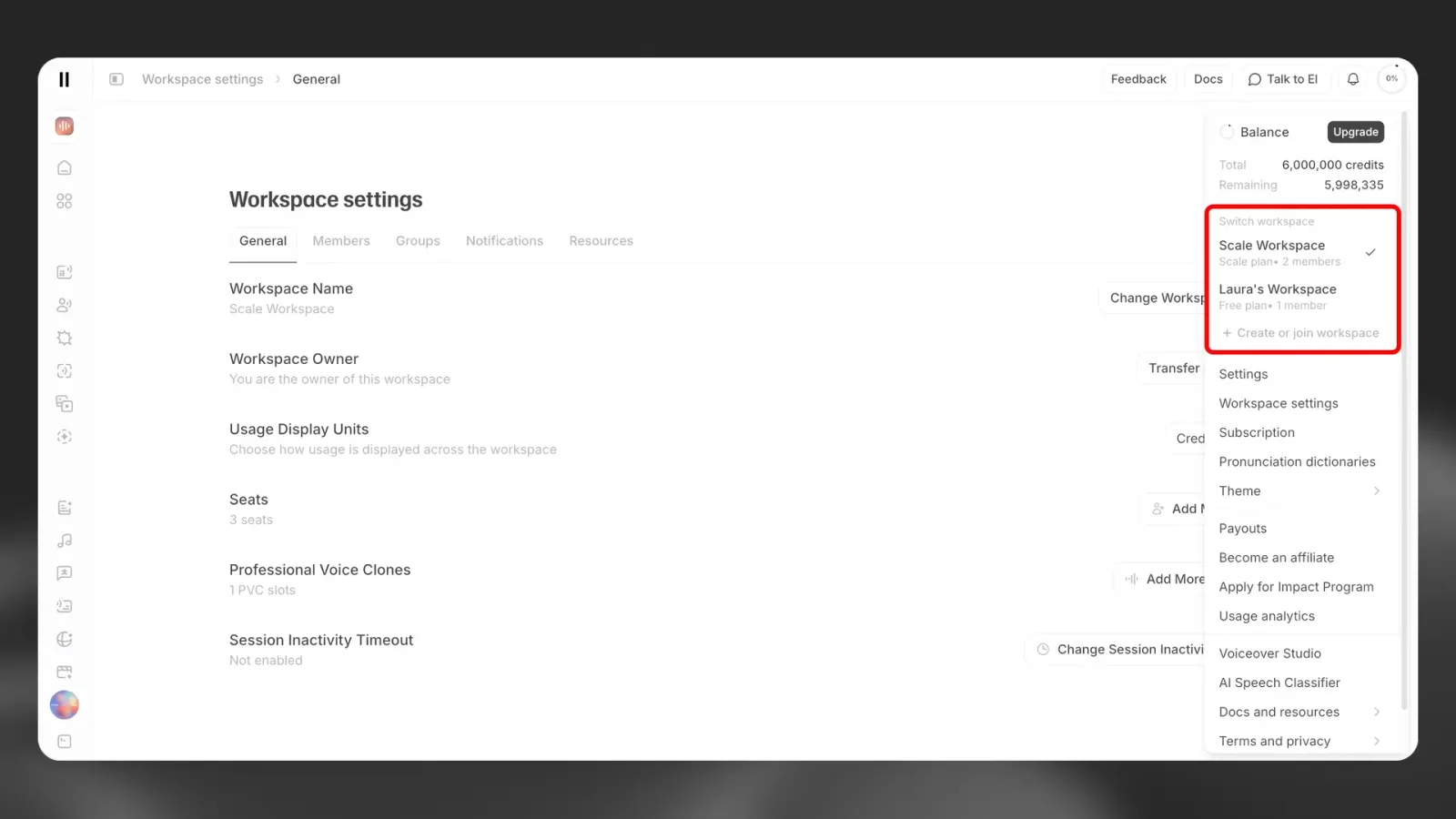
Limites do espaço de trabalho
- Cada usuário pode ter apenas um espaço de trabalho gratuito por vez
- Não há limite para o número de espaços de trabalho pagos dos quais você pode participar
Perguntas frequentes
Como crio um espaço de trabalho?
Como criar um espaço de trabalho
Espaços de trabalho com vários assentos são ativados automaticamente para todas as contas com assinaturas Scale, Business e Enterprise. Nos planos Scale e Business, o proprietário da conta será o administrador do espaço de trabalho por padrão. Ele poderá adicionar mais membros à equipe e nomear outras pessoas como administradores. Ao configurar sua conta Enterprise, você precisará nomear um administrador do espaço de trabalho.
Como adiciono um membro da equipe a um espaço de trabalho?
Como adicionar um membro da equipe a um espaço de trabalho
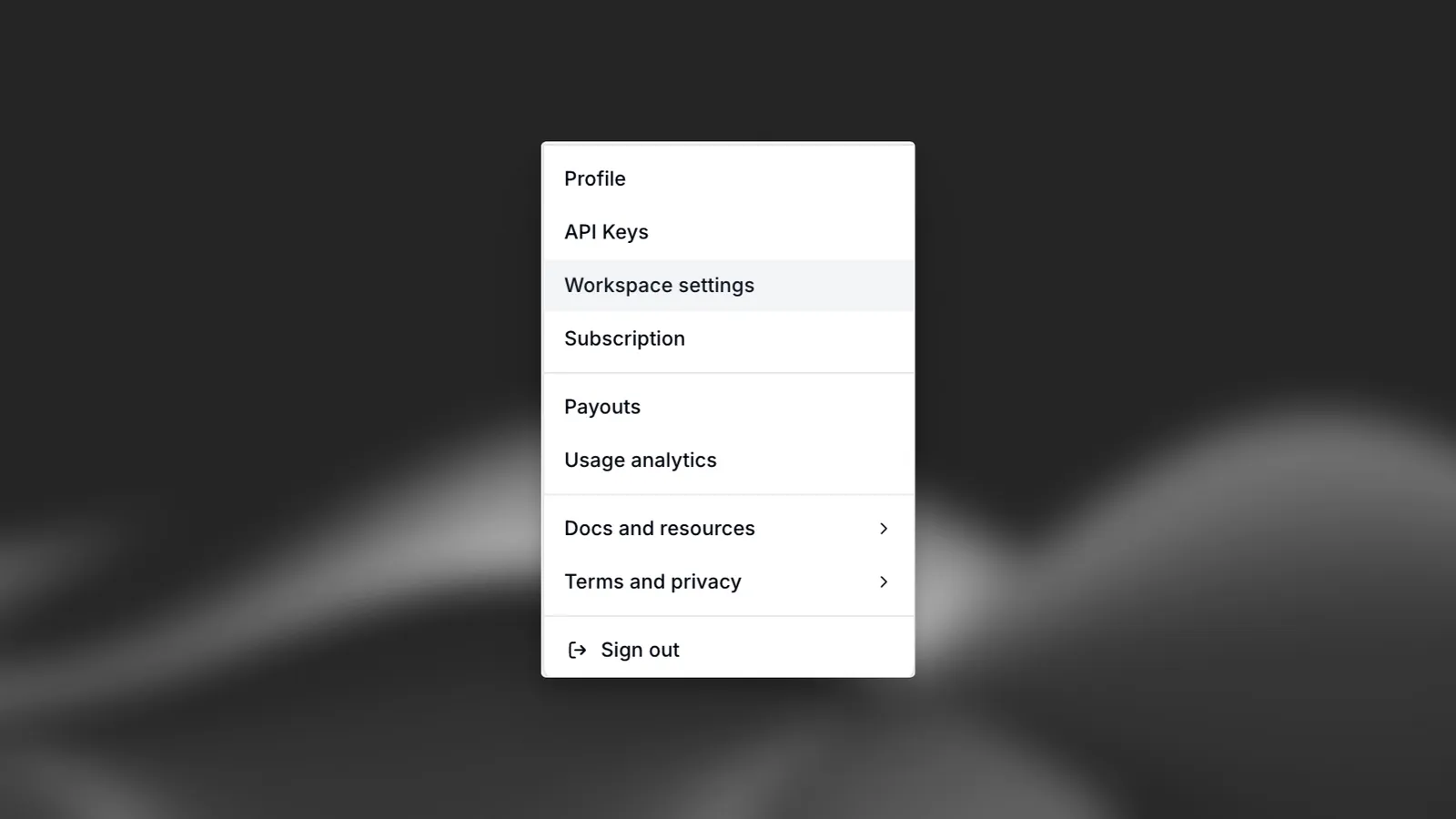
Depois de fazer login, selecione o ícone do seu perfil no canto superior direito do painel, escolha Configurações do espaço de trabalho e acesse a aba Membros. Nela, você poderá adicionar membros à equipe, atribuir funções e remover membros do espaço de trabalho.
Convites em massa
Clientes Enterprise podem convidar usuários em massa após verificar o domínio seguindo a etapa Verificar domínio do processo de configuração de SSO.
Provisionamento automático de usuários
Clientes Enterprise podem ativar o provisionamento automático de usuários pela aba Segurança e SSO nas configurações do espaço de trabalho.
Quando esse recurso está ativo, você pode selecionar quais domínios verificados acionarão a inscrição automática. Novos usuários com um endereço de e-mail de um domínio ativado entrarão automaticamente no seu espaço de trabalho e ocuparão um assento.
Quais funções posso atribuir aos membros?
Funções e assentos
Função de administrador: os administradores têm permissões ampliadas, incluindo a capacidade de adicionar/remover colegas de equipe, gerenciar permissões e gerenciar a assinatura do espaço de trabalho. Administradores sempre ocupam um Assento completo.
Tipos de assento: cada membro do espaço de trabalho ocupa um assento completo ou básico:
- Assentos completos fornecem acesso irrestrito a todos os produtos da ElevenLabs, incluindo ElevenCreative, ElevenAgents e ElevenAPI
- Assentos básicos foram criados para membros que trabalham principalmente com ElevenAgents ou ElevenAPI, com acesso limitado ao ElevenCreative (limite mensal de 50.000 créditos ou US$ 5 para planos Enterprise)
Saiba mais sobre gerenciamento de membros e tipos de assento.
Como gerencio a cobrança?
Gerenciamento de cobrança
Para gerenciar sua cobrança, selecione o ícone do seu perfil no canto superior direito do painel e escolha Assinatura. Nela, você poderá atualizar suas informações de pagamento e acessar faturas anteriores.
Como gerencio contas de serviço / chaves de API?
Gerenciamento de contas de serviço
Para gerenciar contas de serviço, selecione o ícone do seu perfil no canto superior direito do painel e escolha Configurações do espaço de trabalho. Acesse a aba Contas de serviço para criar/excluir contas de serviço e emitir novas chaves de API para elas.
Quem é o proprietário do espaço de trabalho?
Gerenciamento do proprietário do espaço de trabalho
Cada espaço de trabalho tem um proprietário. Por padrão, é o membro que criou originalmente o espaço de trabalho. A propriedade pode ser transferida para outra conta.
Se você fizer downgrade da assinatura e exceder o número de assentos disponíveis no novo plano, todos os usuários, exceto o proprietário, ficarão sem acesso. Os administradores do espaço de trabalho também podem bloquear usuários antes do downgrade.