

मैं Studio में कई पैराग्राफ़ की वॉइस और सेटिंग्स कैसे बदल सकता हूँ?
खास सेक्शन या पैराग्राफ़ की वॉइस बदलने के लिए
जिस सेक्शन, वाक्य या पैराग्राफ़ की वॉइस बदलनी है उसे हाइलाइट करें, फिर बाईं ओर स्पीच एडिट करें साइडबार में वॉइस सिलेक्शन ड्रॉप-डाउन से अपने पात्र या नैरेशन के लिए उपयुक्त वॉइस चुनें। वॉइस बदलने के बाद आपको नया ऑडियो जनरेट करना होगा।
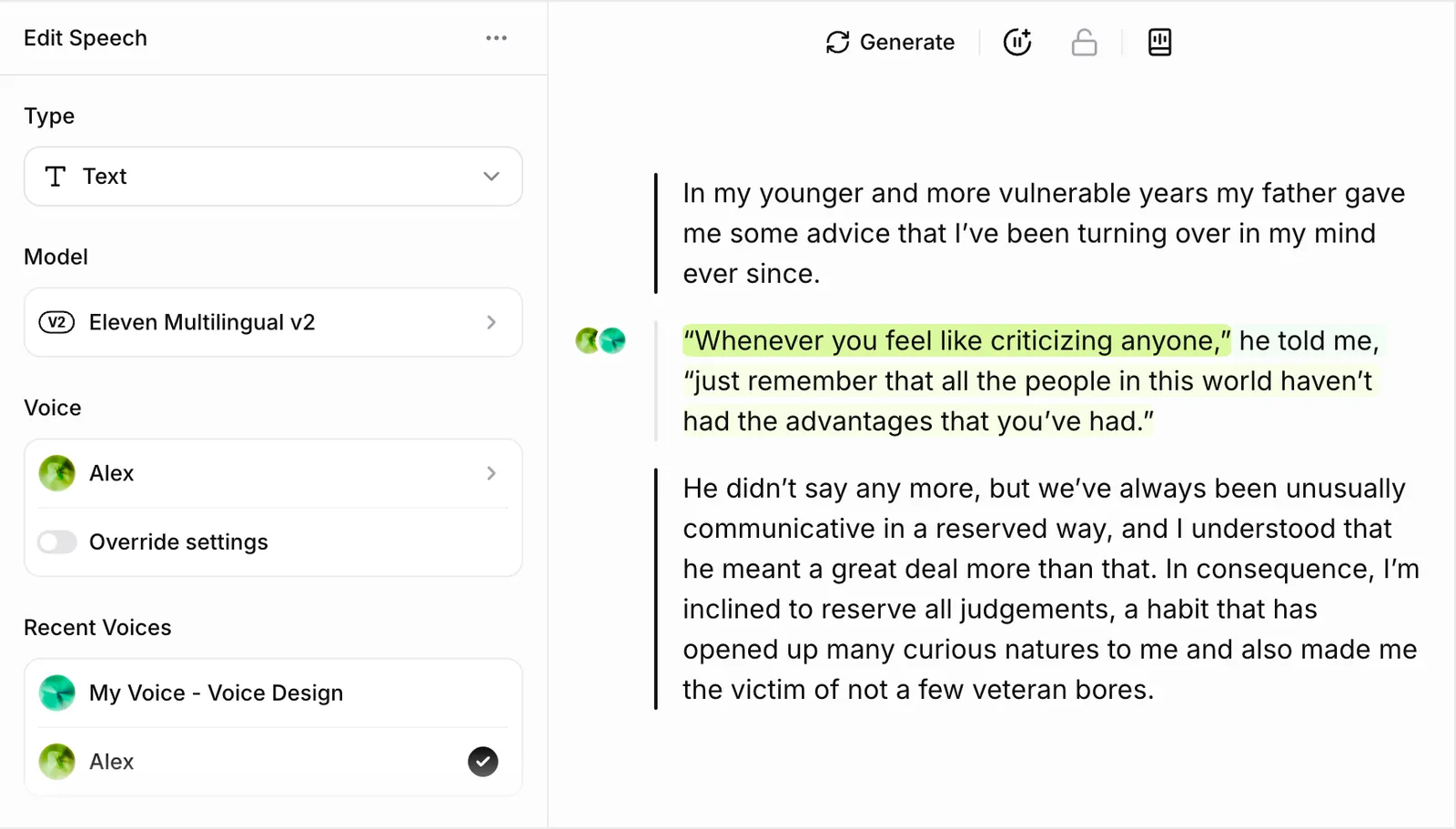
काम पूरा होने पर, आपको अपने पैराग्राफ़ के बाईं ओर वॉइस ऑर्ब बदलता दिखेगा और आपका टेक्स्ट उसी रंग में हाइलाइट होगा – इससे आसानी से पता चलता है कि किस वाक्य में कौन-सी वॉइस है। हर पैराग्राफ़ की सभी वॉइस और उनके रंग वाले ऑर्ब देखने के लिए Cmd+Opt+A या Ctrl+Alt+A दबाएं।
आप आउटपुट को ज़्यादा प्रभावशाली और कस्टमाइज़ करने के लिए stability, similarity, speaker boost और अन्य वॉइस सेटिंग्स भी बदल सकते हैं। सिर्फ़ चुने हुए टेक्स्ट या पैराग्राफ़ की सेटिंग्स बदलने के लिए सेटिंग्स ओवरराइड करें इस्तेमाल करें, या स्पीच एडिट करें साइडबार में वॉइस सेटिंग्स बटन से सभी पैराग्राफ़ की सेटिंग्स बदलें।
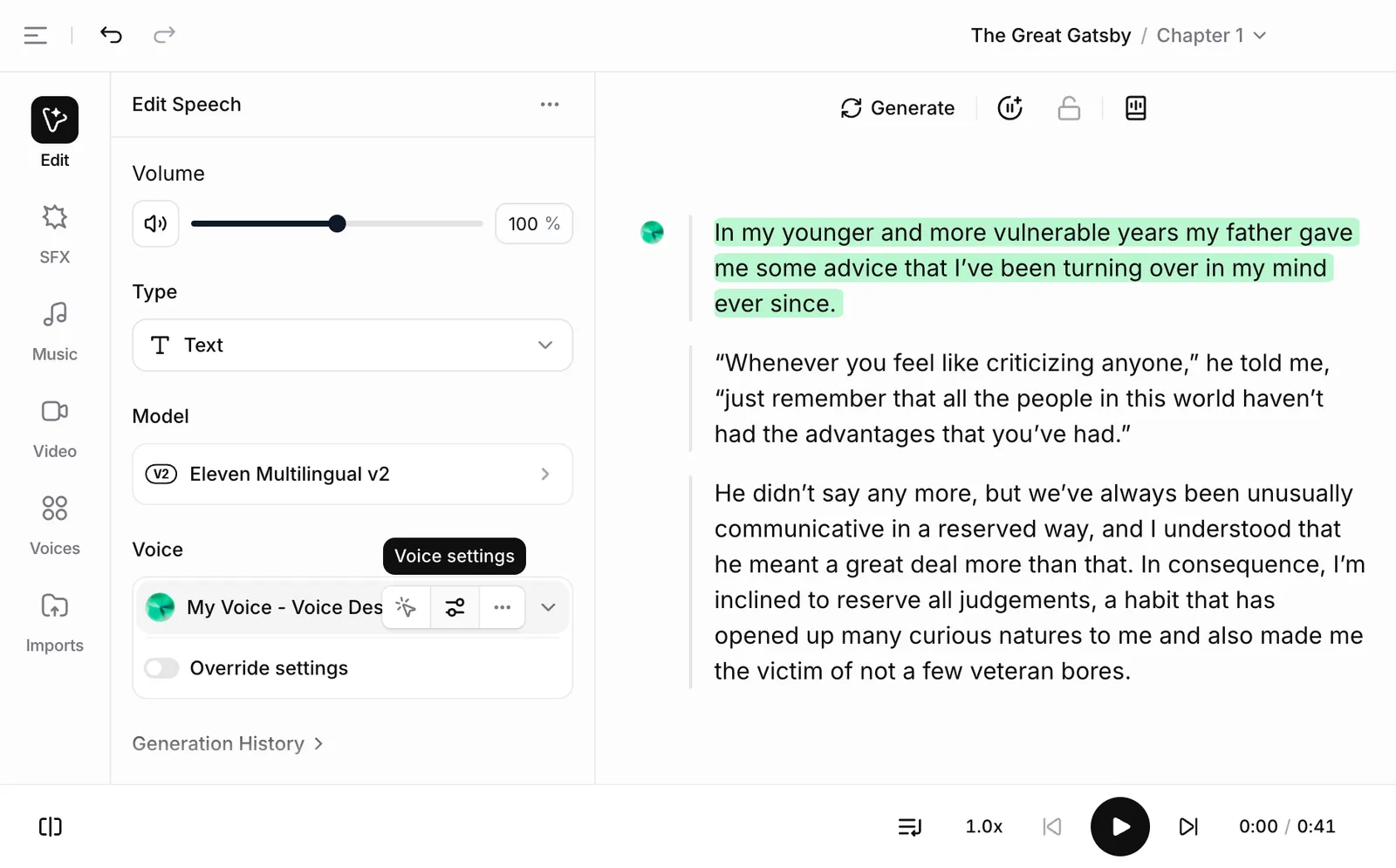
सभी पैराग्राफ़ की वॉइस बदलने के लिए
अगर आप किसी खास वॉइस से जुड़े सभी पैराग्राफ़ की वॉइस बदलना चाहते हैं, तो जिस वॉइस को बदलना है उसकी वॉइस सेटिंग्स से ऐसा कर सकते हैं। वॉइस सेटिंग्स में आपको पूरे प्रोजेक्ट में वॉइस बदलें बटन दिखेगा।
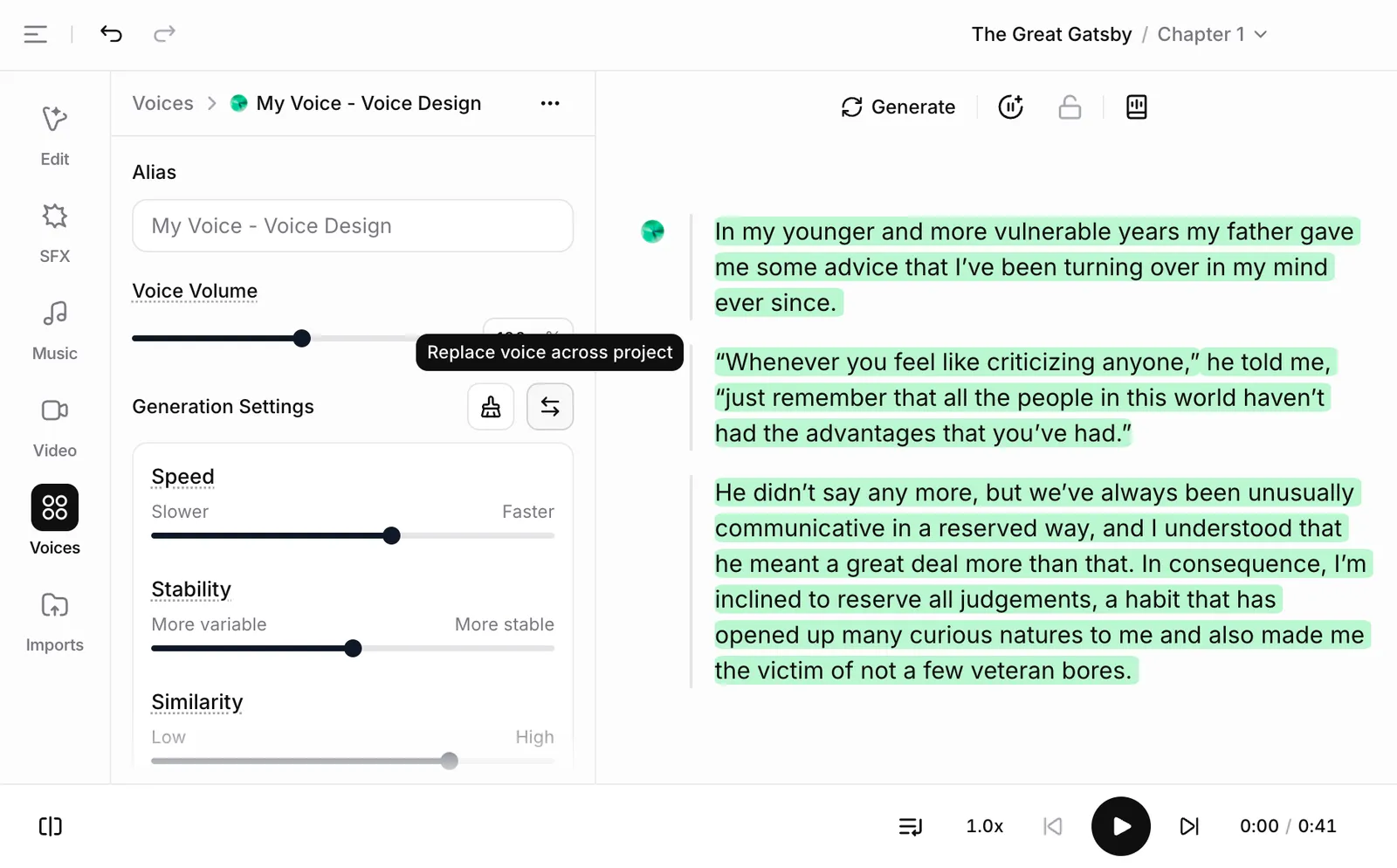
इस पर क्लिक करें। फिर वॉइस बदलें पॉप-अप दिखेगा, जो बताएगा कि यह बदलाव करने पर कितने पैराग्राफ़ को फिर से जनरेट करना होगा।
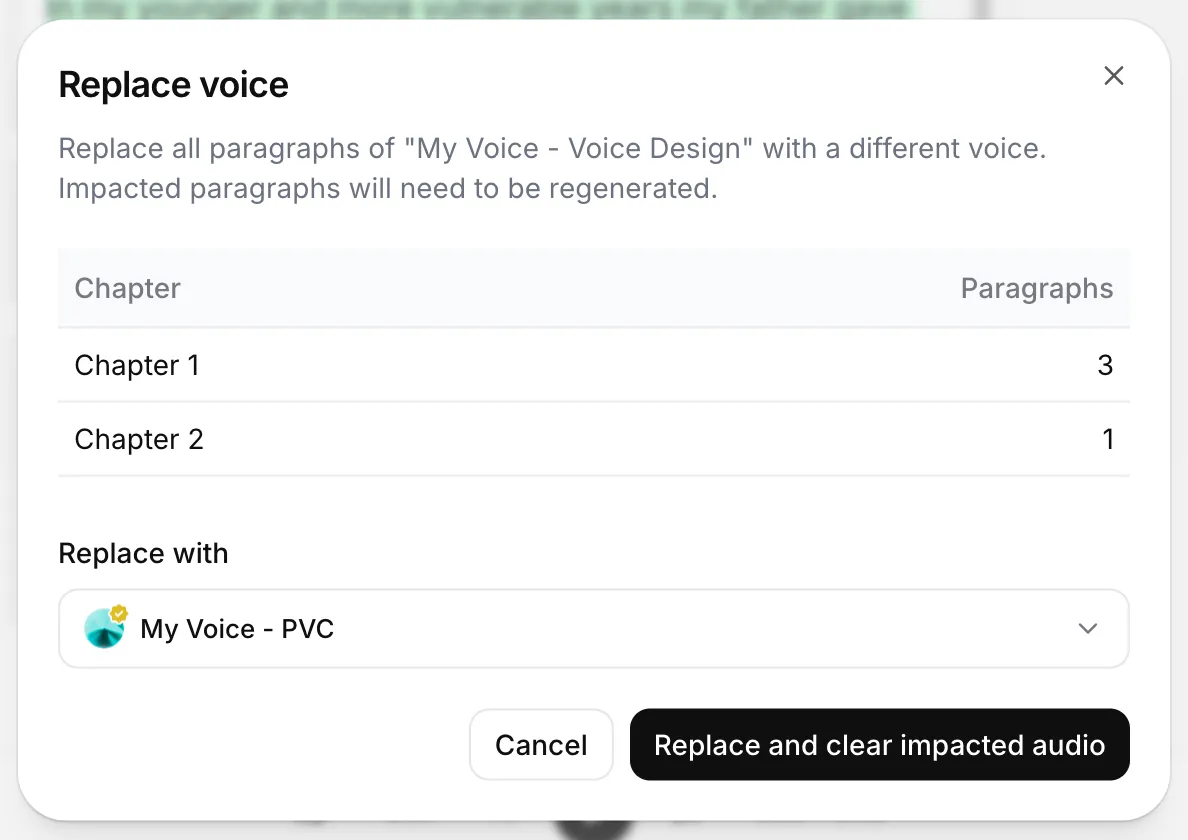
इसके बजाय ड्रॉप-डाउन में अपनी नई वॉइस चुनें, फिर बदलाव की पुष्टि के लिए बदलें और प्रभावित ऑडियो हटाएं पर क्लिक करें।
वॉइस अपडेट हो जाएगी और सभी प्रभावित पैराग्राफ़ के लिए आपको नया ऑडियो जनरेट करना होगा।