

Hur kan jag ändra röst och inställningar i flera stycken i Studio?
Så här ändrar du rösten för specifika avsnitt eller stycken
Markera bara avsnittet, meningen eller stycket där du vill ändra rösten. Välj sedan en röst som passar din karaktär eller berättelse med rullgardinsmenyn för röstval i sidofältet Redigera tal till vänster. När du ändrar rösten behöver du generera nytt ljud.
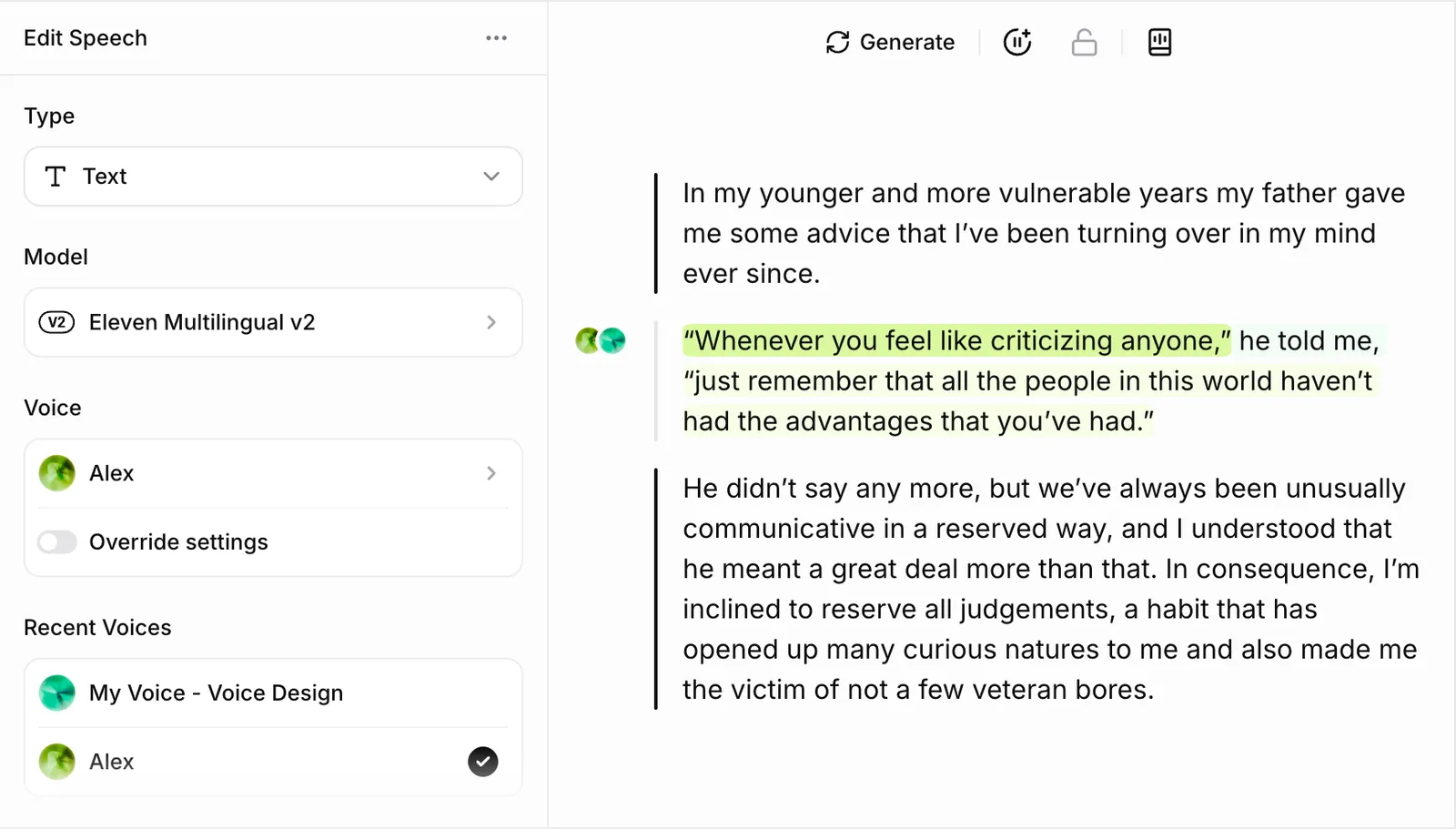
När du är klar ändras röstsfären till vänster om stycket, och texten markeras i samma färg – ett enkelt sätt att se vilka meningar som har vilken röst. Om du snabbt vill visa alla röster och deras färgsfärer för varje stycke trycker du på Cmd+Opt+A eller Ctrl+Alt+A
Du kan också justera röstinställningar som stabilitet, likhet, Speaker Boost och mer för att förstärka och anpassa resultatet. Med Åsidosätt inställningar kan du ändra inställningarna endast för den markerade texten eller det markerade stycket, eller justera inställningarna för alla stycken med knappen Röstinställningar i sidofältet Redigera tal.
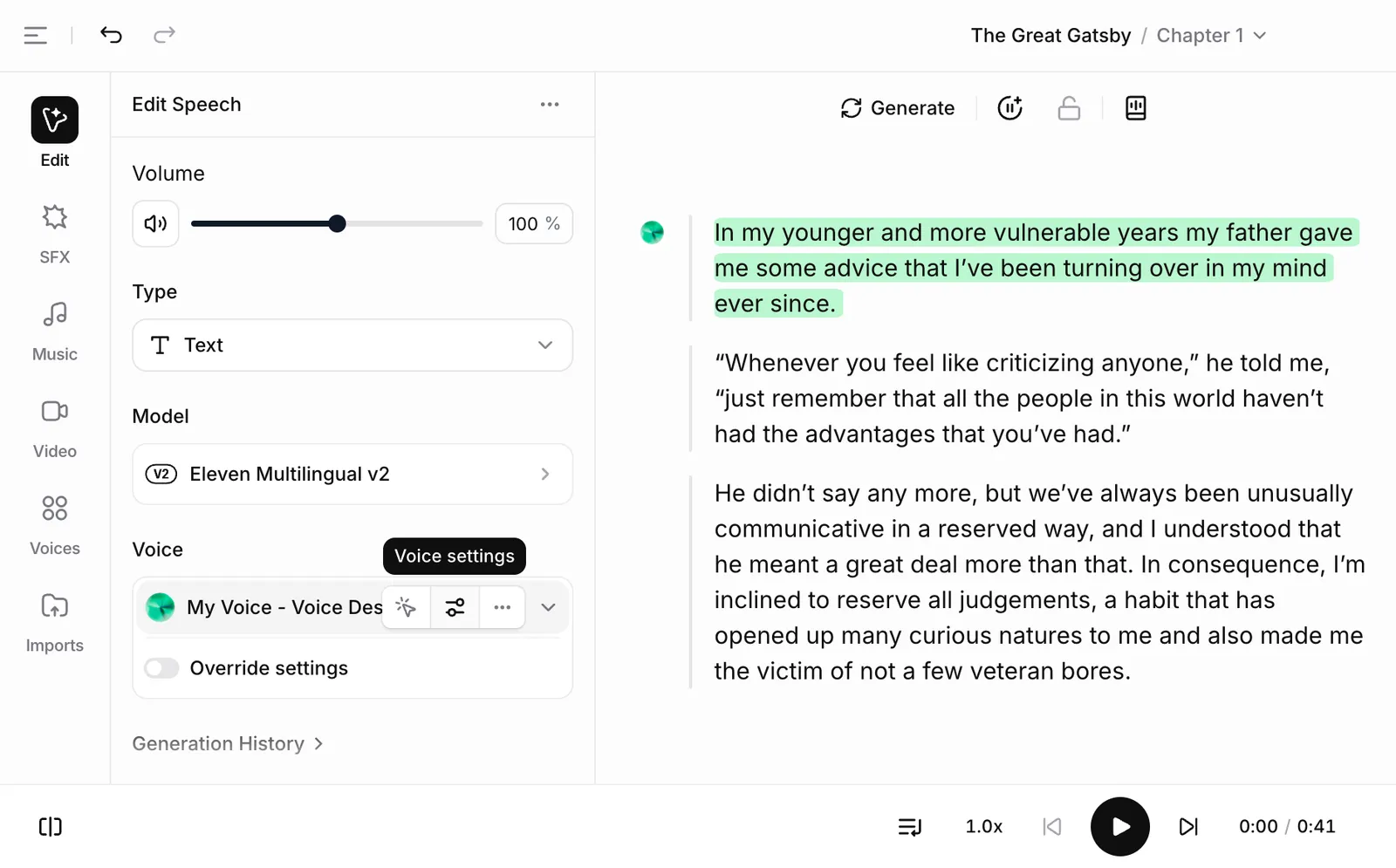
Så här ändrar du rösten för alla stycken
Om du vill ändra rösten för varje stycke som för närvarande är kopplat till en viss röst kan du göra det i Röstinställningar för rösten du vill ändra. I Röstinställningar finns en knapp för Ersätt röst i hela projektet.
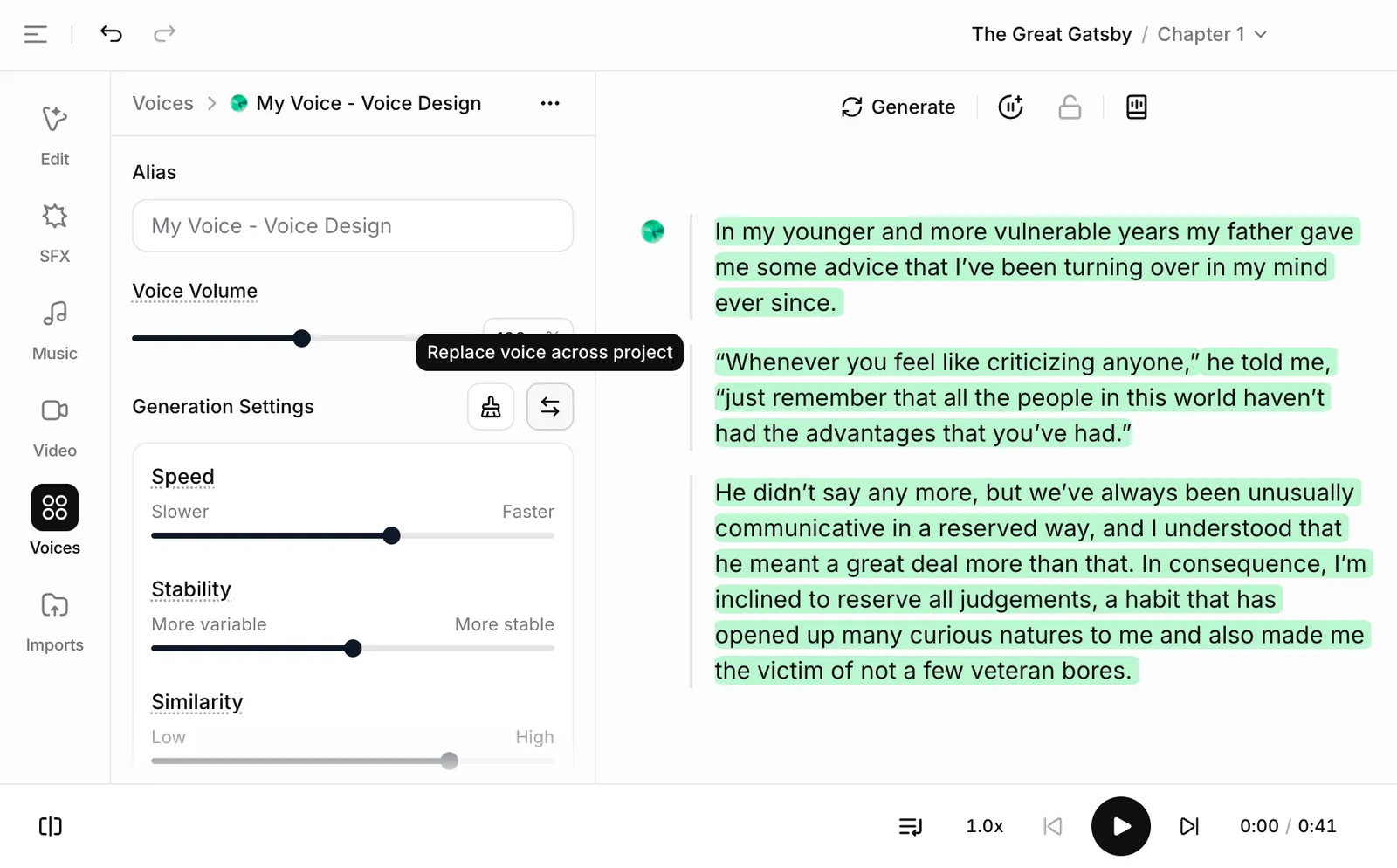
Klicka på den så visas popup-fönstret Ersätt röst, där du ser hur många stycken som behöver genereras om när du gör ändringen.
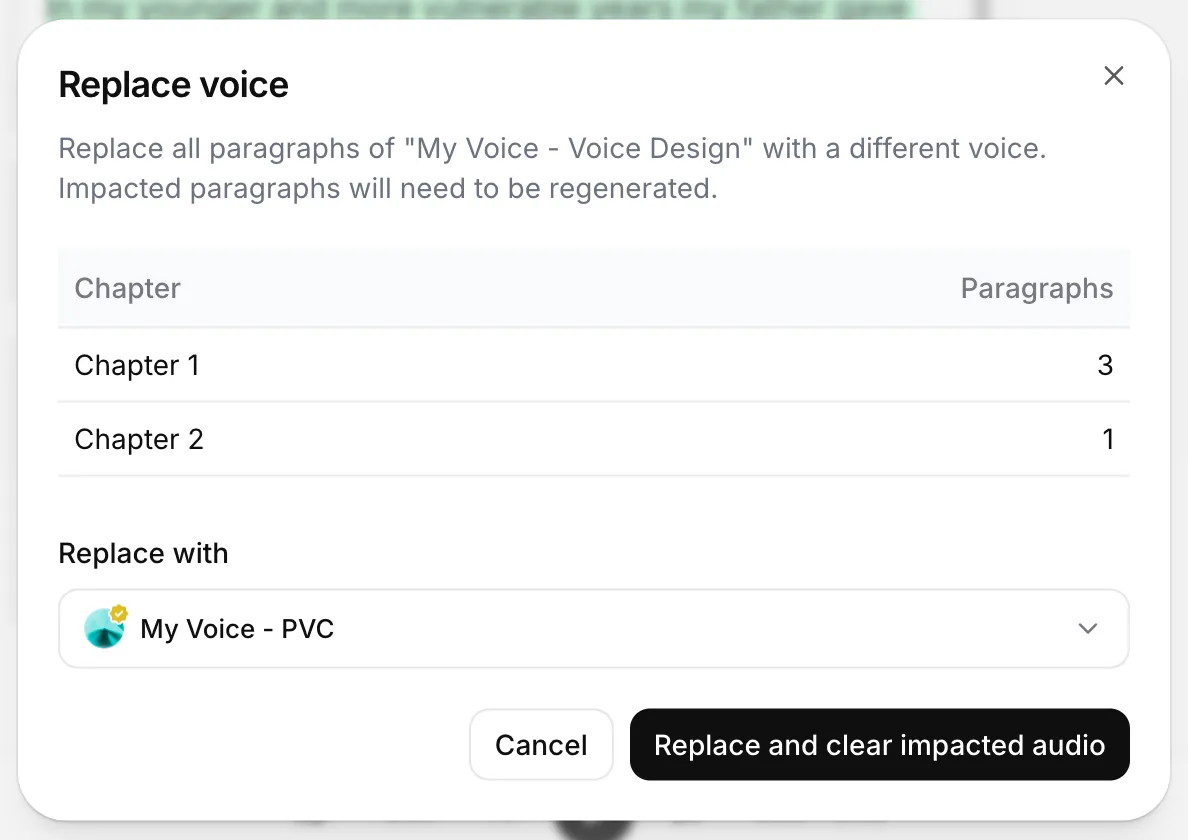
Välj din nya röst i rullgardinsmenyn Ersätt med och klicka sedan på Ersätt och rensa påverkat ljud för att bekräfta ändringen.
Rösten uppdateras och du behöver generera nytt ljud för alla berörda stycken.