

Studioで複数の段落にわたる声と設定を変更するにはどうすればよいですか?
特定のセクションまたは段落の声を変更する
声を変更したいセクション、文、または段落をハイライトし、左側の音声を編集サイドバーにある声選択ドロップダウンから、キャラクターやナレーションに合う声を選択してください。声を変更した後は、新しいオーディオを生成する必要があります。
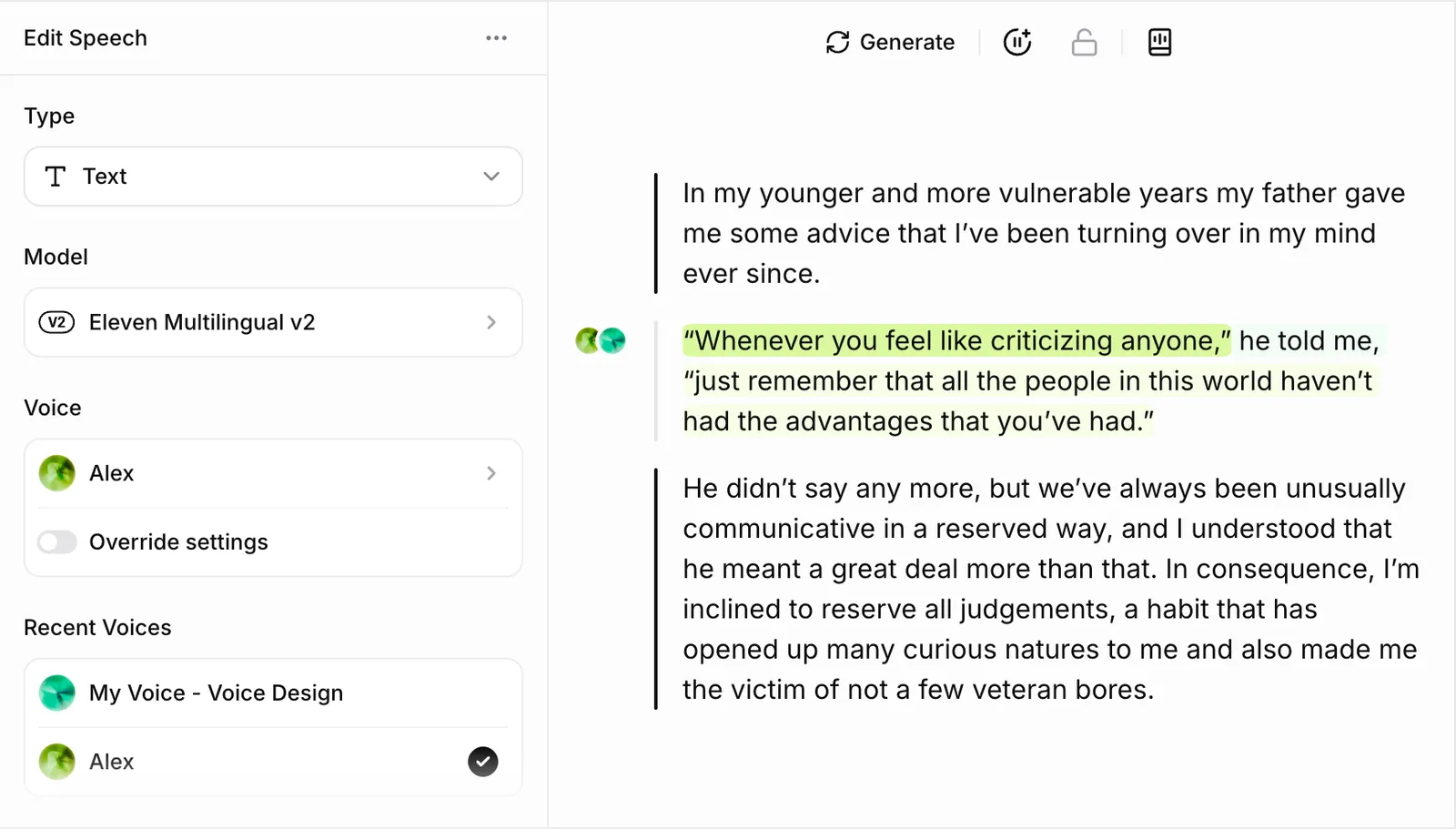
完了すると、段落の左側にある声のオーブが変わり、テキストは同じ色でハイライトされます。どの文にどの声が設定されているかを簡単に確認できます。すべての声と段落ごとのカラーオーブをキーボードショートカットで表示するには、Cmd+Opt+AまたはCtrl+Alt+Aを押してください。
安定性、類似性、スピーカーブーストなどの声の設定も調整でき、出力を強調・カスタマイズできます。選択したテキストまたは段落だけの設定を変更するには設定を上書きを使用します。すべての段落の設定を調整するには、音声を編集サイドバーの声の設定ボタンを使用してください。
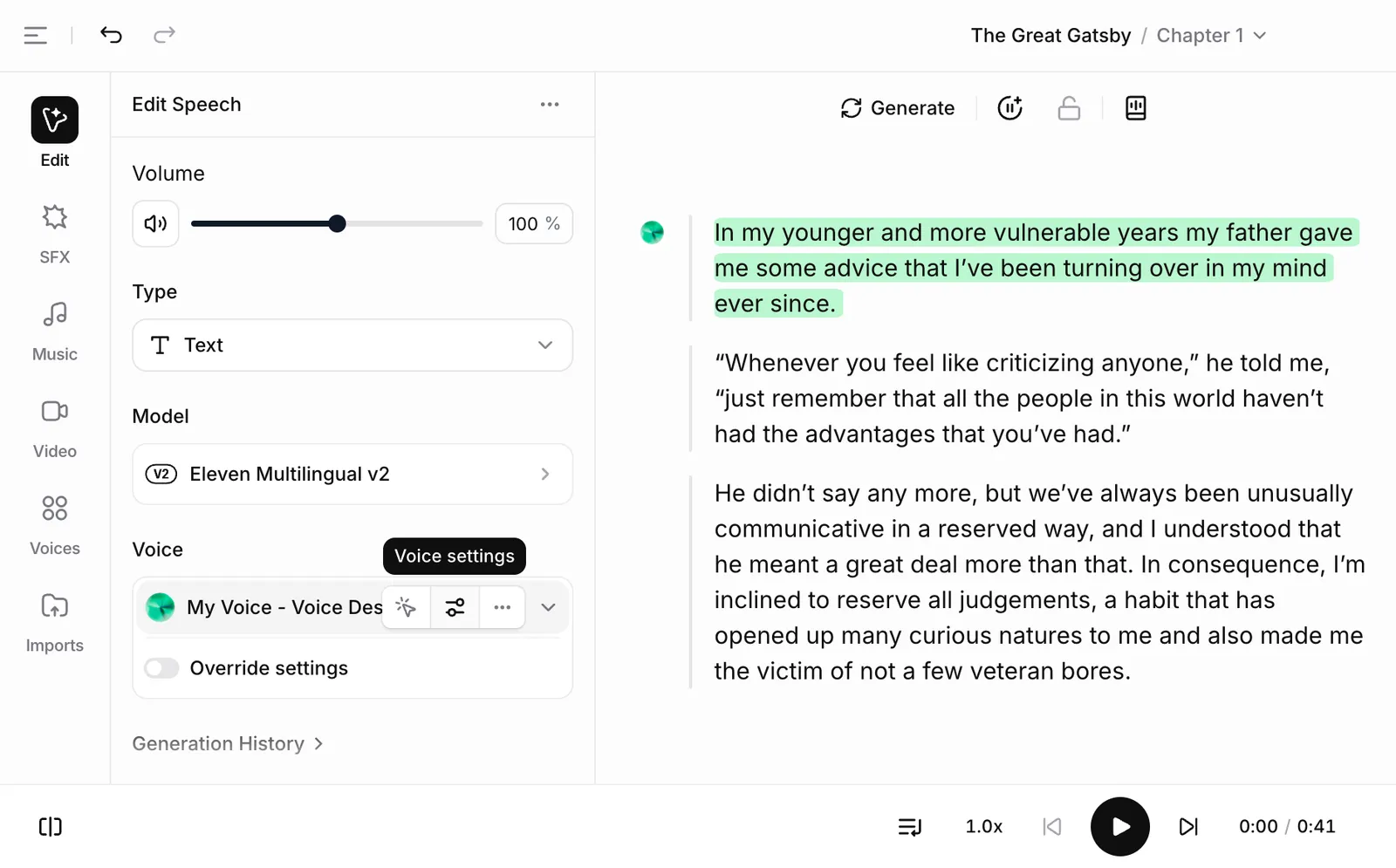
すべての段落の声を変更する
特定の声に現在関連付けられているすべての段落の声を変更するには、変更したい声の声の設定から操作します。声の設定には、プロジェクト全体で声を置き換えボタンがあります。
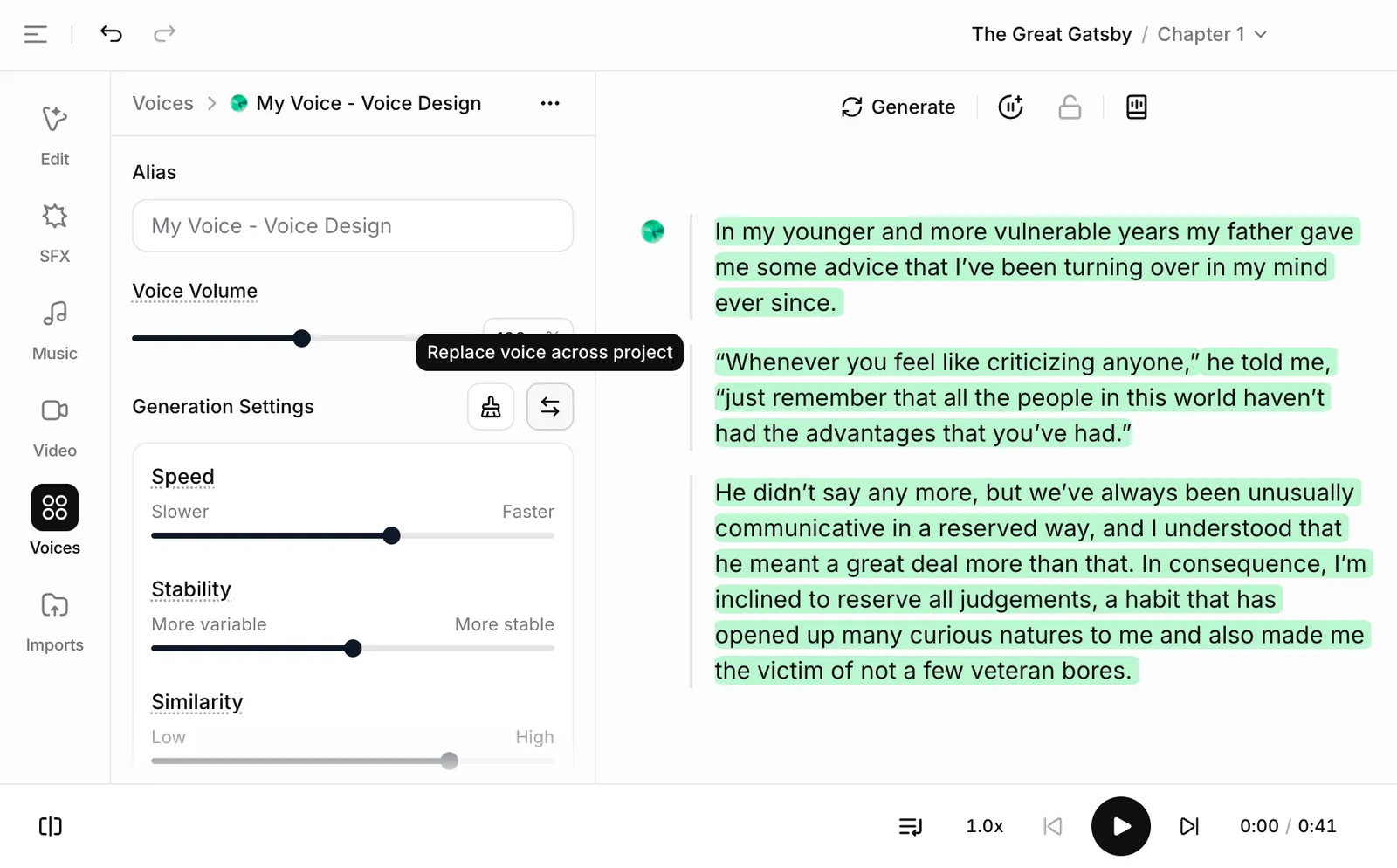
このボタンをクリックすると、声を置き換えポップアップが表示され、変更時に再生成が必要な段落数を確認できます。
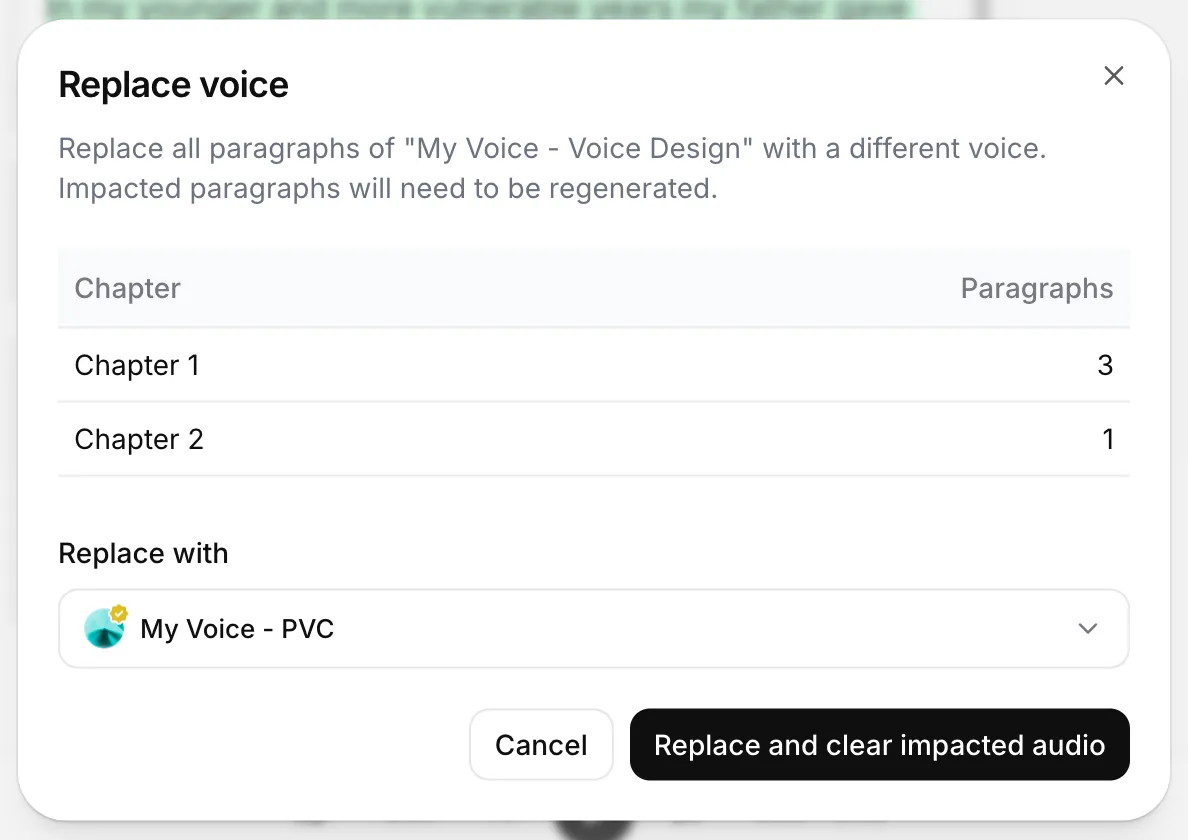
次の声に置き換えドロップダウンで新しい声を選択し、置き換えて影響を受けるオーディオをクリアをクリックして変更を確定します。
声が更新され、影響を受けるすべての段落で新しいオーディオを生成する必要があります。