

Como posso alterar a voz e as configurações em vários parágrafos no Studio?
Para alterar a voz em seções ou parágrafos específicos
Basta destacar a seção, frase ou parágrafo em que deseja alterar a voz e selecionar uma voz que combine com seu personagem ou narração usando o menu suspenso de seleção de voz na barra lateral Editar fala, à esquerda. Ao alterar a voz, você precisará gerar um novo áudio.
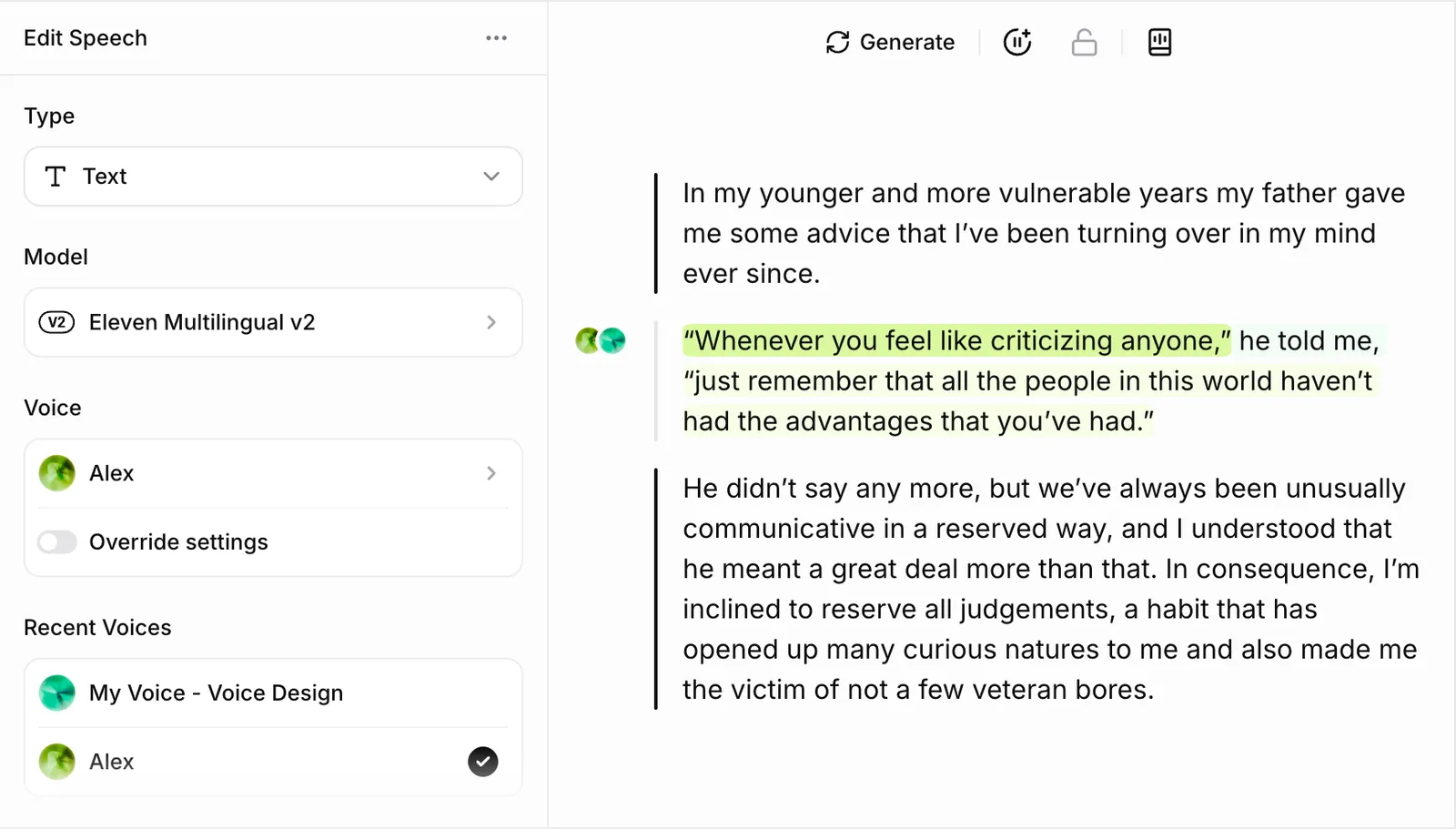
Quando terminar, você verá o ícone de voz à esquerda do parágrafo mudar, e seu texto será destacado na mesma cor – uma forma simples de ver quais frases usam cada voz. Para usar um atalho de teclado rápido e mostrar todas as vozes e seus ícones de cor por parágrafo, pressione Cmd+Opt+A ou Ctrl+Alt+A
Você também pode ajustar as configurações de voz, incluindo estabilidade, similaridade, reforço de locutor e muito mais, para personalizar e acentuar seu resultado. Use Substituir configurações para alterar as configurações apenas do texto ou parágrafo selecionado ou ajuste as configurações de todos os parágrafos usando o botão Configurações de voz na barra lateral Editar fala.
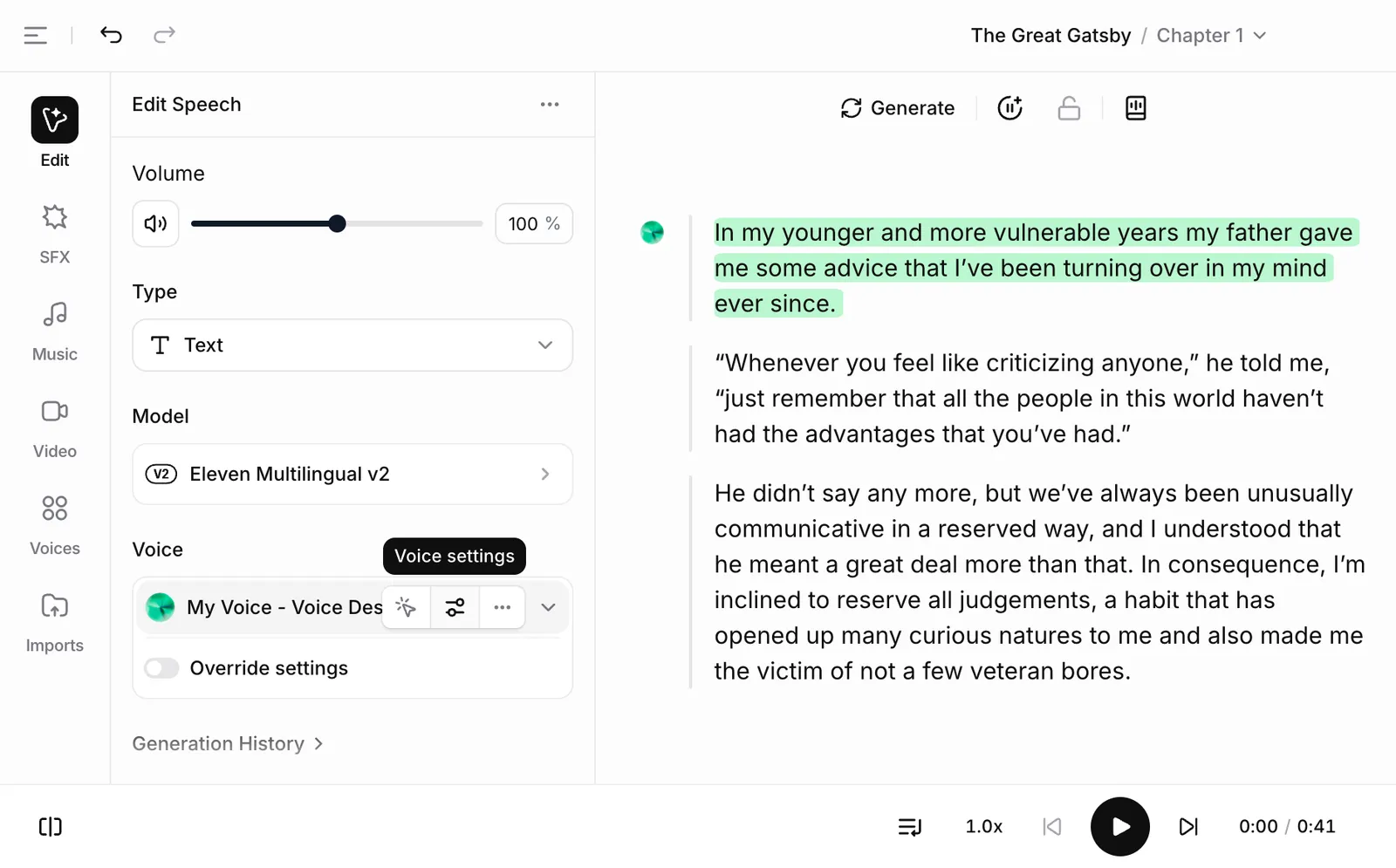
Para alterar a voz em todos os parágrafos
Se quiser alterar a voz de todos os parágrafos atualmente associados a uma voz específica, faça isso em Configurações de voz da voz que deseja alterar. Em Configurações de voz, você verá um botão para Substituir voz em todo o projeto.
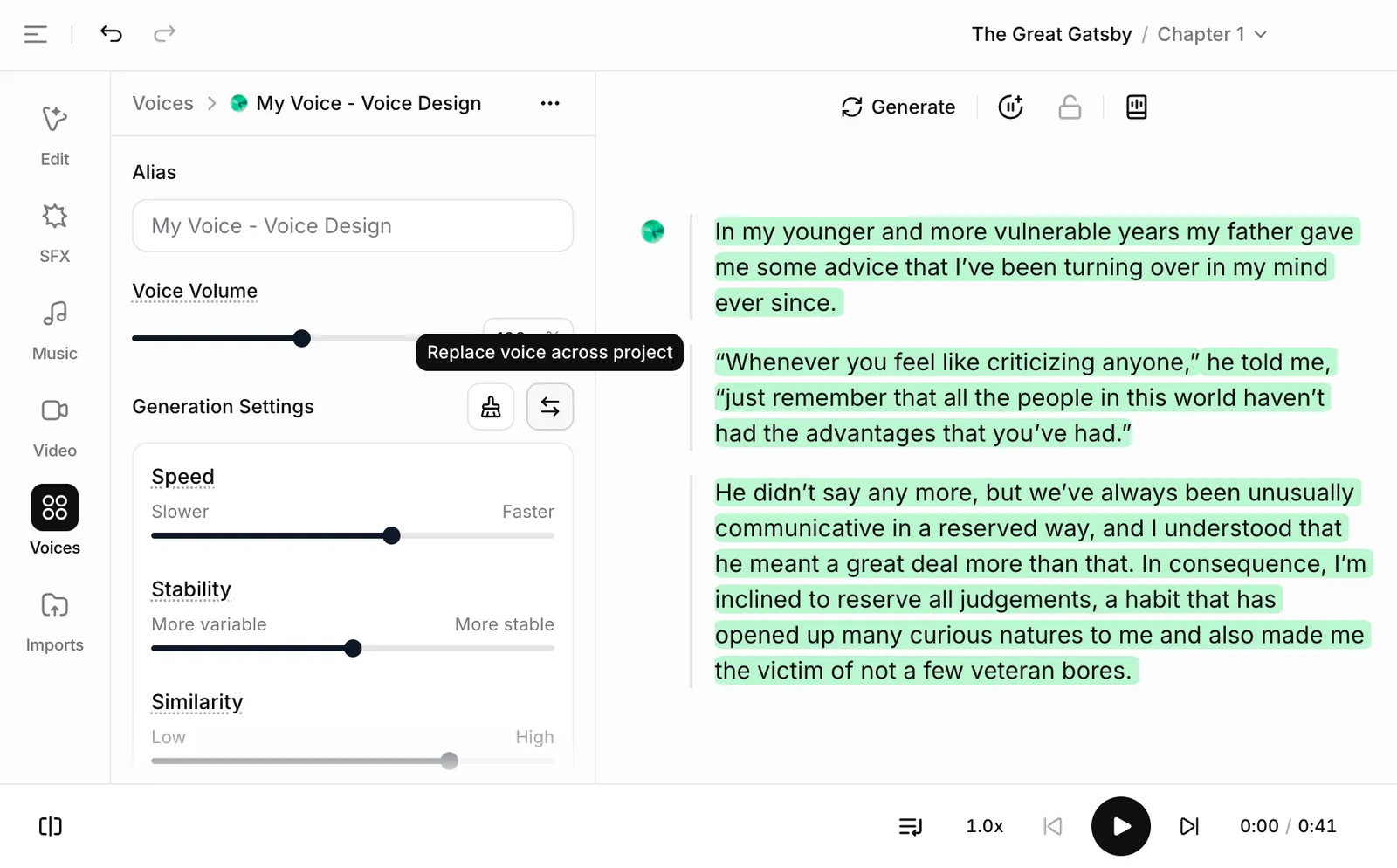
Clique nele para abrir o pop-up Substituir voz, que mostra quantos parágrafos precisarão ser regenerados ao fazer essa alteração.
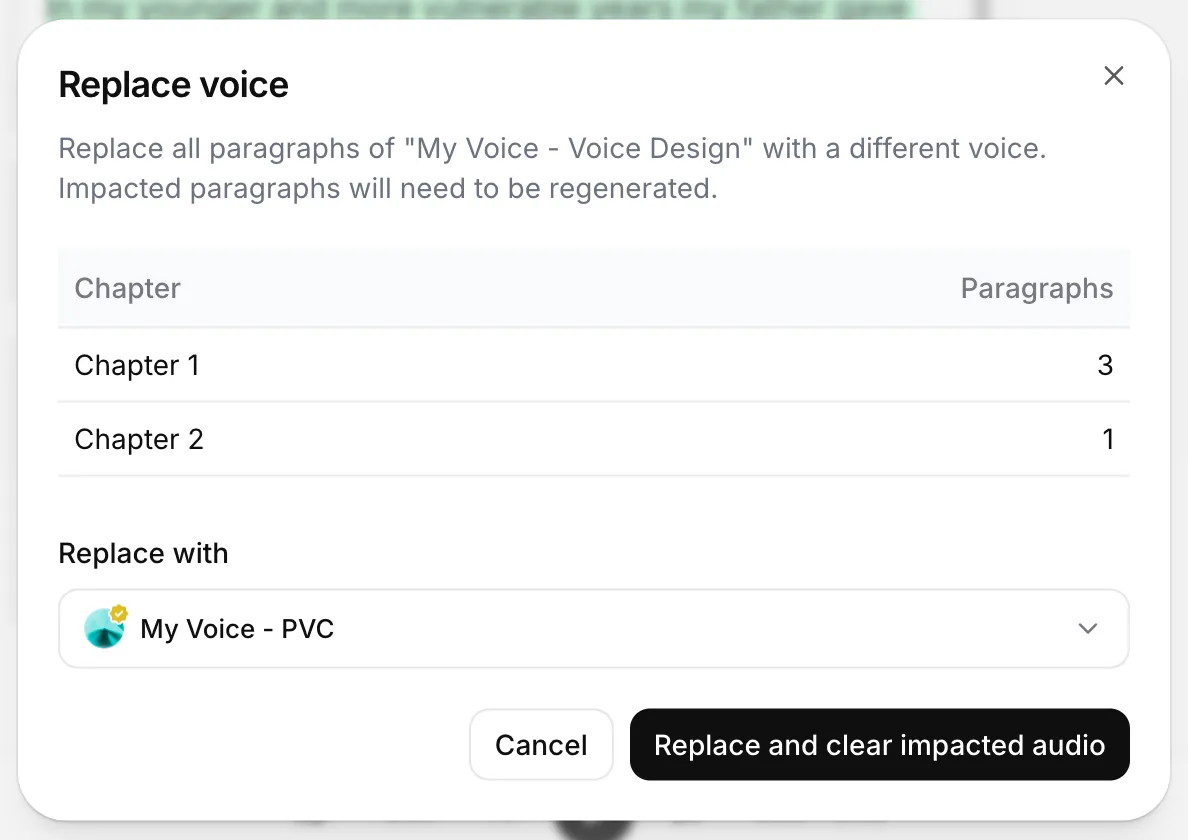
Escolha a nova voz no menu suspenso Substituir por e clique em Substituir e limpar o áudio afetado para confirmar a alteração.
A voz será atualizada, e você precisará gerar um novo áudio para todos os parágrafos afetados.