

Comment modifier la voix et les paramètres dans plusieurs paragraphes de Studio ?
Modifier la voix de sections ou de paragraphes spécifiques
Surlignez la section, la phrase ou le paragraphe dont vous souhaitez modifier la voix, puis sélectionnez une voix adaptée à votre personnage ou à votre narration à l’aide du menu déroulant de sélection de voix dans la barre latérale Edit Speech, à gauche. Lorsque vous changez de voix, vous devez générer un nouvel audio.
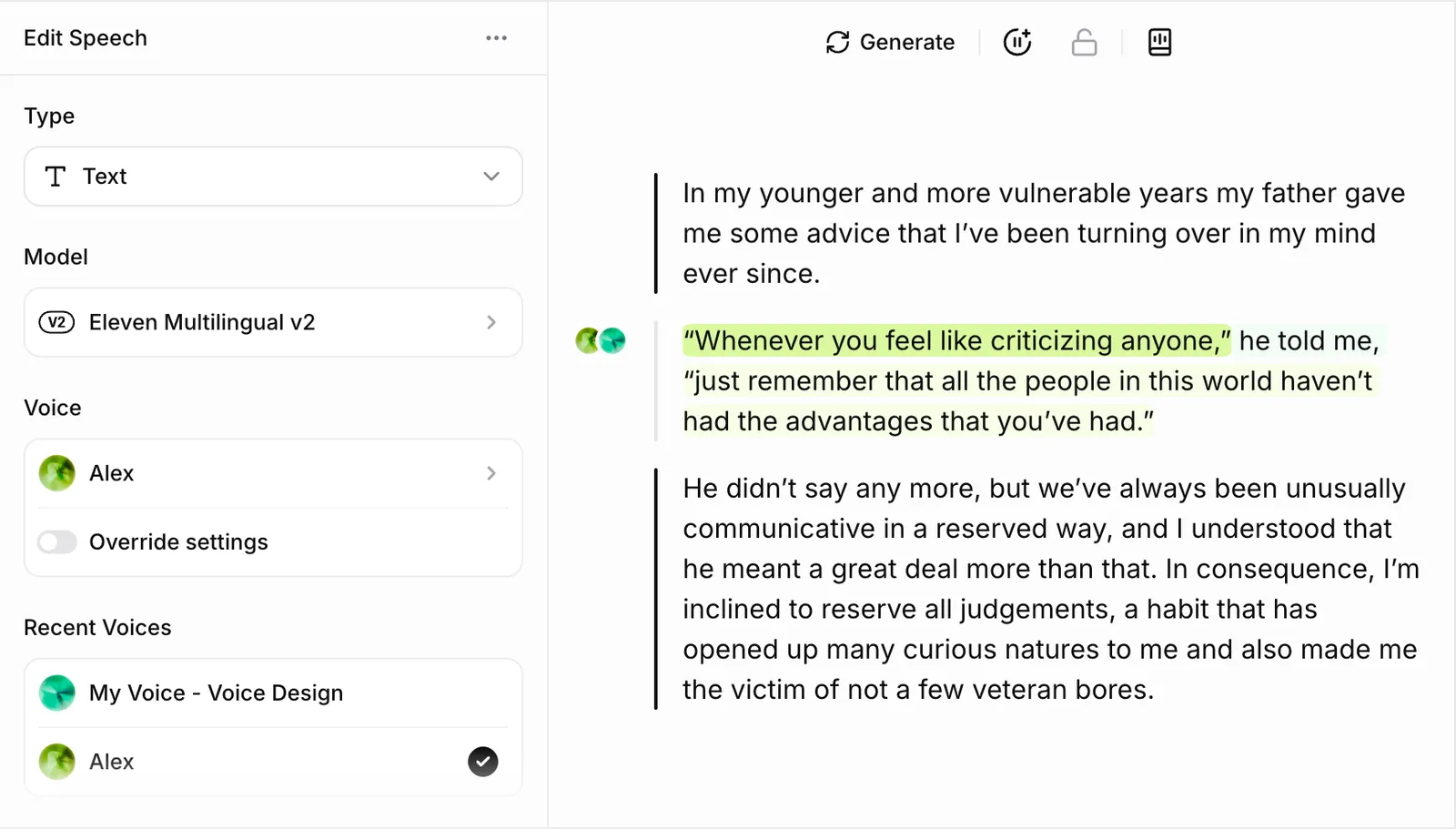
Une fois l’opération terminée, l’orbe de voix à gauche de votre paragraphe change, et votre texte est surligné dans la même couleur. Vous pouvez ainsi voir facilement quelle voix est associée à chaque phrase. Pour afficher rapidement toutes les voix et leurs orbes de couleur par paragraphe, appuyez sur Cmd+Opt+A ou Ctrl+Alt+A
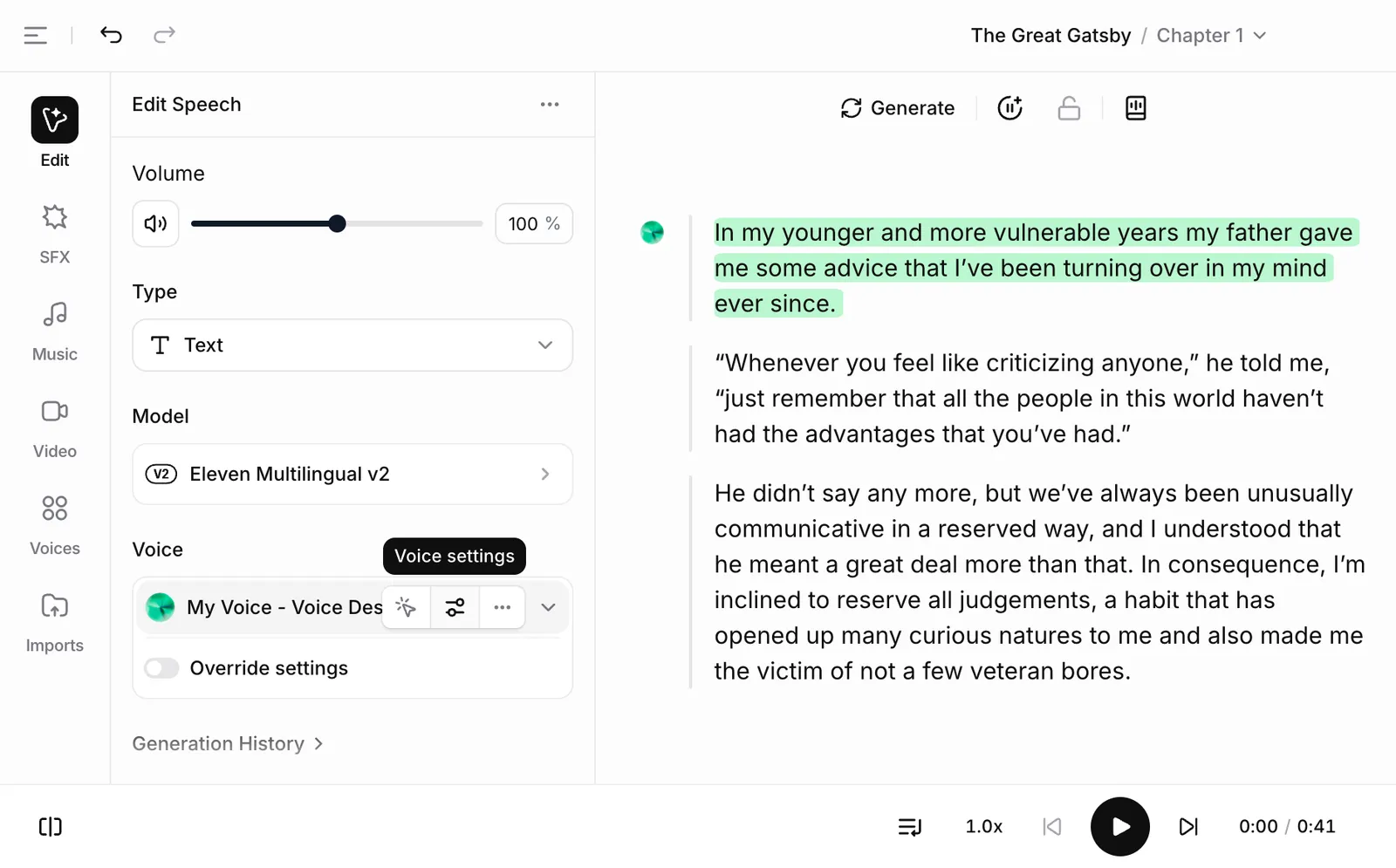
Vous pouvez également ajuster les paramètres vocaux, notamment la stabilité, la similarité, le speaker boost et plus encore, afin d’accentuer et de personnaliser votre résultat. Utilisez Override settings pour modifier les paramètres du texte ou du paragraphe sélectionné uniquement, ou ajustez les paramètres de tous les paragraphes à l’aide du bouton Voice settings dans la barre latérale Edit Speech.
Modifier la voix de tous les paragraphes
Si vous souhaitez modifier la voix de tous les paragraphes actuellement associés à une voix spécifique, ouvrez Voice settings de la voix à modifier. Dans Voice settings, vous verrez un bouton Replace voice across project.
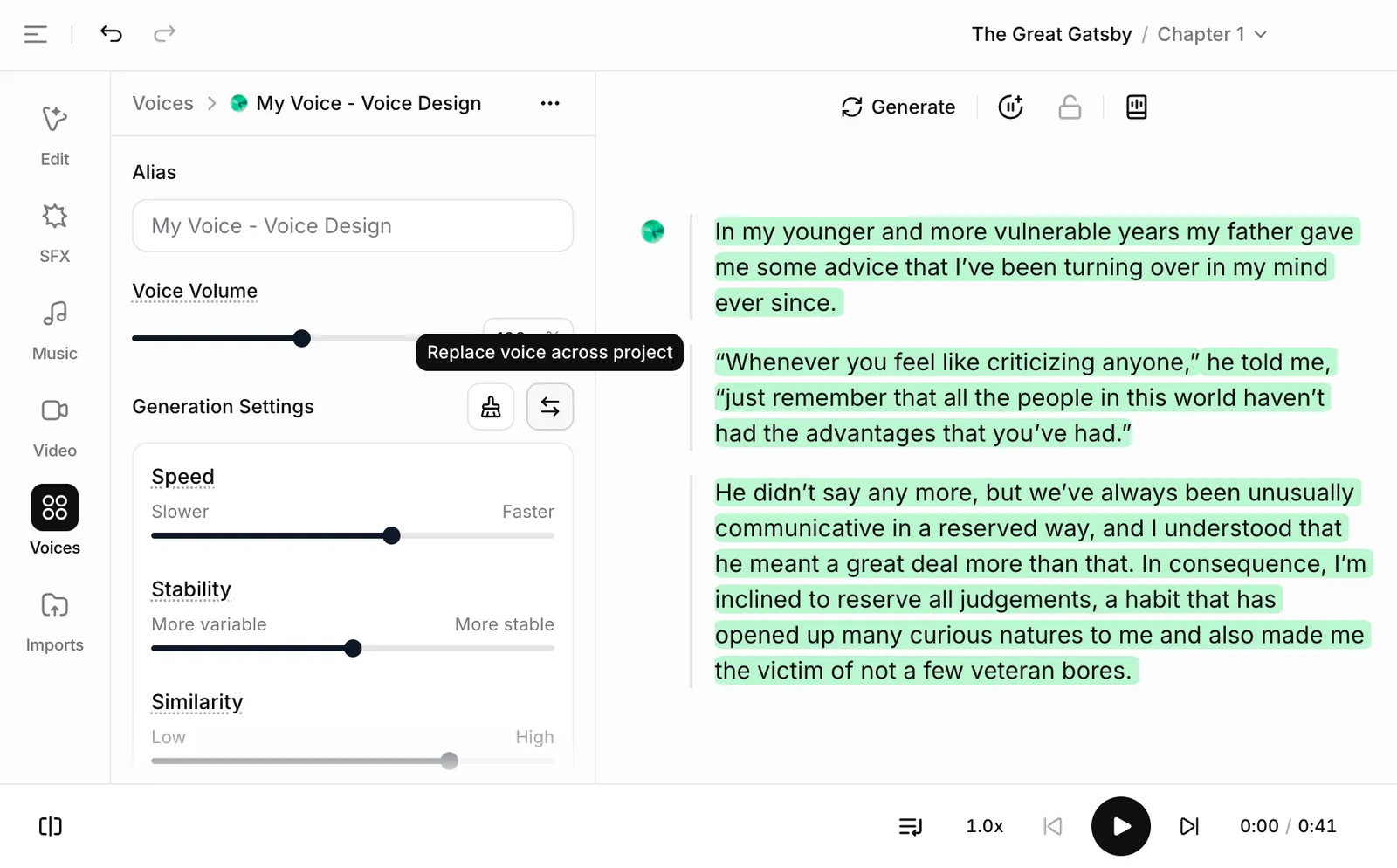
Cliquez dessus pour ouvrir la fenêtre contextuelle Replace voice, qui indique le nombre de paragraphes à régénérer après cette modification.
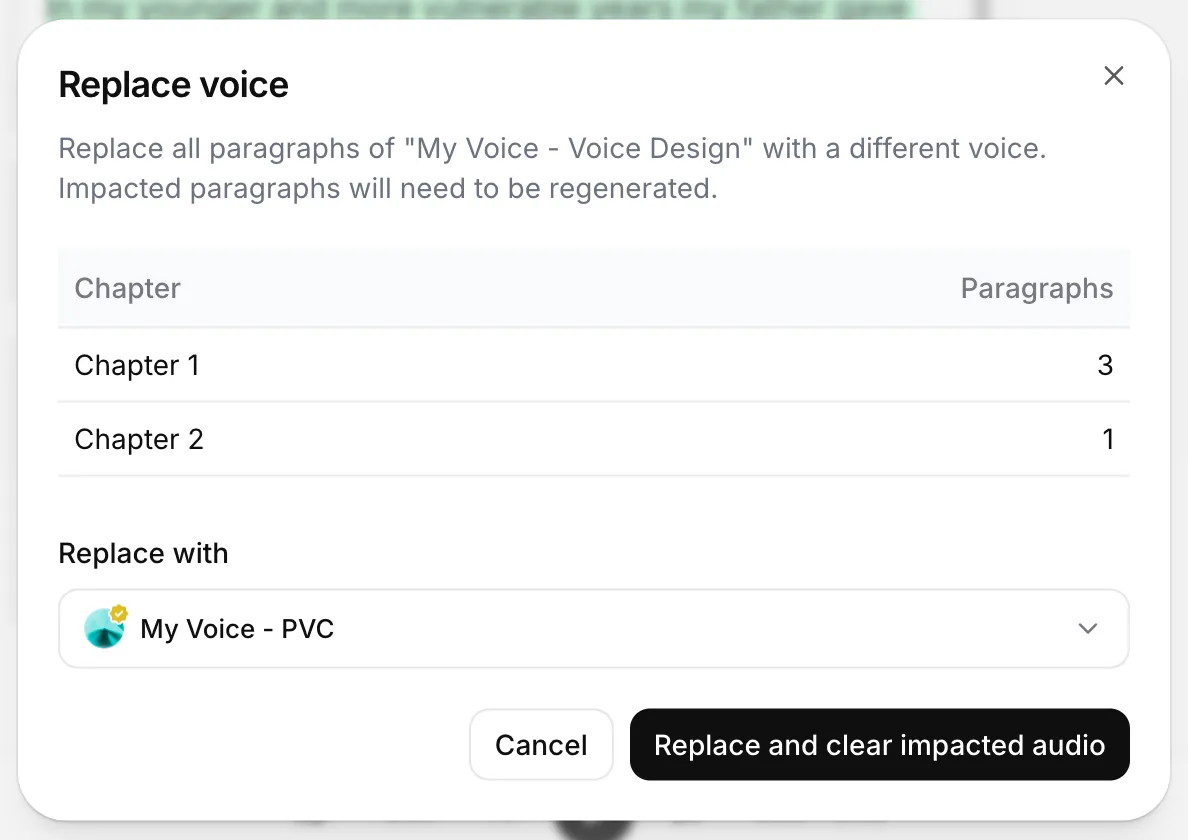
Choisissez votre nouvelle voix dans le menu déroulant Replace with, puis cliquez sur Replace and clear impacted audio pour confirmer la modification.
La voix sera mise à jour et vous devrez générer un nouvel audio pour tous les paragraphes concernés.