

Jak zmienić głos i ustawienia w wielu akapitach w Studio?
Jak zmienić głos w wybranych sekcjach lub akapitach
Zaznacz sekcję, zdanie lub akapit, w którym chcesz zmienić głos, a potem wybierz głos pasujący do postaci lub narracji z listy wyboru głosu na lewym pasku bocznym Edit Speech. Po zmianie głosu musisz wygenerować nowe audio.
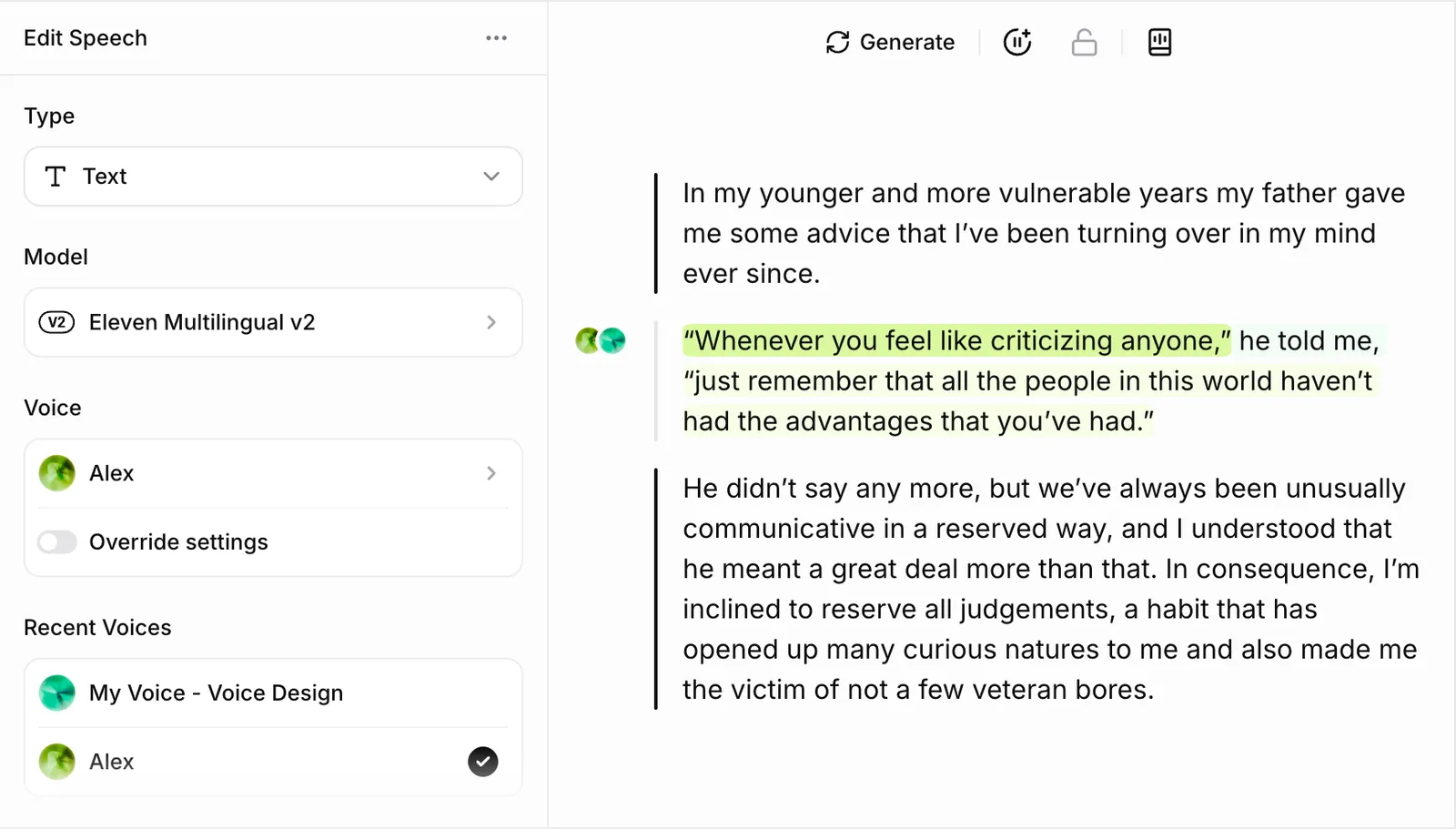
Po zakończeniu kula głosu po lewej stronie akapitu zmieni się, a tekst zostanie wyróżniony tym samym kolorem — dzięki temu łatwo sprawdzisz, który głos jest przypisany do którego zdania. Aby szybko wyświetlić wszystkie głosy i ich kolorowe kule przy akapitach, naciśnij Cmd+Opt+A lub Ctrl+Alt+A
Możesz też dostosować ustawienia głosu, takie jak stabilność, podobieństwo, speaker boost i inne, aby mocniej wyeksponować i dopasować efekt. Użyj Override settings, aby zmienić ustawienia tylko dla zaznaczonego tekstu lub akapitu, albo dostosuj ustawienia wszystkich akapitów przyciskiem Voice settings na pasku bocznym Edit Speech.
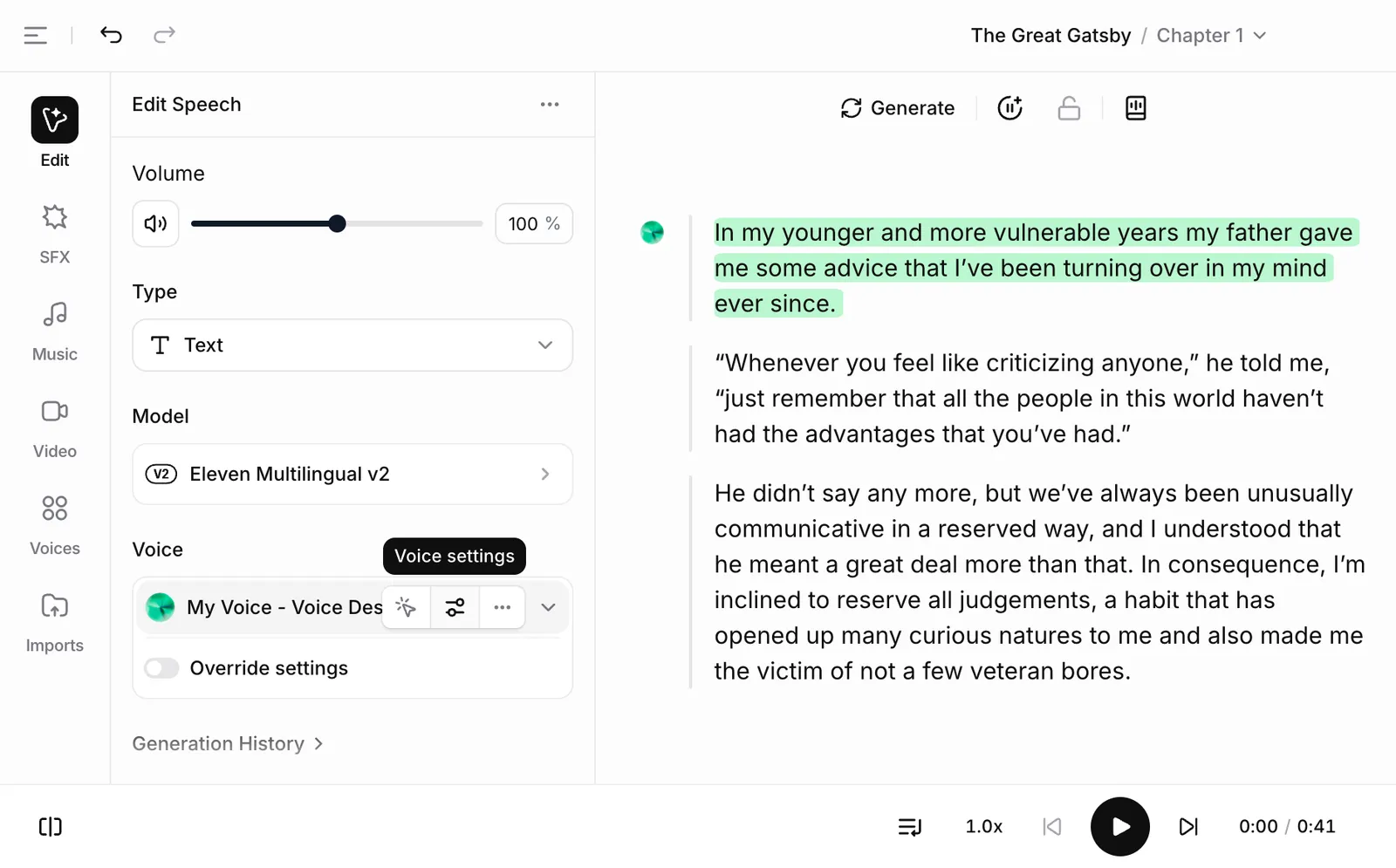
Jak zmienić głos we wszystkich akapitach
Jeśli chcesz zmienić głos we wszystkich akapitach przypisanych obecnie do konkretnego głosu, zrobisz to w Voice settings dla głosu, który chcesz zmienić. W Voice settings znajdziesz przycisk Replace voice across project.
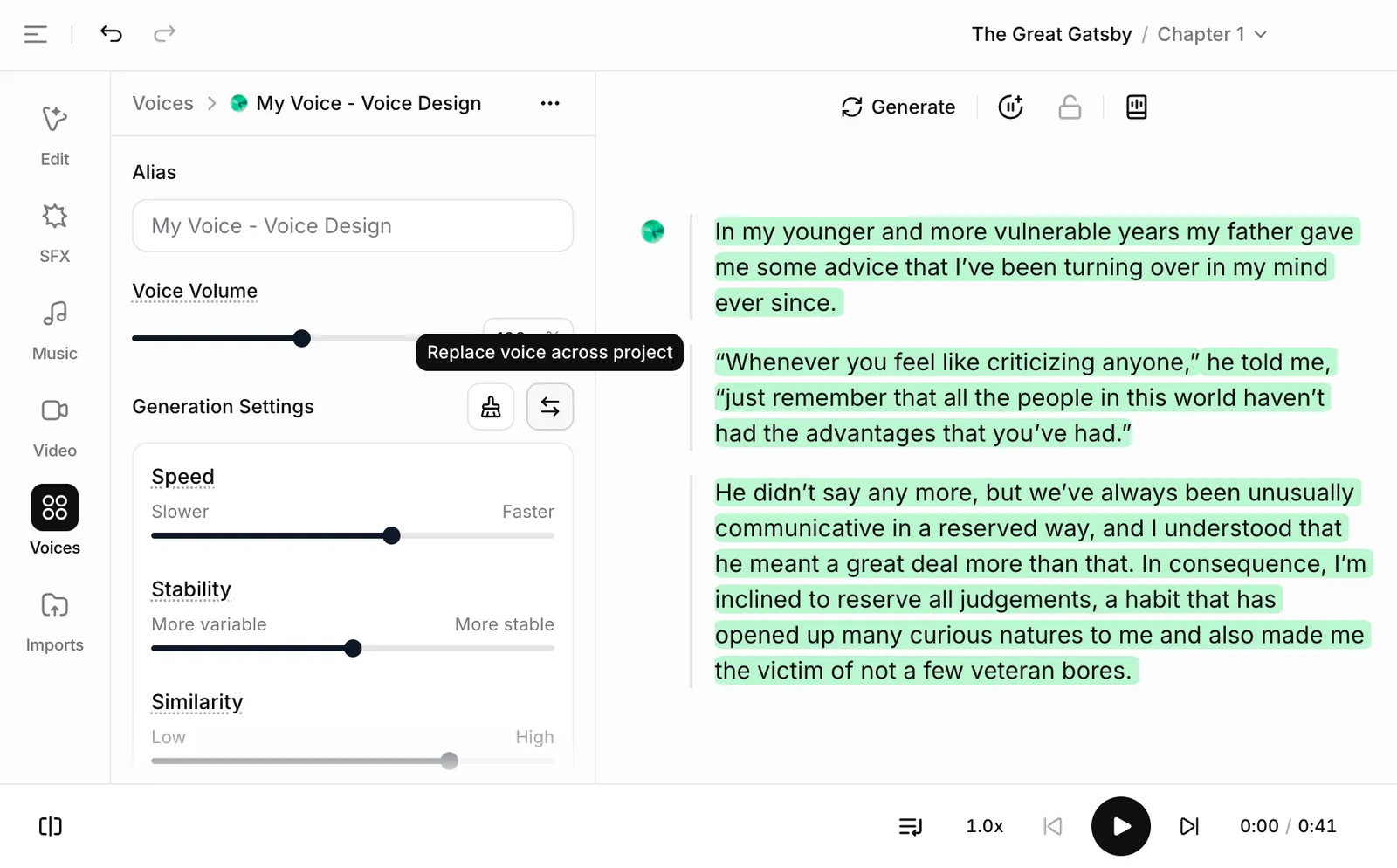
Kliknij go, aby otworzyć okno Replace voice, które pokaże, ile akapitów trzeba będzie zregenerować po tej zmianie.
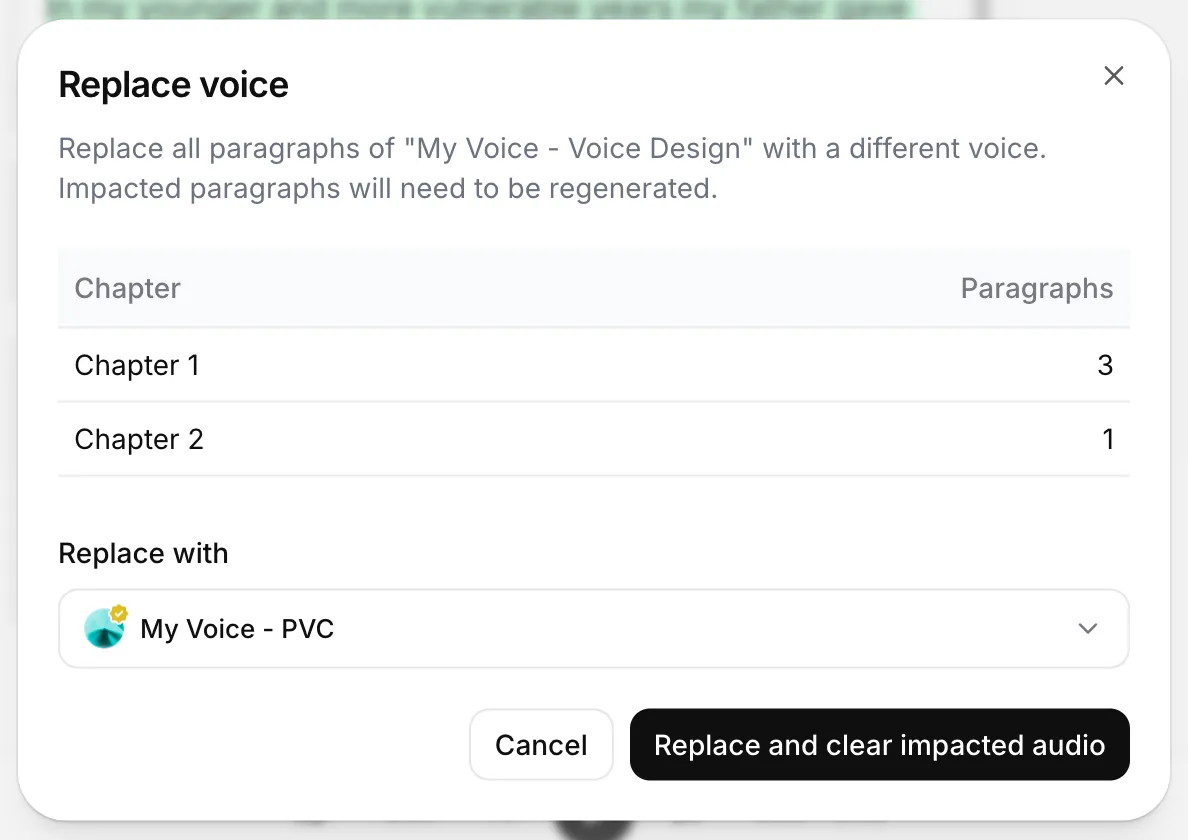
Wybierz nowy głos z listy Replace with, a potem kliknij Replace and clear impacted audio, aby potwierdzić zmianę.
Głos zostanie zaktualizowany i musisz wygenerować nowe audio dla wszystkich zmienionych akapitów.