

Hoe kan ik de stem en instellingen voor meerdere alinea's in Studio wijzigen?
De stem voor specifieke secties of alinea’s wijzigen
Markeer de sectie, zin of alinea waarin je de stem wilt wijzigen en selecteer vervolgens een stem die bij je personage of vertelling past via de vervolgkeuzelijst voor stemselectie in de zijbalk Spraak bewerken aan de linkerkant. Wanneer je de stem wijzigt, moet je nieuwe audio genereren.
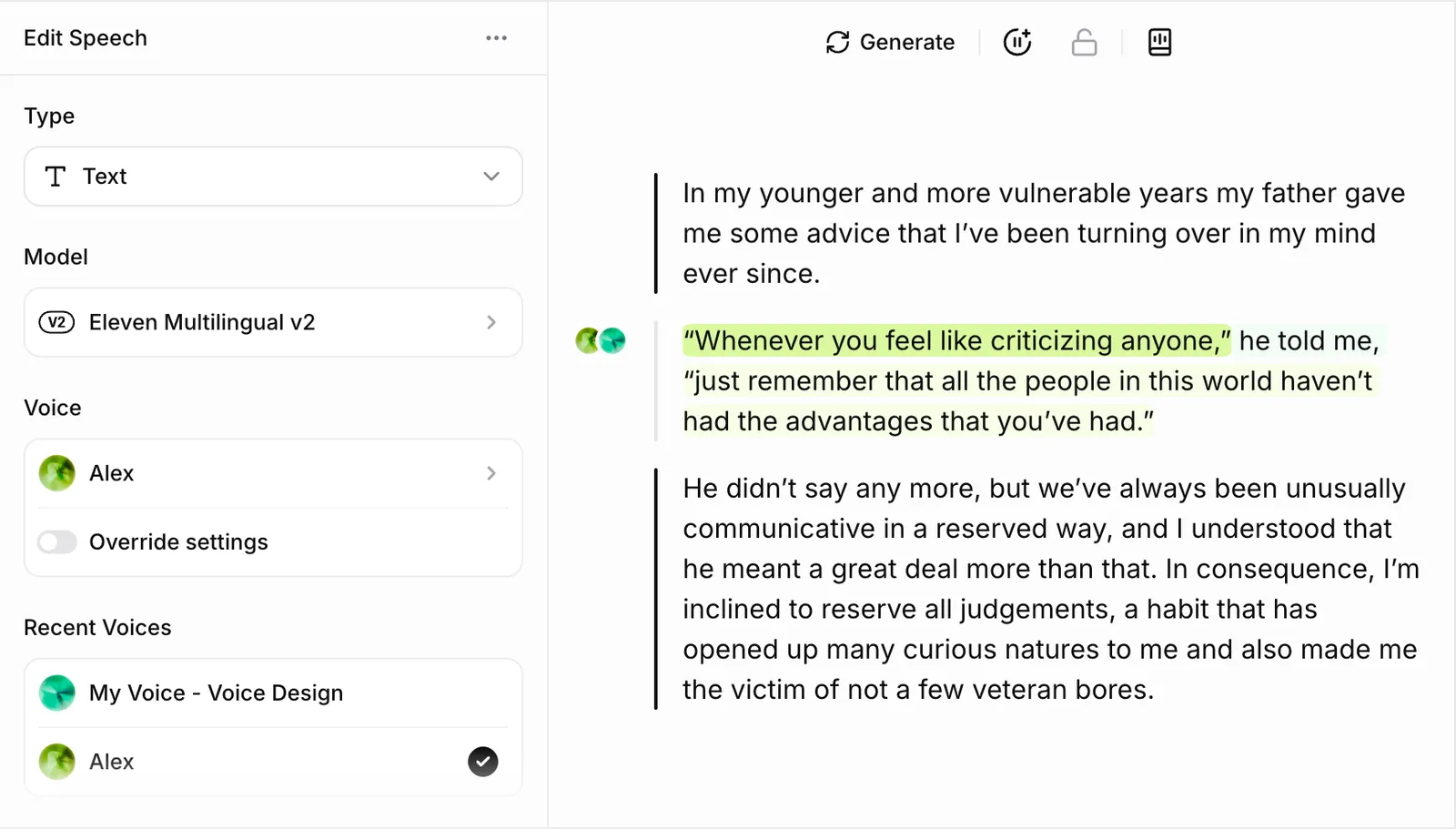
Als je klaar bent, zie je dat de stembol links van je alinea verandert en je tekst in dezelfde kleur wordt gemarkeerd. Zo kun je eenvoudig zien welke zinnen welke stem hebben. Druk op Cmd+Opt+A of Ctrl+Alt+A voor een handige sneltoets waarmee je alle stemmen en hun gekleurde bollen per alinea weergeeft.
Je kunt ook de steminstellingen aanpassen, waaronder stabiliteit, gelijkenis, speaker boost en meer, om je output extra te benadrukken en aan te passen. Gebruik Instellingen overschrijven om de instellingen alleen voor de geselecteerde tekst of alinea te wijzigen, of pas de instellingen voor alle alinea’s aan met de knop Steminstellingen in de zijbalk Spraak bewerken.
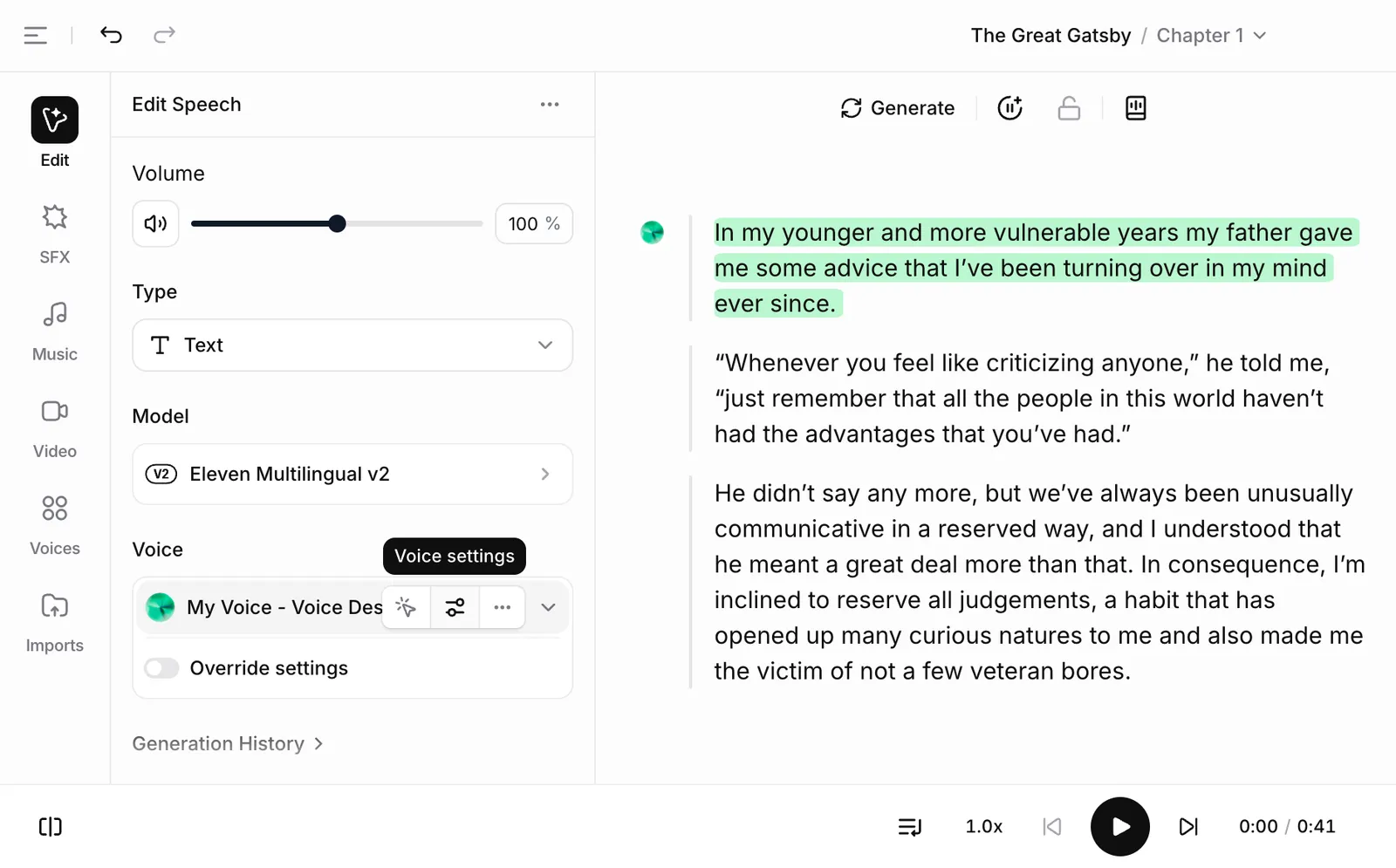
De stem voor alle alinea’s wijzigen
Als je de stem wilt wijzigen voor elke alinea die momenteel aan een specifieke stem is gekoppeld, kun je dit doen via Steminstellingen voor de stem die je wilt wijzigen. In Steminstellingen zie je een knop voor Stem in het hele project vervangen.
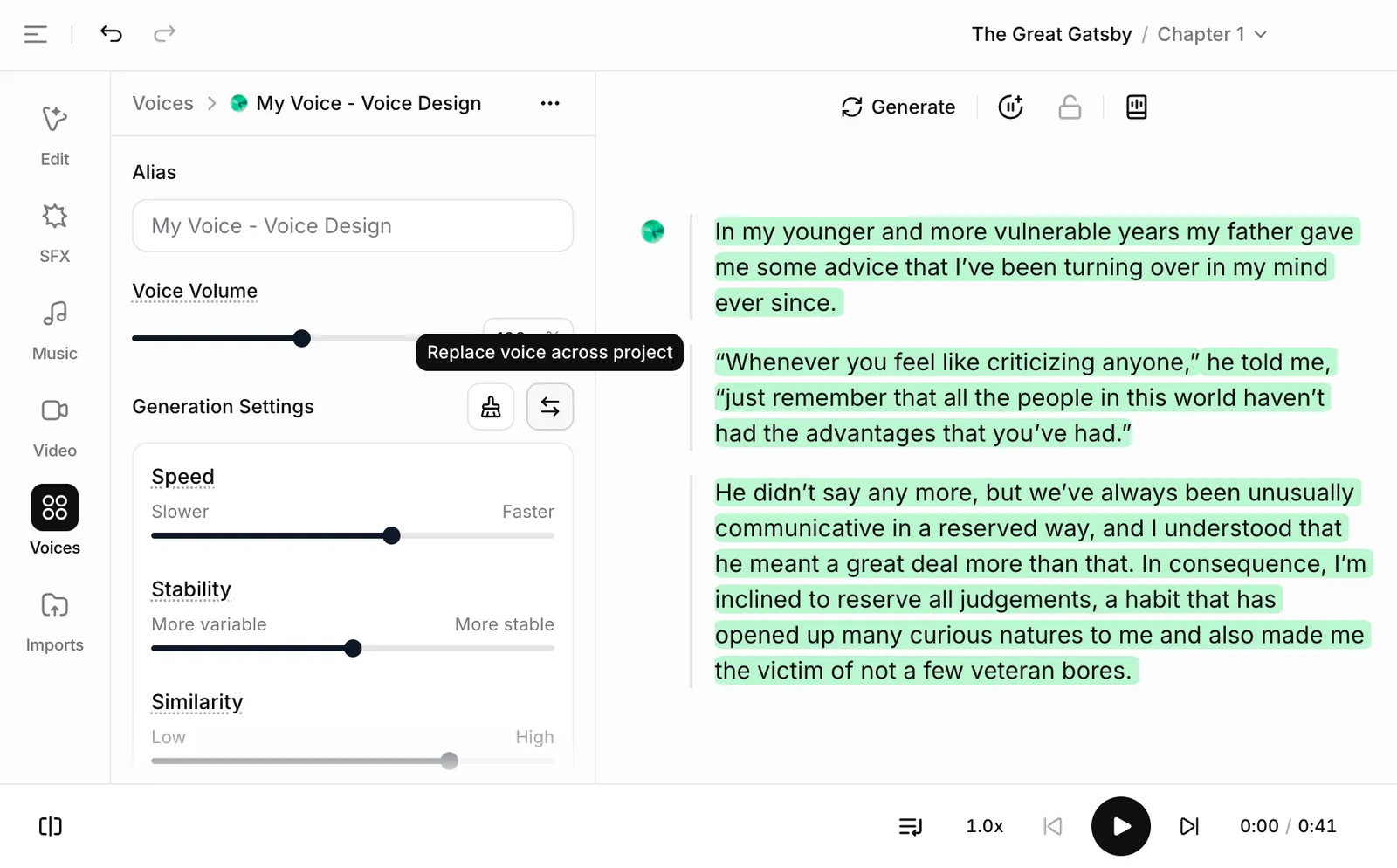
Klik hierop om de pop-up Stem vervangen te openen. Daar zie je hoeveel alinea’s opnieuw moeten worden gegenereerd wanneer je deze wijziging aanbrengt.
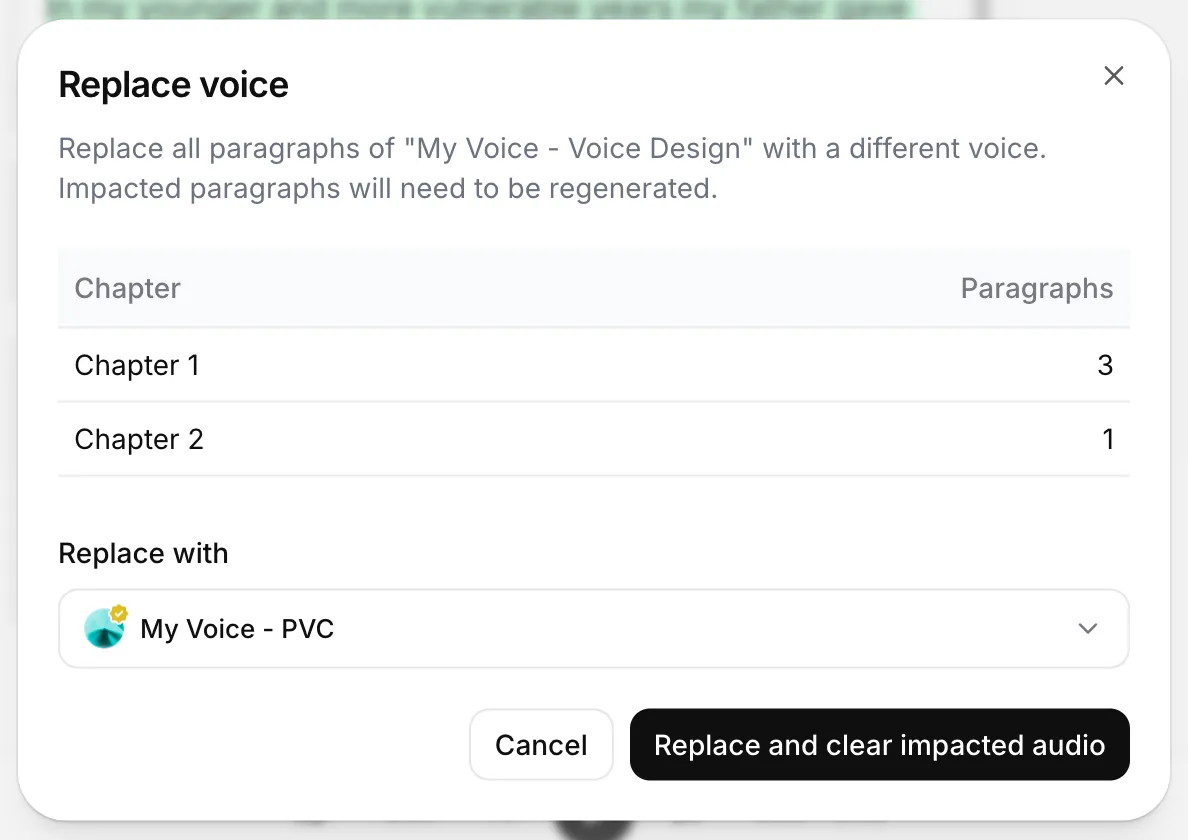
Kies je nieuwe stem in de vervolgkeuzelijst Vervangen door en klik vervolgens op Vervangen en betrokken audio wissen om de wijziging te bevestigen.
De stem wordt bijgewerkt en je moet nieuwe audio genereren voor alle betrokken alinea’s.