

Wie kann ich die Stimme und Einstellungen für mehrere Absätze in Studio ändern?
Stimme für bestimmte Abschnitte oder Absätze ändern
Markieren Sie einfach den Abschnitt, Satz oder Absatz, für den Sie die Stimme ändern möchten. Wählen Sie dann über das Dropdown zur Sprachauswahl in der Seitenleiste Edit Speech links eine Stimme aus, die zu Ihrem Charakter oder Ihrer Erzählung passt. Wenn Sie die Stimme ändern, müssen Sie neues Audio generieren.
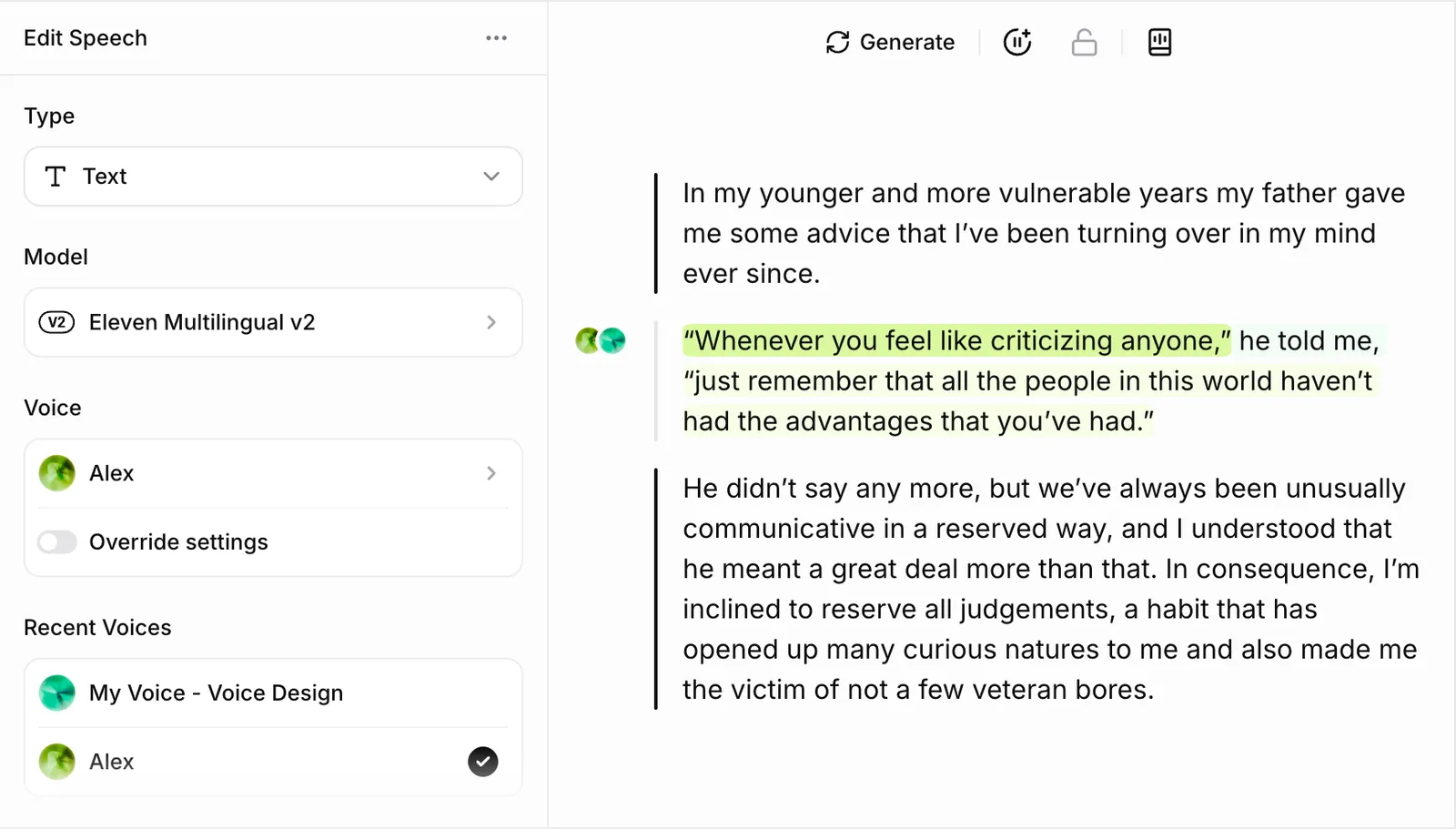
Danach ändert sich die Stimmenkugel links neben Ihrem Absatz. Ihr Text wird in derselben Farbe hervorgehoben – so sehen Sie einfach, welche Sätze welche Stimme haben. Um mit einem Tastaturkürzel alle Stimmen und ihre farbigen Kugeln pro Absatz anzuzeigen, drücken Sie Cmd+Opt+A oder Ctrl+Alt+A
Sie können auch die Stimmeinstellungen anpassen, einschließlich Stabilität, Ähnlichkeit, Speaker Boost und mehr, um Ihre Ausgabe stärker zu gestalten und anzupassen. Mit Override settings können Sie die Einstellungen nur für den ausgewählten Text oder Absatz ändern. Oder passen Sie die Einstellungen für alle Absätze über die Schaltfläche Voice settings in der Seitenleiste Edit Speech an.
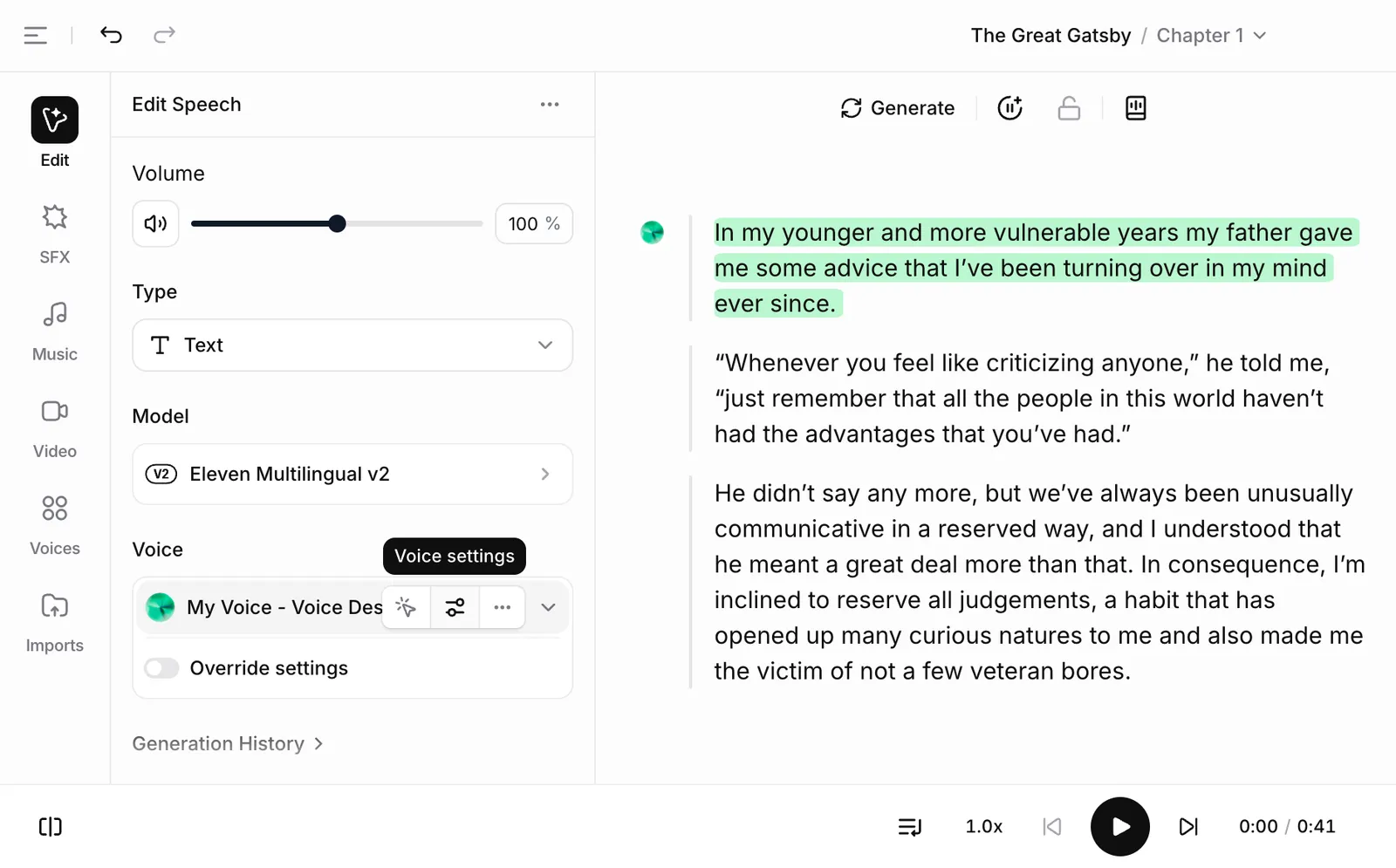
Stimme für alle Absätze ändern
Wenn Sie die Stimme für alle Absätze ändern möchten, die aktuell einer bestimmten Stimme zugeordnet sind, können Sie dies in den Voice settings der gewünschten Stimme tun. In den Voice settings finden Sie die Schaltfläche Replace voice across project.
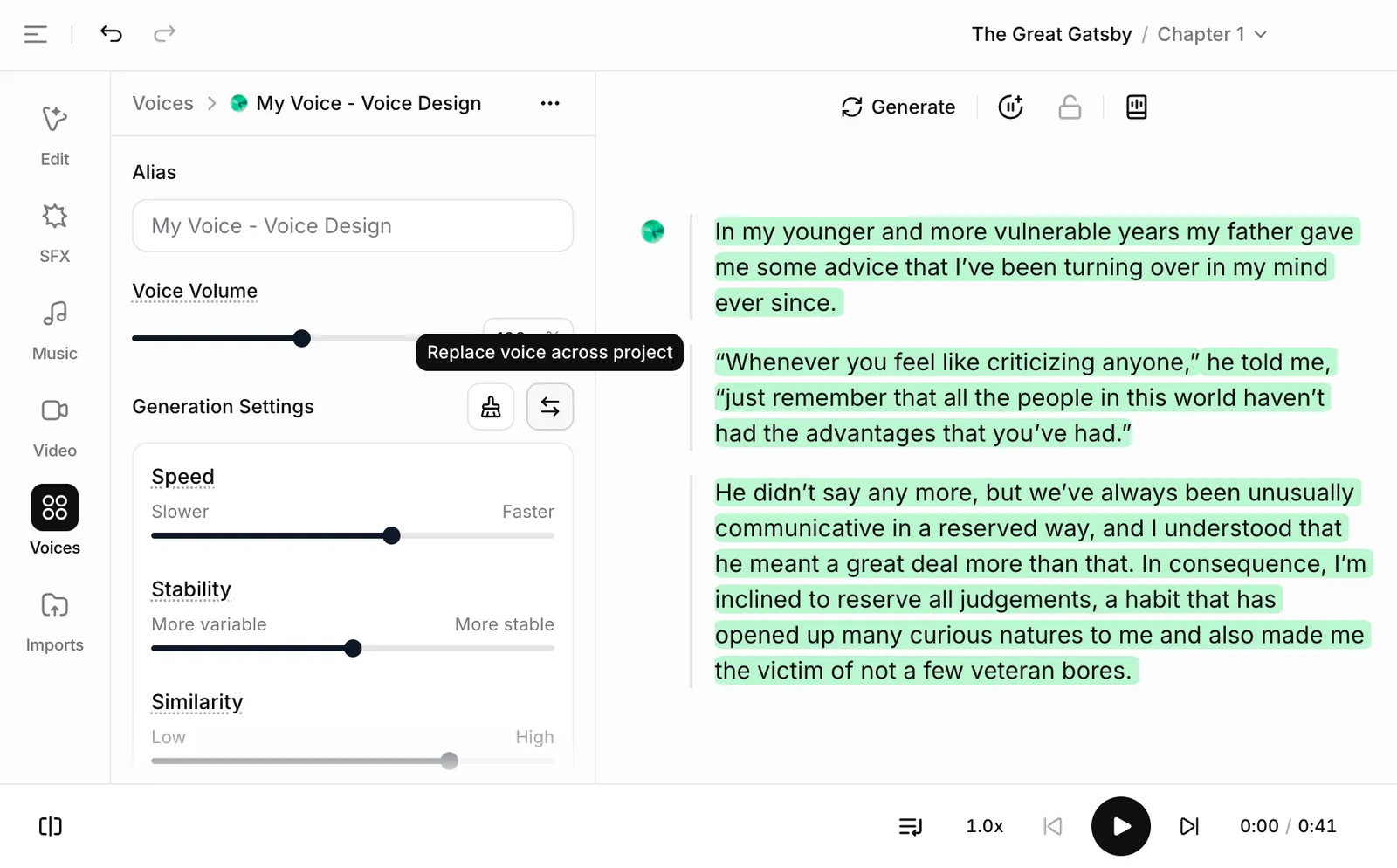
Klicken Sie darauf. Anschließend wird das Pop-up Replace voice angezeigt, das Ihnen zeigt, wie viele Absätze nach dieser Änderung neu generiert werden müssen.
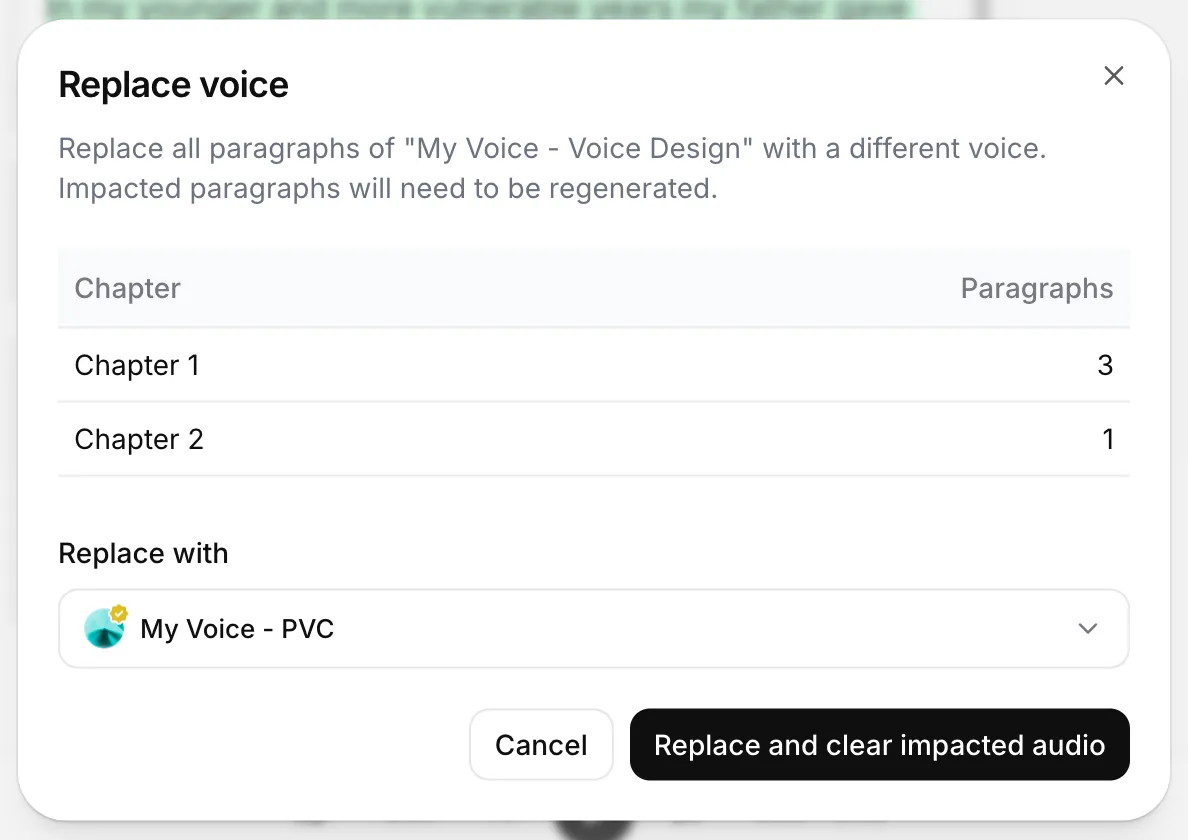
Wählen Sie im Dropdown Replace with Ihre neue Stimme aus und klicken Sie dann zur Bestätigung auf Replace and clear impacted audio.
Die Stimme wird aktualisiert und Sie müssen für alle betroffenen Absätze neues Audio generieren.