

Studio에서 여러 문단의 음성과 설정을 변경하려면 어떻게 해야 하나요?
특정 섹션 또는 문단의 음성 변경하기
음성을 변경하려는 섹션, 문장 또는 문단을 선택한 다음, 왼쪽의 음성 편집 사이드바에서 음성 선택 드롭다운을 사용해 캐릭터나 내레이션에 맞는 음성을 선택하세요. 음성을 변경하면 새 오디오를 생성해야 합니다.
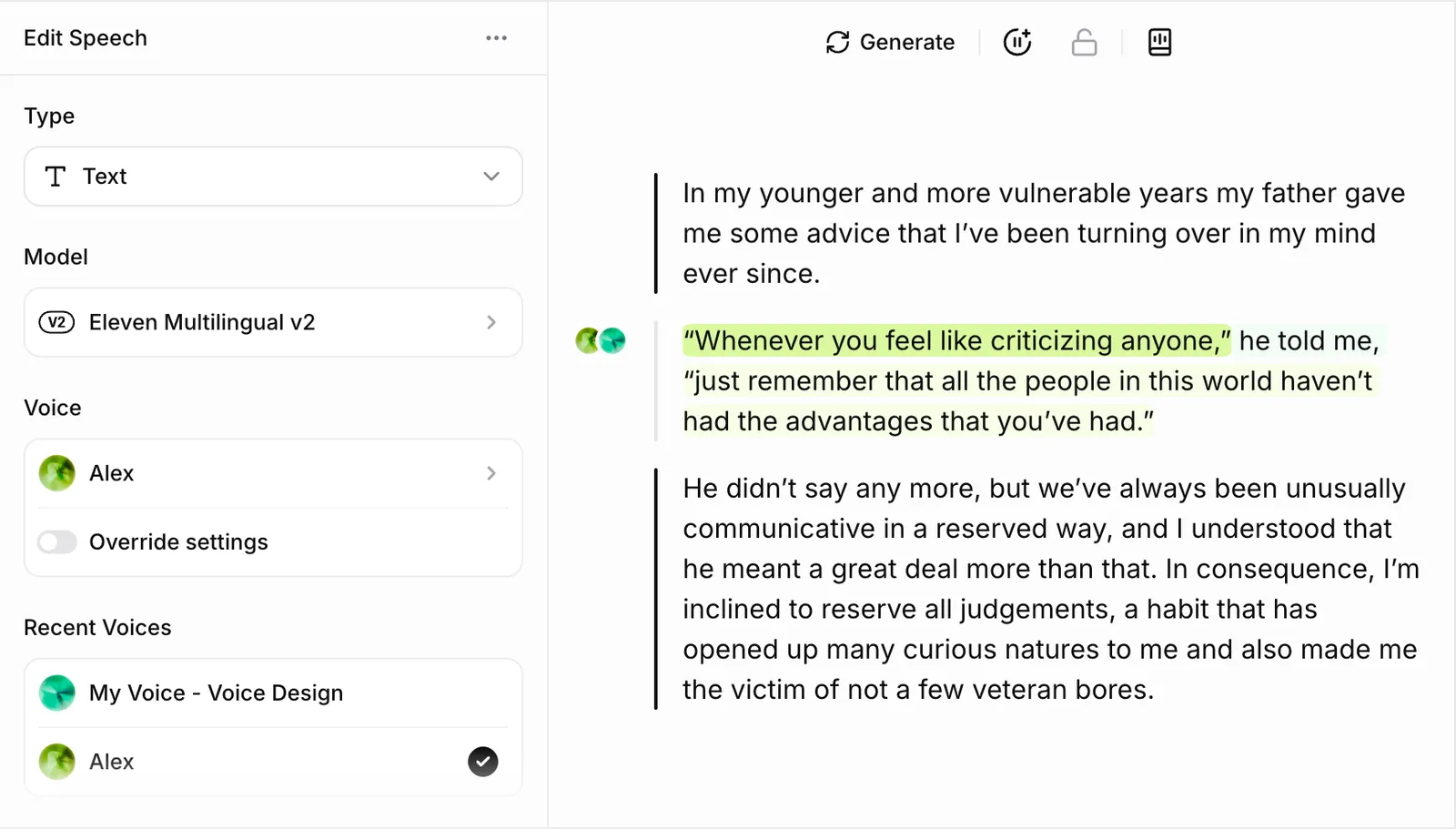
완료하면 문단 왼쪽의 음성 오브가 변경되고, 텍스트도 같은 색상으로 강조 표시됩니다. 어떤 문장에 어떤 음성이 적용되었는지 쉽게 확인할 수 있습니다. 문단별 모든 음성과 색상 오브를 빠르게 표시하려면 Cmd+Opt+A 또는 Ctrl+Alt+A를 누르세요.
안정성, 유사성, 스피커 부스트 등을 포함한 음성 설정을 조정하여 출력을 더욱 강조하고 맞춤 설정할 수도 있습니다. 설정 재정의를 사용하면 선택한 텍스트 또는 문단에만 설정을 변경할 수 있으며, 음성 편집 사이드바의 음성 설정 버튼을 사용하면 모든 문단의 설정을 조정할 수 있습니다.
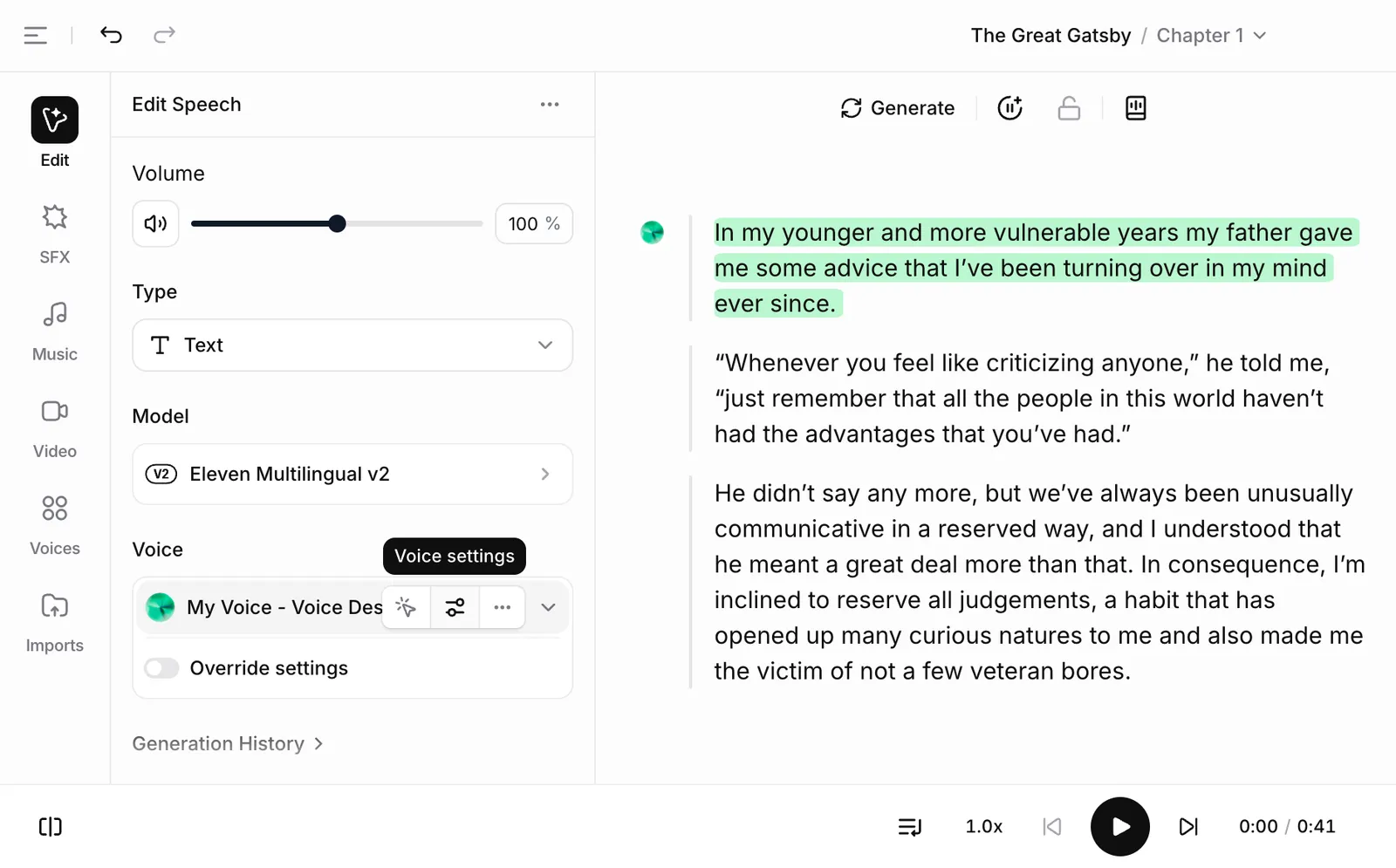
모든 문단의 음성 변경하기
현재 특정 음성과 연결된 모든 문단의 음성을 변경하려면 변경하려는 음성의 음성 설정에서 할 수 있습니다. 음성 설정에 프로젝트 전체에서 음성 교체 버튼이 표시됩니다.
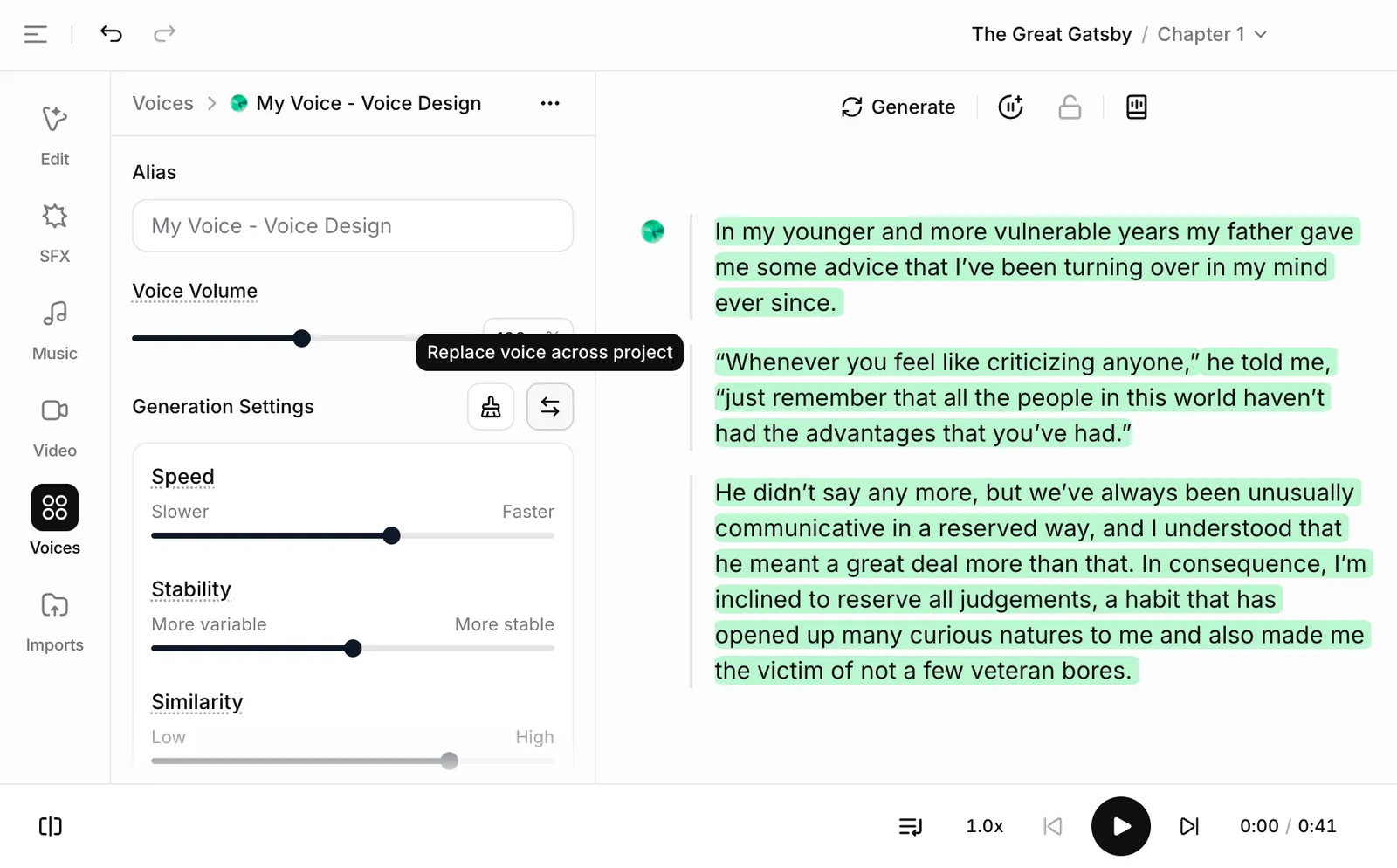
이 버튼을 클릭하면 음성 교체 팝업이 표시되며, 변경 시 재생성해야 하는 문단 수를 확인할 수 있습니다.
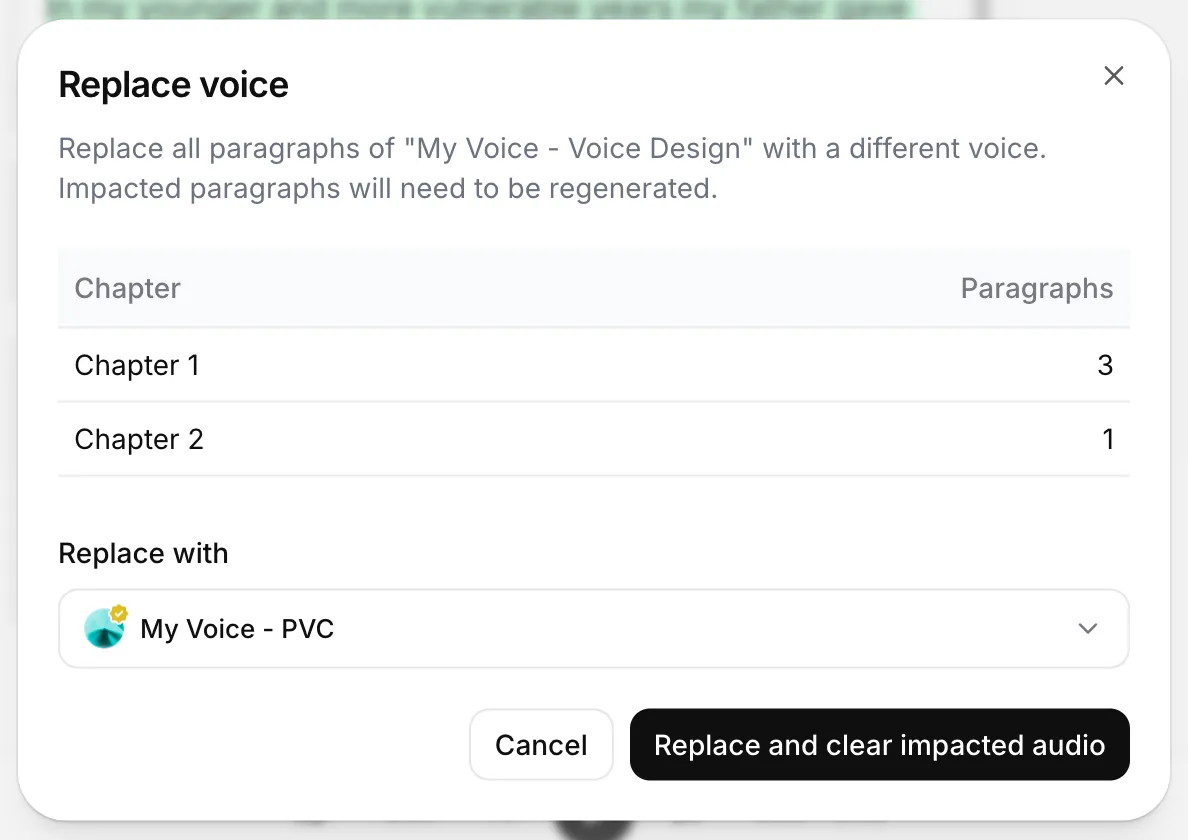
다음으로 교체 드롭다운에서 새 음성을 선택한 다음 교체하고 영향받은 오디오 지우기를 클릭하여 변경 사항을 확인하세요.
음성이 업데이트되며, 영향을 받는 모든 문단의 새 오디오를 생성해야 합니다.