

如何在 Studio 中更改多个段落的音色和设置?
更改特定章节或段落的音色
只需高亮要更改音色的章节、句子或段落,然后在左侧 编辑语音 侧边栏的音色选择下拉菜单中,选择适合角色或旁白的音色。更改音色后,需要生成新的音频。
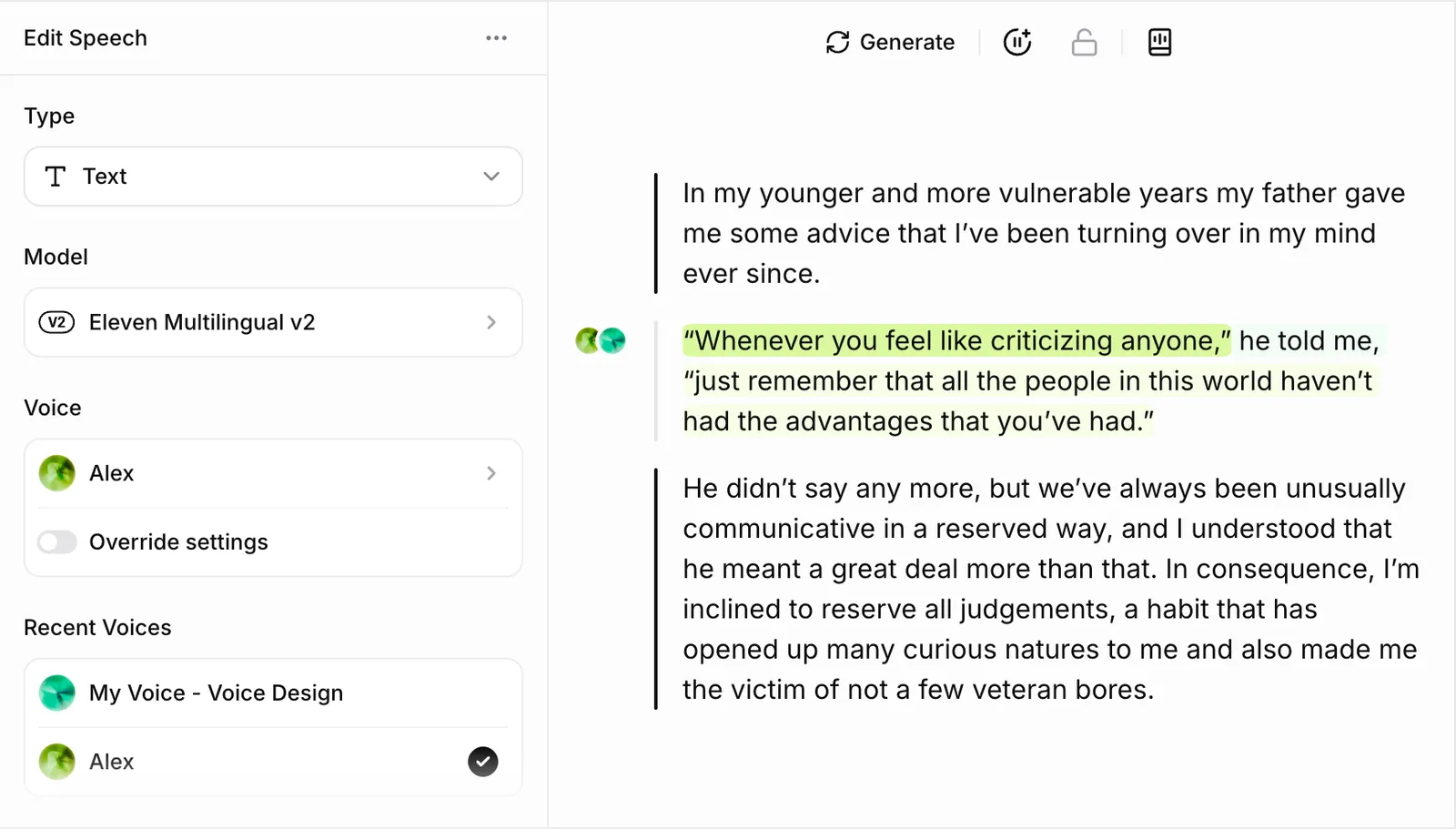
完成后,段落左侧的音色圆点会改变,文本也会以相同颜色高亮显示,让你轻松查看每个句子使用的音色。要通过快捷键快速显示所有音色及其在每个段落中的彩色圆点,请按 Cmd+Opt+A 或 Ctrl+Alt+A
还可以调整稳定性、相似度、说话人增强等音色设置,以强化和自定义输出效果。你可以使用 覆盖设置 仅更改所选文本或段落的设置,或者使用 编辑语音 侧边栏中的 音色设置 按钮调整所有段落的设置。
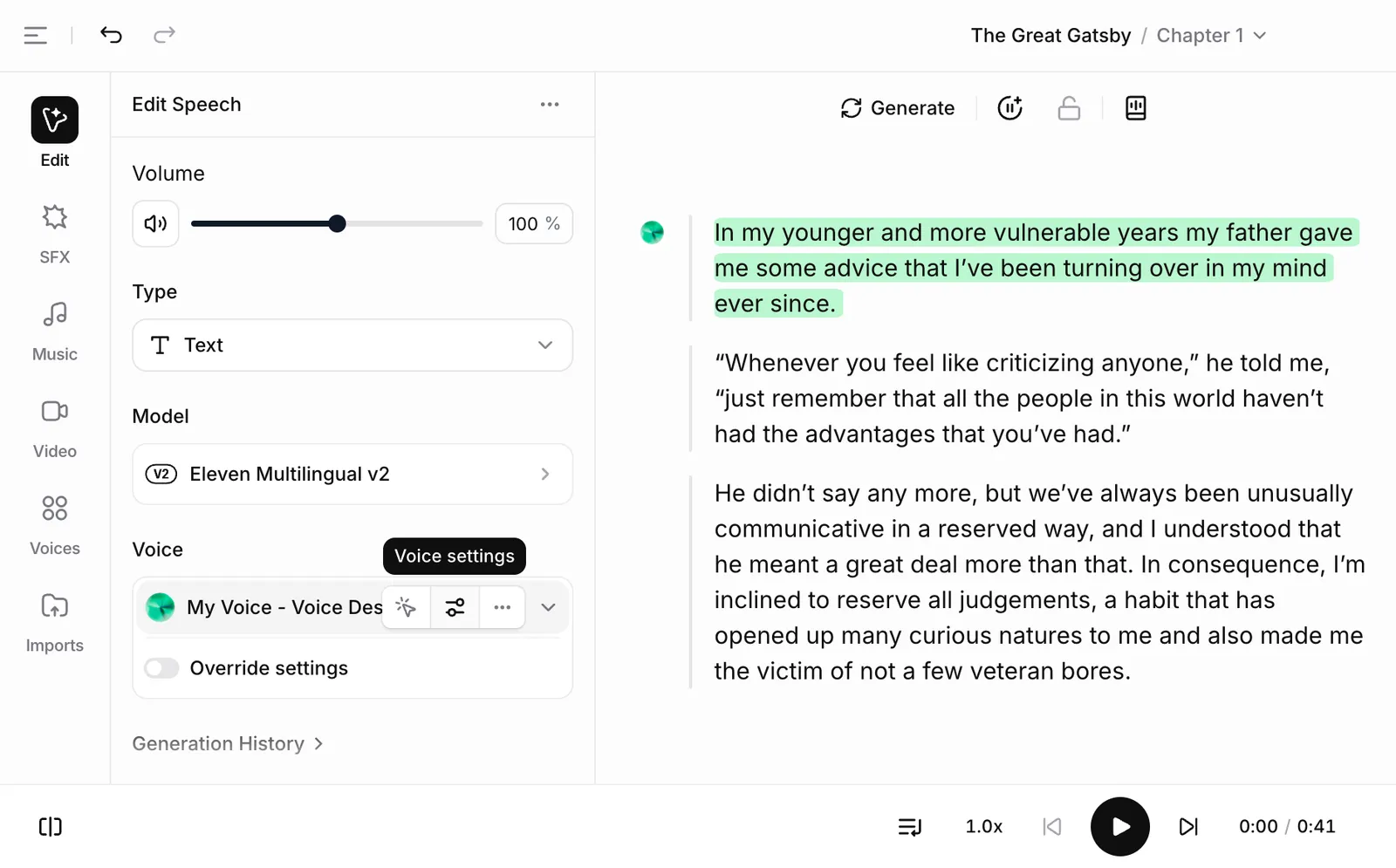
更改所有段落的音色
如果想更改当前与某个特定音色关联的所有段落的音色,可以在要更改音色的 音色设置 中操作。在 音色设置 中,你会看到 在项目中替换音色 按钮。
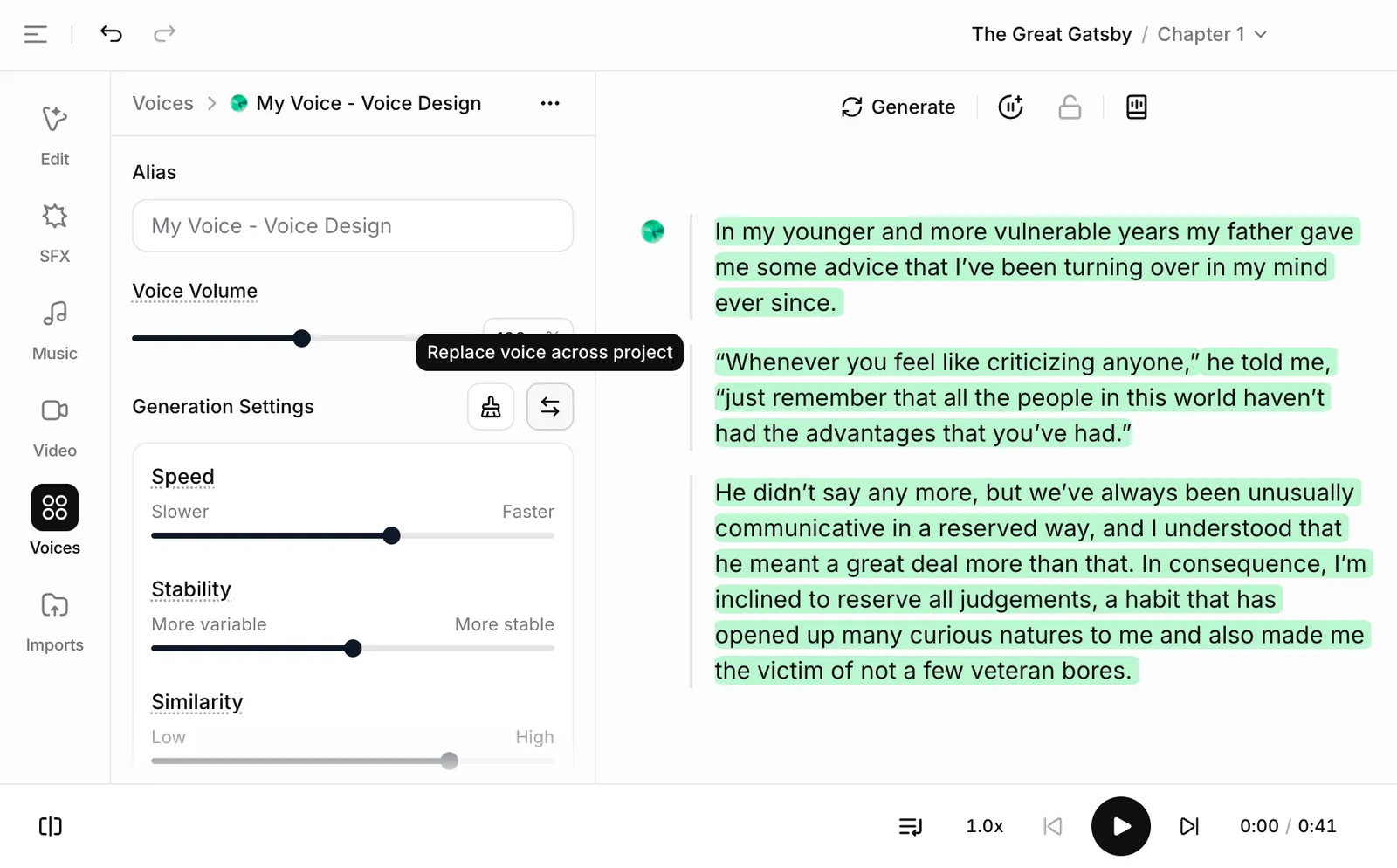
点击后会看到 替换音色 弹窗,其中会显示进行此更改后需要重新生成的段落数量。
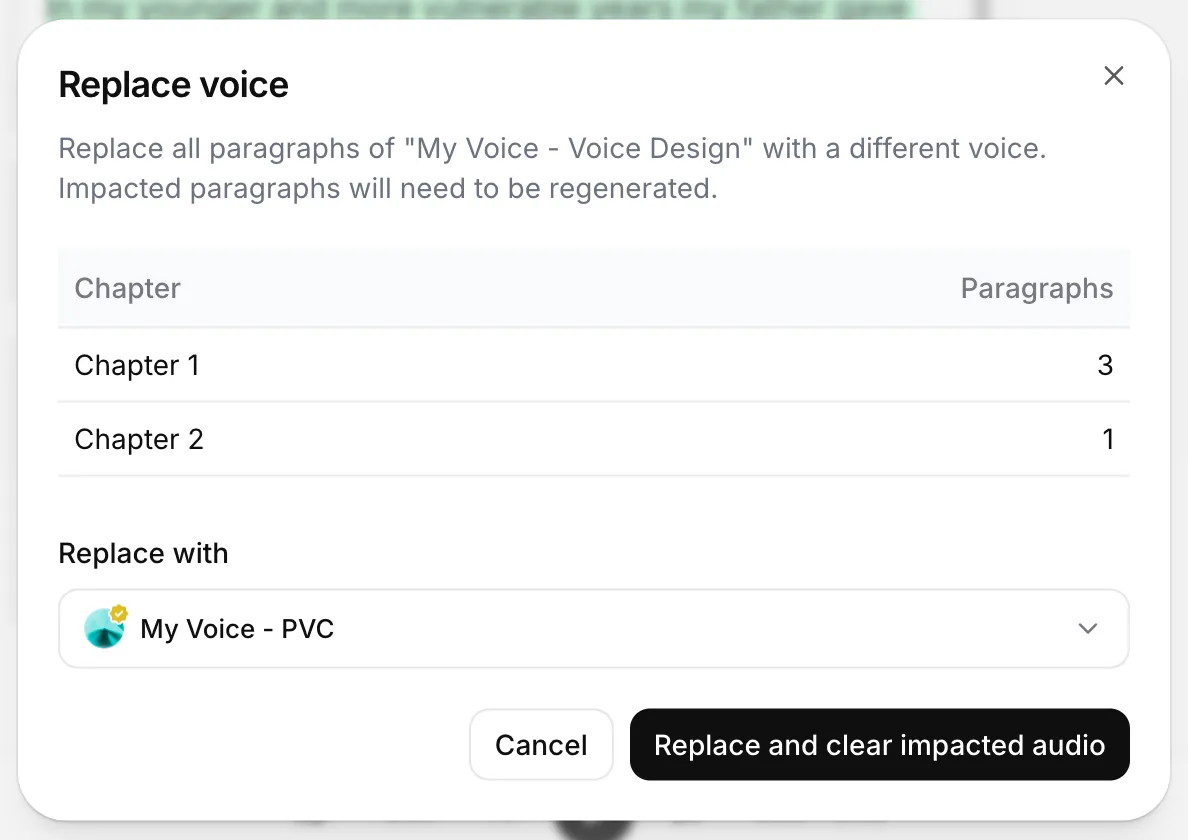
在 替换为 下拉菜单中选择新音色,然后点击 替换并清除受影响的音频 确认更改。
音色将更新,你需要为所有受影响的段落生成新的音频。