

¿Cómo puedo cambiar la voz y los ajustes en varios párrafos de Studio?
Para cambiar la voz en secciones o párrafos específicos
Simplemente resalta la sección, oración o párrafo donde quieras cambiar la voz y, a continuación, selecciona una voz que se adapte a tu personaje o narración mediante el menú desplegable de selección de voz de la barra lateral Editar voz, a la izquierda. Cuando cambies la voz, tendrás que generar audio nuevo.
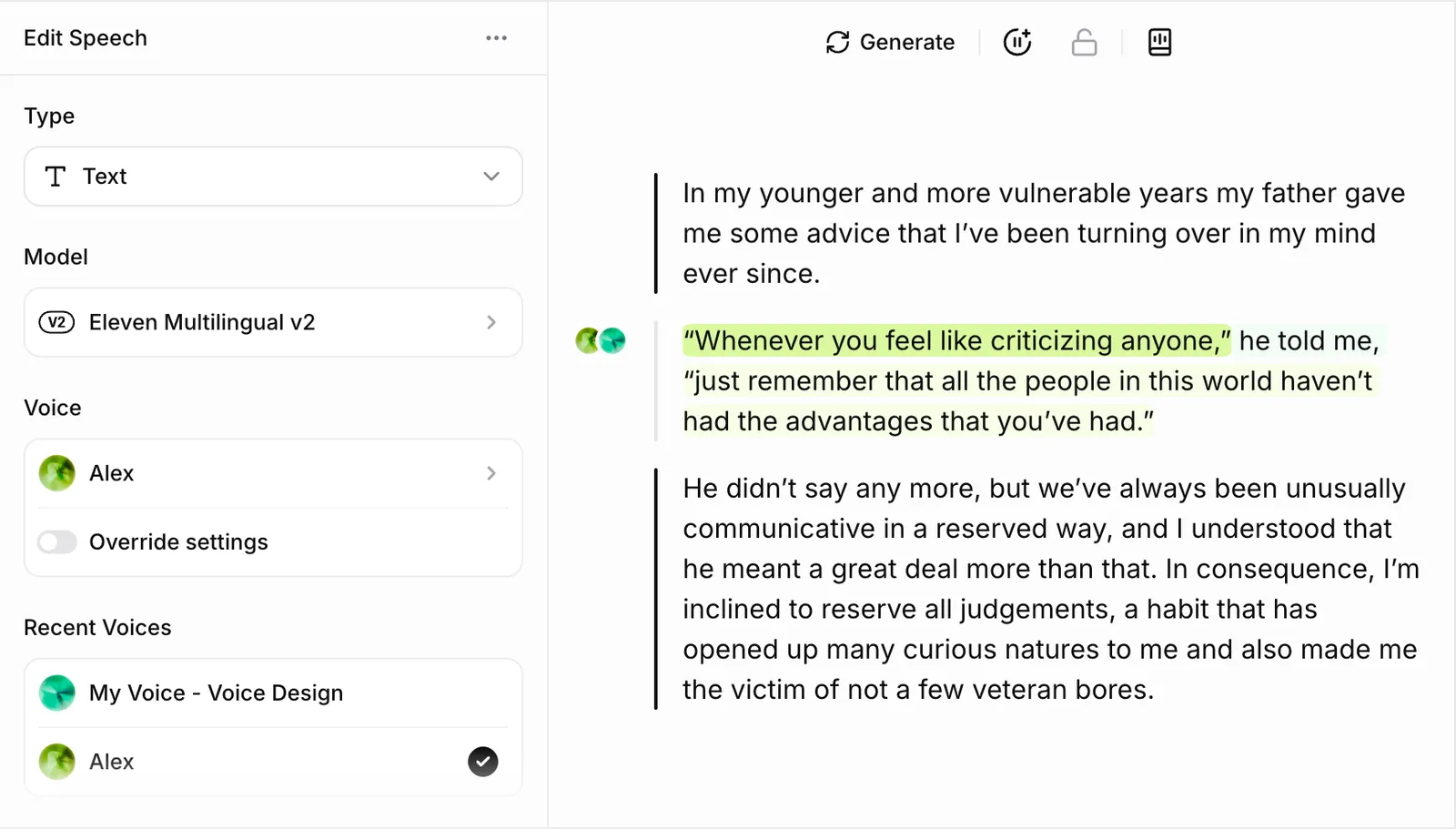
Al terminar, verás que cambia el orbe de voz a la izquierda de tu párrafo y que el texto se resalta con el mismo color; una forma sencilla de ver qué voz tiene cada oración. Para mostrar rápidamente todas las voces y sus orbes de color por párrafo con un atajo de teclado, pulsa Cmd+Opt+A o Ctrl+Alt+A
También puedes ajustar los parámetros de voz, como la estabilidad, la similitud, el refuerzo del hablante y otros, para personalizar y acentuar el resultado. Puedes usar Anular ajustes para cambiar los ajustes solo del texto o párrafo seleccionado, o ajustar los parámetros de todos los párrafos mediante el botón Ajustes de voz de la barra lateral Editar voz.
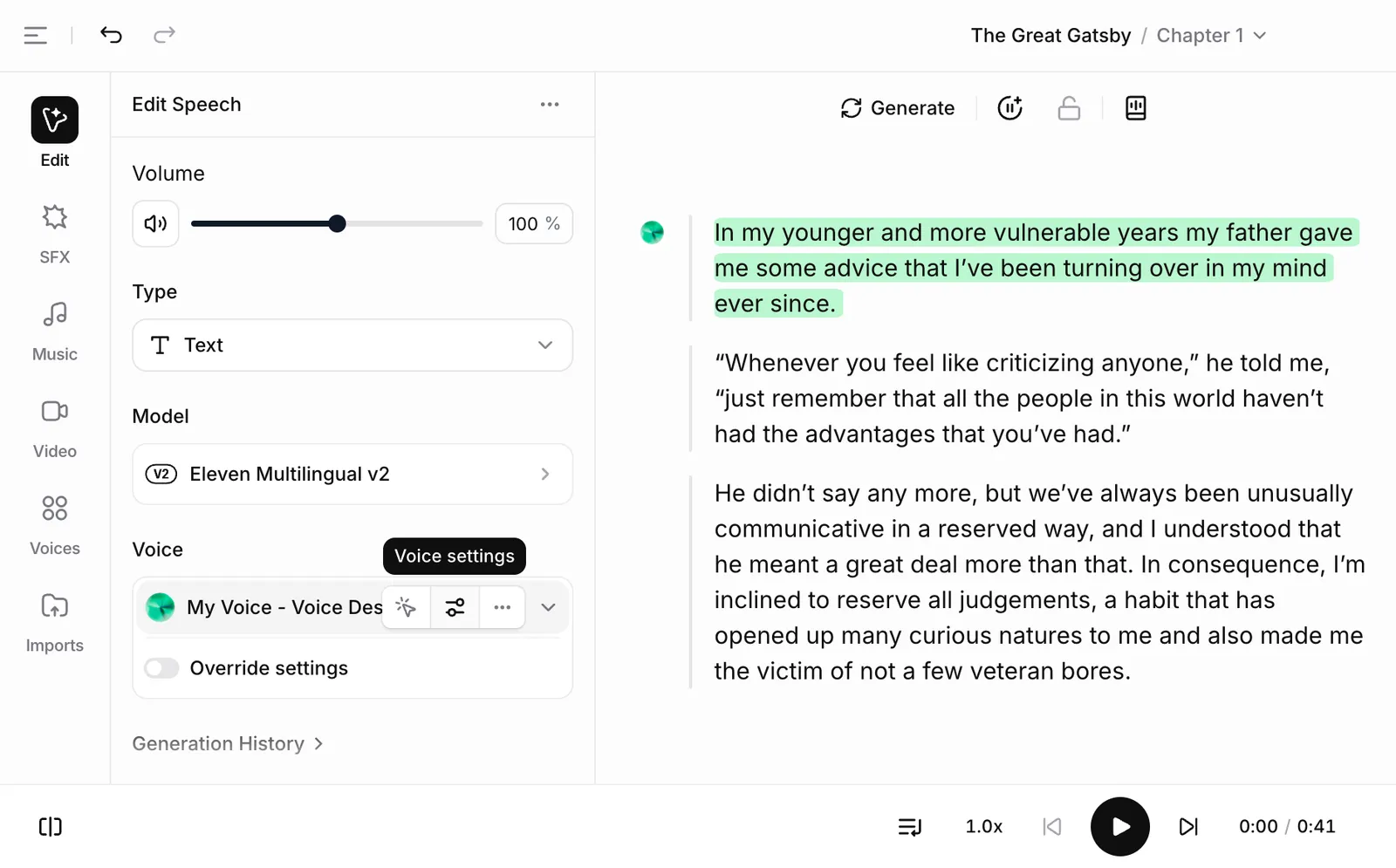
Para cambiar la voz en todos los párrafos
Si quieres cambiar la voz de todos los párrafos asociados actualmente a una voz específica, puedes hacerlo desde Ajustes de voz de la voz que quieras cambiar. En Ajustes de voz, verás un botón para Reemplazar voz en todo el proyecto.
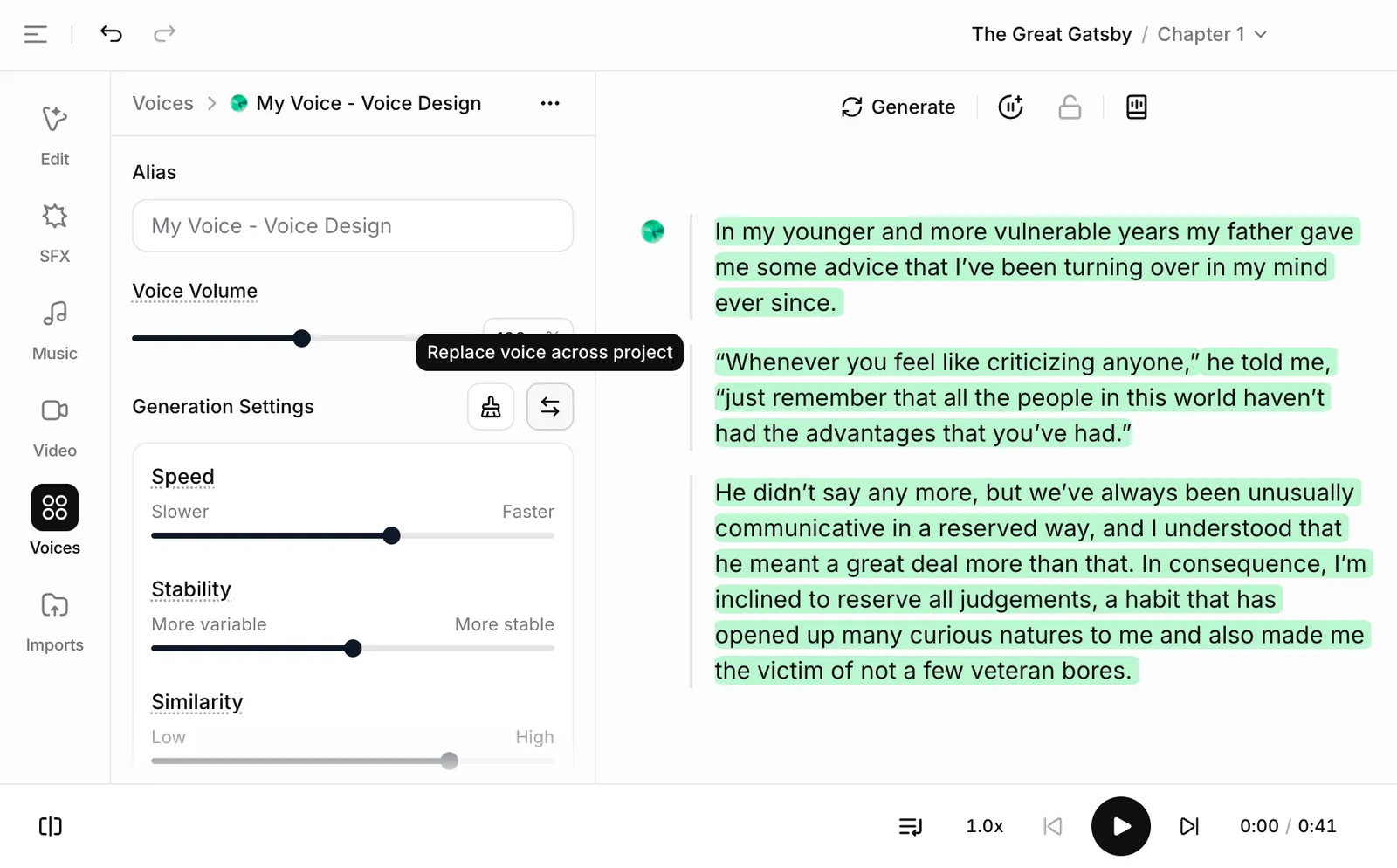
Haz clic en él y verás la ventana emergente Reemplazar voz, que te muestra cuántos párrafos tendrás que regenerar al hacer este cambio.
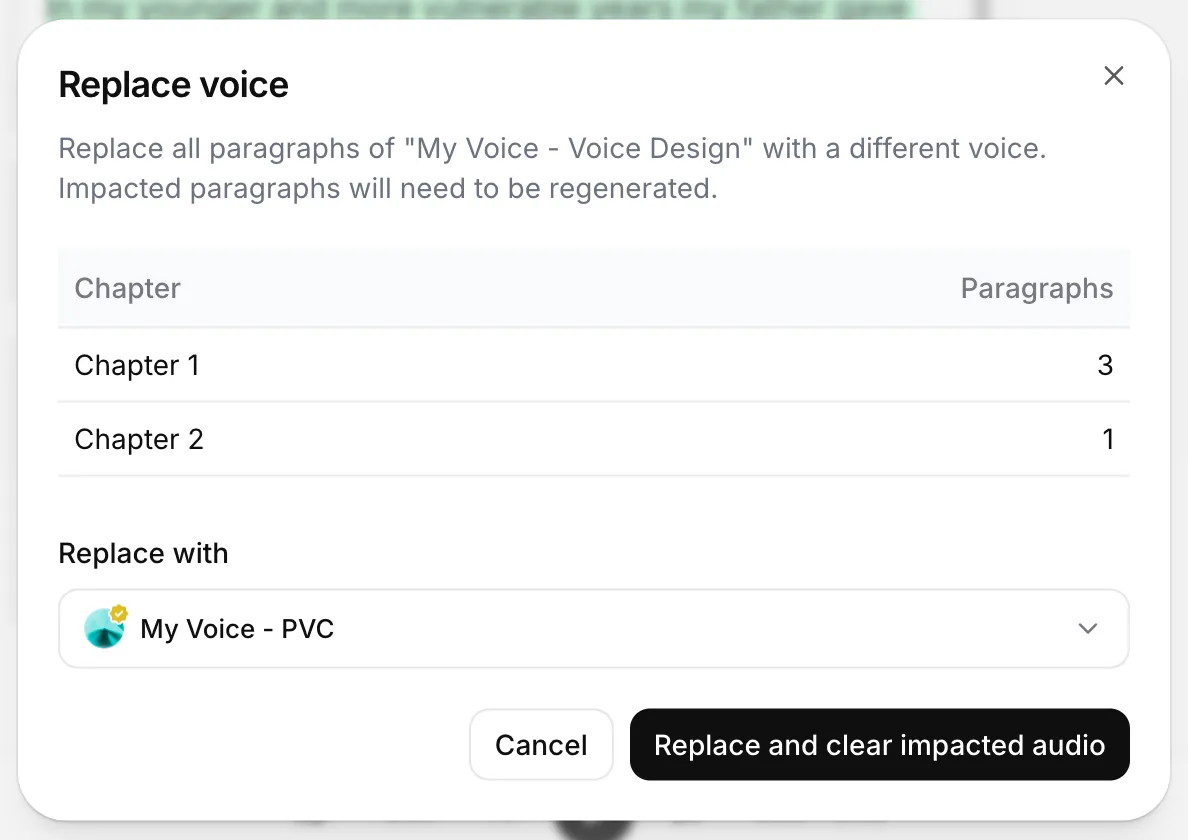
Elige tu nueva voz en el menú desplegable Reemplazar por y, a continuación, haz clic en Reemplazar y borrar el audio afectado para confirmar el cambio.
La voz se actualizará y tendrás que generar audio nuevo para todos los párrafos afectados.