

Come posso modificare la voce e le impostazioni in più paragrafi in Studio?
Per modificare la voce di sezioni o paragrafi specifici
Evidenzia la sezione, la frase o il paragrafo in cui vuoi modificare la voce, quindi seleziona una voce adatta al personaggio o alla narrazione dal menu a discesa di selezione della voce nella barra laterale Modifica voce a sinistra. Quando modifichi la voce, dovrai generare un nuovo audio.
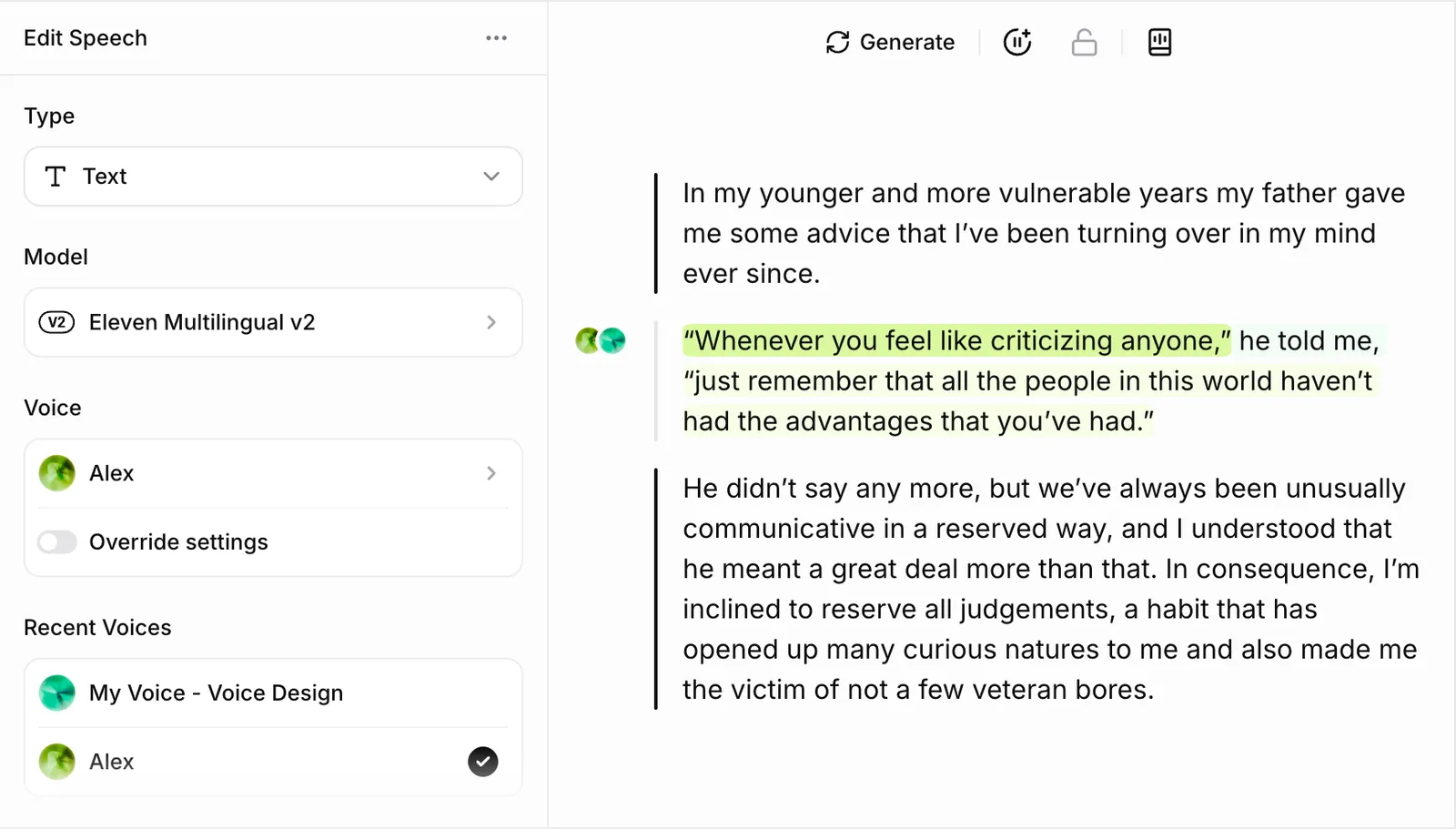
Al termine, vedrai cambiare l’icona della voce a sinistra del paragrafo e il testo verrà evidenziato con lo stesso colore: un modo semplice per vedere quali frasi usano quale voce. Per una scorciatoia da tastiera che mostra tutte le voci e le relative icone colorate per ogni paragrafo, premi Cmd+Opt+A o Ctrl+Alt+A
Puoi anche regolare le impostazioni della voce, tra cui stabilità, somiglianza, speaker boost e altro, per personalizzare ulteriormente l’output. Puoi usare Sovrascrivi impostazioni per modificare le impostazioni solo del testo o del paragrafo selezionato, oppure regolare le impostazioni di tutti i paragrafi usando il pulsante Impostazioni voce nella barra laterale Modifica voce.
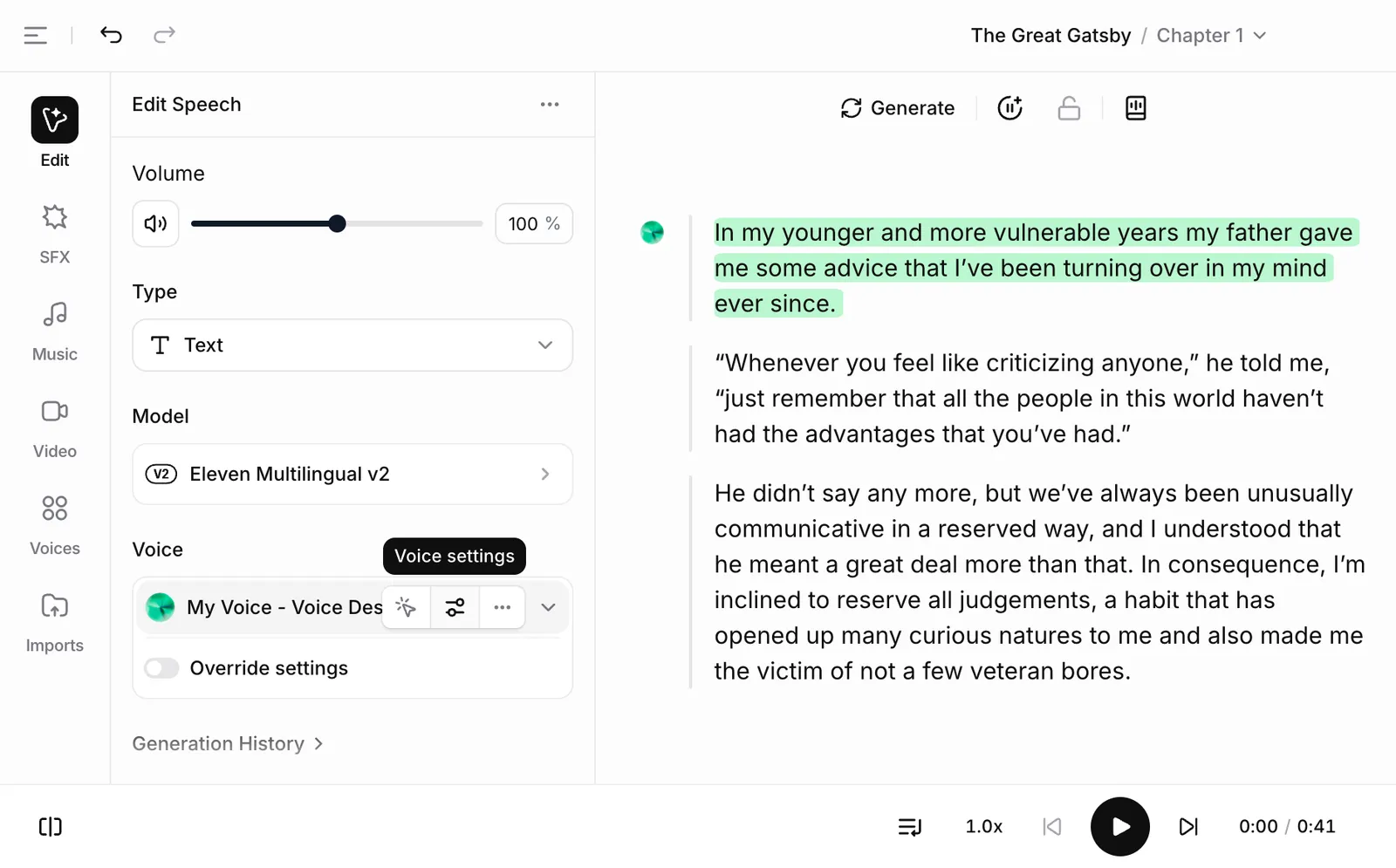
Per modificare la voce di tutti i paragrafi
Se vuoi modificare la voce di ogni paragrafo attualmente associato a una voce specifica, puoi farlo dalle Impostazioni voce della voce che vuoi cambiare. Nelle Impostazioni voce vedrai un pulsante per Sostituire la voce nel progetto.
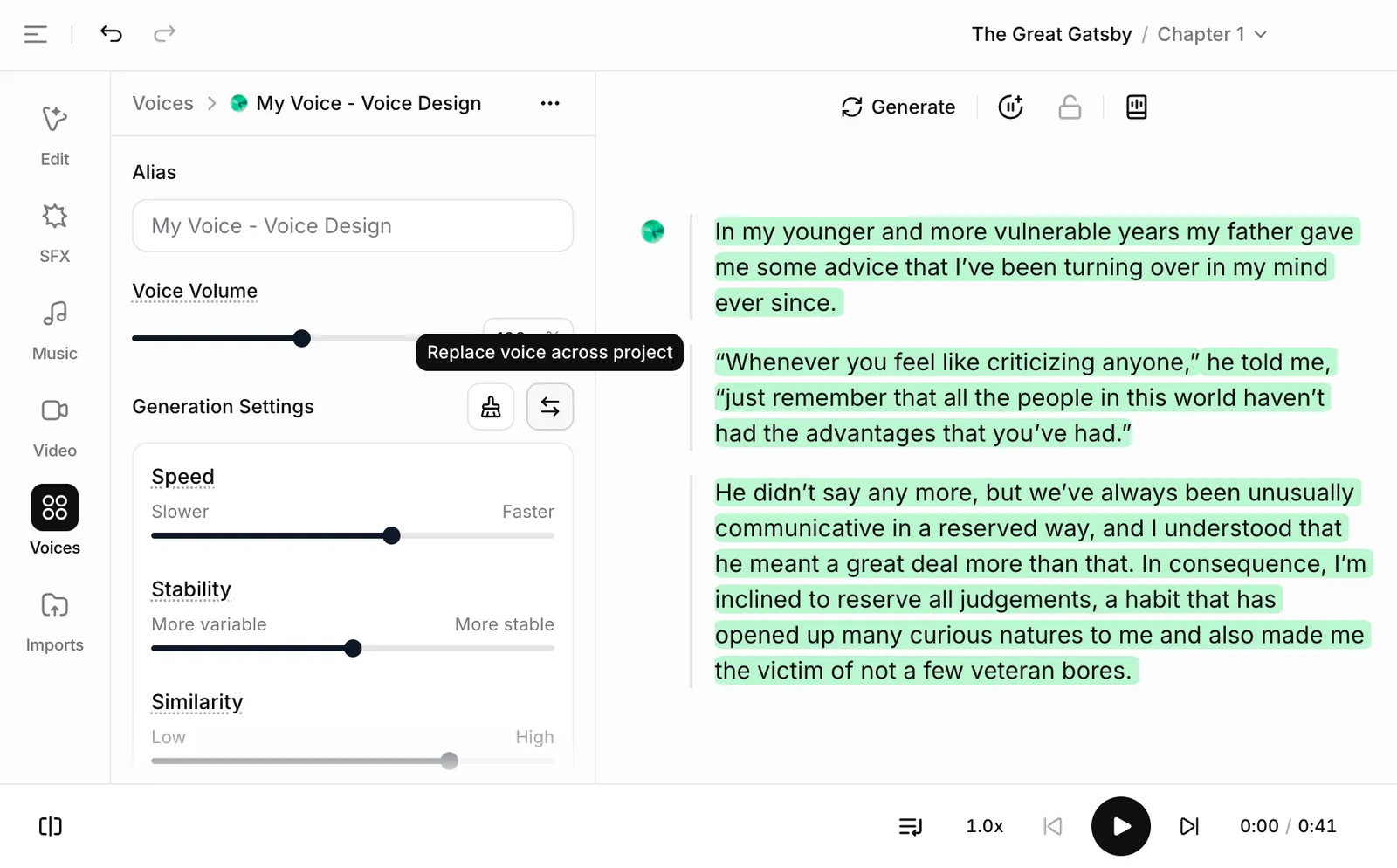
Cliccalo per visualizzare la finestra pop-up Sostituisci voce, che mostra quanti paragrafi dovranno essere rigenerati dopo questa modifica.
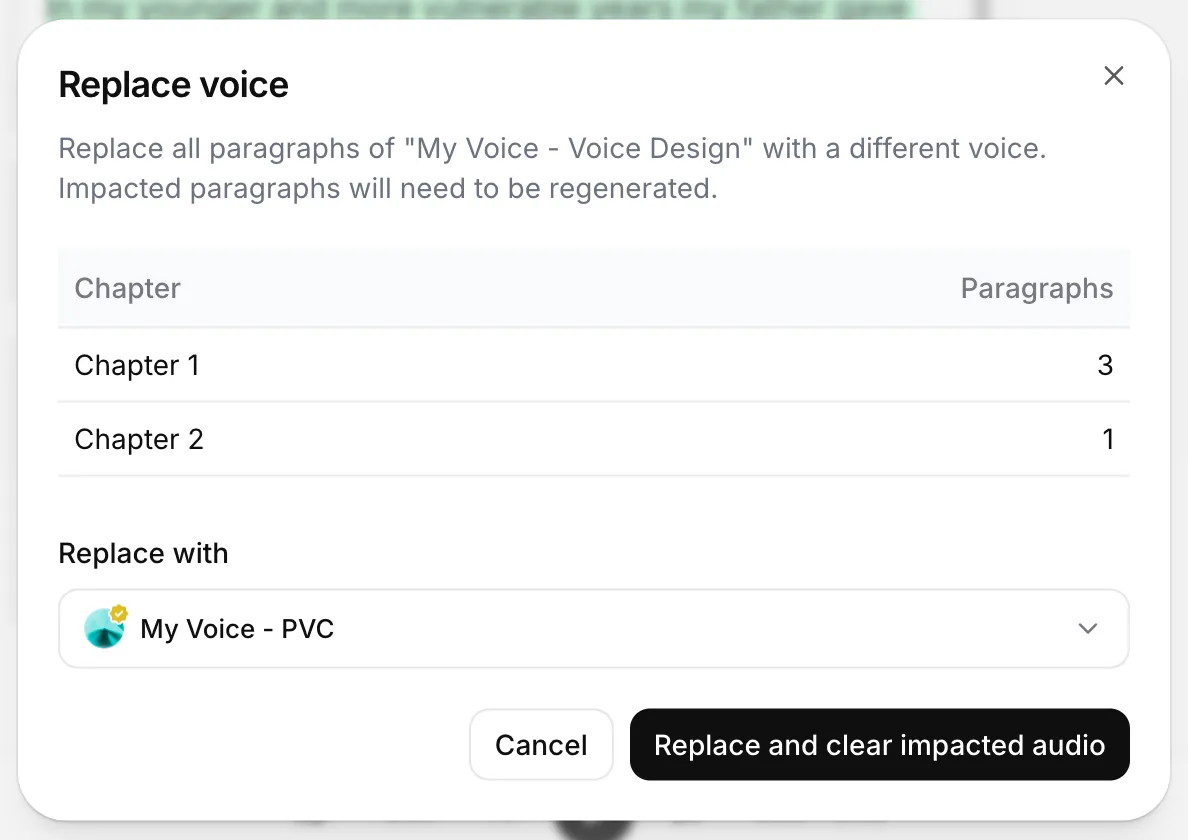
Scegli la nuova voce dal menu a discesa Sostituisci con, quindi fai clic su Sostituisci e cancella l’audio interessato per confermare la modifica.
La voce verrà aggiornata e dovrai generare un nuovo audio per tutti i paragrafi interessati.