如何在 Mac 上使用文本转语音(2026 指南)
- 发布时间
- 最近更新
每台 Mac 都内置文本转语音(TTS)。只需开启一次,即可通过键盘快捷键让 Mac 朗读文档、邮件、网页文章和社交媒体帖子。
在 Mac 上设置文本转语音不到 1 分钟。本指南将介绍完整流程:如何启用、定制音色和快捷键,以及内置音色效果不够好时可用的替代方案。
内置系统虽然能很好满足无障碍需求,但声音往往比较机械。若想要更像真人的旁白配音,专用 AI 语音可生成更自然的音频。
摘要
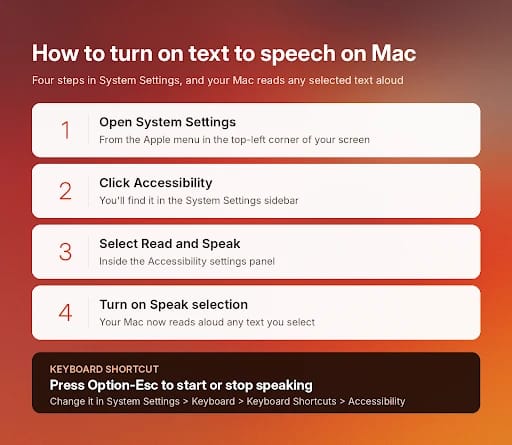
- 在“系统设置”的“辅助功能”中开启文本转语音。然后点击“朗读内容”,启用“朗读所选内容”。
- Mac 上 TTS 的默认键盘快捷键是 Option-Esc。选中任意文本后按下,即可听到朗读。
- 你可以更换内置音色、调整语速、下载更高质量的 Siri 音色,并设置在朗读时高亮显示文字。
- 内置朗读器专为无障碍功能设计,但缺少自然的 TTS选项。
如何在 Mac 上使用文本转语音
在 Mac 上启用文本转语音只需几秒钟,操作如下:
- 从 Apple 菜单打开“系统设置”
- 在侧边栏点击“辅助功能”
- 选择“朗读与听写”
- 开启“朗读所选内容”
现在,按下已设置的快捷键后,Mac 会朗读选中的文本。若未选中文本,则会朗读当前整个窗口。默认快捷键如下:
在 Mac 上设置文本转语音
下面将结合截图详细介绍每一步,让你轻松在 Mac 上开启文本转语音。
启用“朗读所选内容”
- 首先,打开 Mac 的“系统设置”,然后在侧边栏点击“辅助功能”。
- 在“辅助功能”设置中,选择“朗读内容”。
- 开启“朗读所选内容”。该功能可让 Mac 朗读选中文本;如果没有选中文本,则朗读当前窗口中的文本内容,例如“邮件”中的电子邮件。
自定义键盘快捷键
- 你可以为“朗读所选内容”设置自定义键盘快捷键。
- 前往“系统设置”,然后在侧边栏点击“键盘”。
- 在“键盘快捷键”中选择“辅助功能”,即可修改“朗读所选内容”的快捷键。默认组合键为 Option-Esc,但你可以改成更适合工作流程的组合。
使用屏幕控制器
- 启用“朗读所选内容”后,可以选择显示屏幕控制器。
- 控制器提供调整语速、跳过句子、播放/暂停和停止朗读的按钮。
- 阅读较长文本时,控制器尤其方便,可轻松导航并控制播放。
高亮显示朗读内容
- 为了便于跟读,可以设置让 Mac 在朗读时高亮显示单词或句子。
- 在“朗读内容”设置中,为单词和句子选择喜欢的高亮样式及颜色。
- 此功能有助于理解内容,方便跟随朗读文本阅读。
自定义句子样式
- 你还可以通过下划线或背景色标示正在朗读的句子,提升文本可读性和理解效果。
控制器显示选项
- 选择控制器的显示时机:按快捷键时自动显示、始终显示或永不显示。这样可根据偏好和使用习惯决定控制器何时可用。
如何自定义 Mac 上的文本转语音
启用 Mac 的文本转语音后,可以按个人偏好进行自定义。
进入自定义选项
如需自定义 Mac 上的文本转语音,请从 Apple 菜单打开“系统设置”,前往“辅助功能”,再在侧边栏选择“朗读内容”。
这里提供多项设置,可根据具体需求调整文本转语音功能。
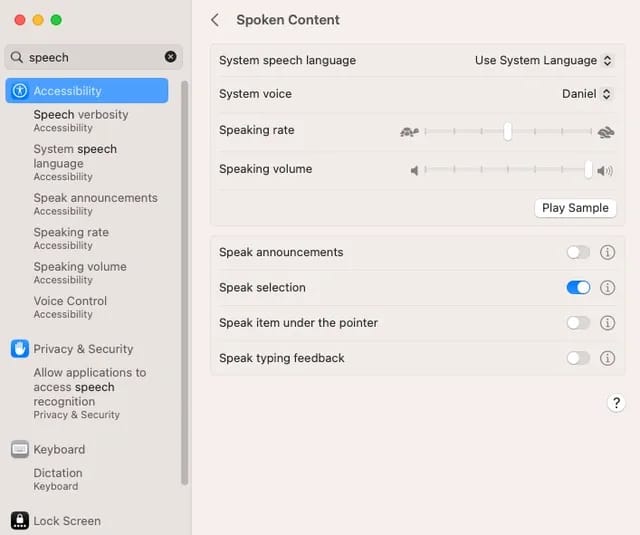
更换音色
macOS 提供的音色数量有限,涵盖不同性别、口音和语言。部分音色还可从 App Store 下载。
点击“系统音色”旁的信息图标,浏览音色库。选择前可使用播放按钮试听,挑选最适合的音色。
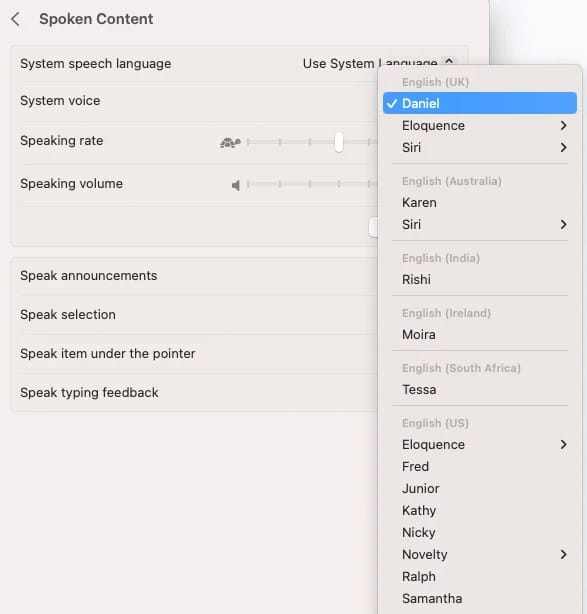
调整语速
文本转语音的朗读速度可自由调整。拖动“朗读速度”滑块,放慢语速以便理解,或加快语速以便快速浏览。
屏幕控制器还提供播放、暂停、跳过和速度/语速按钮。

朗读时高亮文本
开启内容高亮,即可边听边看。可为正在朗读的单词和句子选择不同颜色,并选择下划线或背景样式。该功能很适合校对和语言学习,同时观看和聆听有助于视觉记忆。
Mac 内置文本转语音无法做到什么
内置朗读器是一项无障碍功能,免费、全系统可用且能立即使用。但当需求提高时,局限就会显现:朗读长文本时,声音依然平淡机械;也无法控制发音或将音频导出为文件,这可能会让部分用户感到不便。
如果只想快速朗读一句话,Mac TTS 表现不错。若要用 TTS 软件校对文章或朗读报纸内容,专用工具会是更好的选择。
适用于 Mac 的最佳文本转语音软件:内置功能与 AI 语音对比
以下是 Mac 内置 TTS 与 AI 语音在 Mac 常见使用场景中的对比。
对于需要英语以外更多语言 TTS 的用户,ElevenLabs 是很有竞争力的选择。ElevenLabs 模型可检测文本语言,并以接近母语者的流利度和相应口音自动朗读。同一段西班牙语文本只需点击一下,即可生成墨西哥或拉丁美洲西班牙语版本。
如何在 Mac 上使用 ElevenLabs
ElevenLabs 可在 Chrome、Safari 或任何能在 macOS 上运行的浏览器中使用,无需安装。
macOS 开发者还可以使用文本转语音 API批量将文档转换为自然的人声音频。
使用 ElevenLabs 在 Mac 上创建自然的文本转语音
Mac 内置 TTS 朗读器当然有其适用场景,但面向真人听众设计的专用 TTS 解决方案能带来明显提升。
需要高质量替代方案时,ElevenLabs 文本转语音是自然的升级选择。立即注册,免费试用 ElevenLabs。
Mac TTS 常见问题

Jack Limebear 隶属于增长团队,负责博客和洞察页面的内容撰写与策略。加入 ElevenLabs 前,他曾在多家快速成长的 SaaS 初创公司和世界 500 强企业,拥有十余年内容策略管理经验。剑桥大学英语文学硕士。