Como usar o Text to Speech do Kindle em todos os dispositivos em 2026
- Escrito por
- Jack Limebear
- Publicado
- Última atualização
OuvirOuça este artigo
Já se passaram quase duas décadas desde o lançamento do Amazon Kindle, em 2007. Desde então, o Kindle conquistou o mundo e revolucionou a forma como as pessoas leem. Um dos motivos de ele continuar tão importante no mercado de leitores digitais é que faz muito mais do que apenas exibir texto. O Text to Speech (TTS) do Kindle transforma qualquer livro compatível em uma experiência em áudio.
Seja no trajeto diário ou quando você só quer descansar os olhos, usar o recurso de TTS em um Kindle pode mudar a forma como você interage com seu leitor portátil. Porém, a Amazon reformulou os recursos de TTS várias vezes ao longo dos anos. Por isso, o funcionamento no Kindle Paperwhite atual não é o mesmo do app Kindle no seu celular.
Neste artigo, explicamos como ativar o Text to Speech do Kindle no seu dispositivo. E, se o seu livro não for compatível com o TTS do Kindle ou se você quiser uma narração que soe realmente humana, também mostramos como o ElevenReader permite ouvir os livros Kindle que você já tem.
Resumo
- A configuração do Text to Speech do Kindle varia conforme o dispositivo: leitores digitais mais novos e o app Kindle usam o Assistive Reader da Amazon, enquanto leitores mais antigos usam o VoiceView.
- Nem todos os livros do Kindle oferecem suporte nativo a Text to Speech.
- O Kindle Cloud Reader, a versão para navegador, não tem uma opção integrada de Text to Speech.
- O ElevenReader permite ouvir livros Kindle aos quais você já tem acesso com vozes naturais, diretamente no app, inicialmente no iOS. Para seus próprios arquivos, o ElevenReader também lê em voz alta qualquer PDF, ePub ou documento.
O que é o Kindle?
Kindle é a linha de leitores digitais dedicados da Amazon, com uma tela e-ink integrada que simula a leitura em uma página real. Sem reflexos em ambientes externos e com bateria que dura semanas, o Kindle rapidamente se tornou o dispositivo ideal para tornar a leitura o mais prática possível.
Desde o primeiro lançamento em 2007, o Kindle evoluiu em várias gerações. Hoje, a linha inclui o Kindle de entrada, o Kindle Paperwhite e sua Signature Edition, o Kindle Kids, o Kindle Scribe, que adiciona uma caneta para fazer anotações, e o Kindle Colorsoft, o primeiro leitor digital da Amazon com tela colorida.
O suporte a Text to Speech do Kindle varia entre esses dispositivos e se concentra principalmente em alguns métodos:
- Leitor Assistivo: a versão mais recente do recurso de TTS da Amazon oferece uma experiência mais tradicional de Text to Speech no Kindle. Ela permite ouvir livros Kindle com controles de reproduzir e pausar, além de ajustes como velocidade de leitura e retrocesso. No entanto, os recursos de TTS da Amazon estão limitados ao inglês, espanhol, francês, italiano e alemão.
- Leitor de tela VoiceView: o VoiceView foi o leitor de tela de acessibilidade original da Amazon e exige que você navegue pelo Kindle enquanto ele lê em voz alta todo o conteúdo da tela. É um recurso de acessibilidade com TTS disponível em todos os dispositivos e voltado a clientes com deficiência visual.
- Mecanismos de TTS do sistema operacional no app Kindle: tanto celulares quanto tablets com o app Kindle podem usar o leitor de TTS integrado do próprio dispositivo em vez do recurso específico do Kindle. Você pode usar o VoiceOver do iOS ou o TTS do Android para que o app leia qualquer texto em voz alta. Porém, os mecanismos de TTS do sistema operacional são conhecidos por soarem monótonos e robóticos, o que prejudica a experiência de escuta.
Se não tiver certeza de quais opções estão disponíveis no seu dispositivo, consulte a tabela a seguir.
Lembre-se de que, mesmo que seu Kindle possa usar o Assistive Reader, isso não garante que você poderá usar o TTS em todos os livros. O Assistive Reader funciona apenas com livros que têm o Enhanced Typesetting ativado. Se você enviar títulos para o Kindle por e-mail usando o Send-to-Kindle, não poderá acessar o TTS nativamente.
As vantagens do Text to Speech do Kindle
Ao ativar o TTS do Kindle em um livro compatível, você pode ler imediatamente sem precisar usar as mãos ou os olhos.
Os benefícios exatos desse recurso dependem do motivo pelo qual cada pessoa quer usá-lo. Para leitores ocupados que querem avançar em mais títulos, o TTS do Kindle pode significar ler enquanto estão em movimento. Para leitores com deficiência visual ou que sofrem com cansaço visual e querem descansar os olhos, esse recurso de acessibilidade oferece uma forma mais fácil de interagir com os livros.
Estes são os principais benefícios do Text to Speech do Kindle:
- Mais acessibilidade
- Mais praticidade na leitura
- Melhor suporte ao aprendizado de idiomas
- Menos cansaço durante a leitura
- Experiência de escuta personalizável
Veja alguns dos principais benefícios em mais detalhes abaixo.
Acessibilidade
Uma das principais vantagens do Text to Speech é sua acessibilidade. O TTS ajuda entusiastas da literatura com deficiência visual ou dificuldades de leitura a acessar e aproveitar livros em um formato adequado às suas necessidades.
Praticidade
Ideal para leitores ocupados ou pessoas que costumam fazer várias coisas ao mesmo tempo, o TTS permite ouvir livros enquanto você realiza outras tarefas, como afazeres domésticos, trajetos para o trabalho, cozinhar e se exercitar. Também é uma ótima opção para quem sente enjoo ao ler durante viagens, mas ainda quer continuar seu livro em uma longa viagem de carro ou no trajeto diário.
Aprendizado de idiomas
Para quem aprende idiomas, ouvir um livro no idioma original pode ajudar a reforçar a pronúncia e o ritmo. É uma ótima maneira de desenvolver fluência e praticar mais.
No entanto, a função de TTS do Kindle é limitada a poucos idiomas. Talvez você precise usar um software de TTS de terceiros se estiver procurando áudio com vozes realistas em outros idiomas. Com o ElevenReader, você pode enviar qualquer artigo, PDF ou eBook e ouvir um áudio altamente realista em uma enorme variedade de vozes.
Redução do cansaço
Não é segredo que muitas pessoas passam o horário de trabalho diante da tela do computador e ficam exaustas demais para ler. O TTS permite que leitores retomem esse hobby sem se preocupar com cansaço visual ou enxaquecas.
Personalização
O TTS do Kindle oferece várias opções de personalização para atender às necessidades de cada leitor. Você pode selecionar uma velocidade de leitura diferente ou escolher entre vários narradores para encontrar um de que goste.
Como ativar o Text to Speech do Kindle por dispositivo
As etapas para ativar o TTS do Kindle dependem do dispositivo que você usa e da idade dele. Muitas versões mais recentes do Kindle, posteriores à 11ª geração, usam o Assistive Reader, mas dispositivos mais antigos podem funcionar de forma diferente.
Veja como ativar o Text to Speech do Kindle no seu dispositivo.
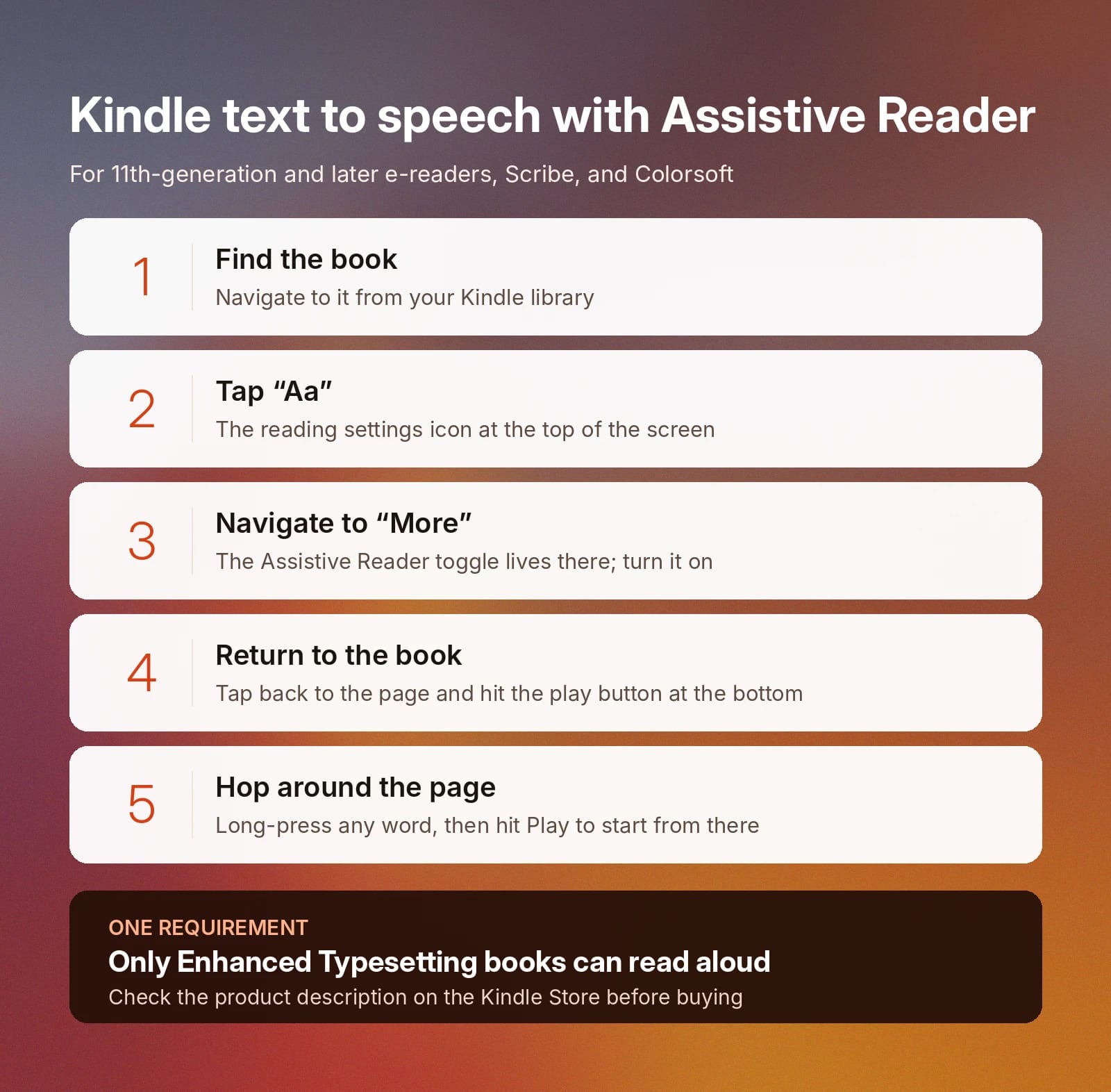
Leitor digital Kindle (11ª geração e posteriores, Scribe e Colorsoft)
Todos esses dispositivos usam o Assistive Reader, que permite ler em voz alta qualquer livro com Enhanced Typesetting.
Para ativar o Assistive Reader no seu Kindle:
- Encontre o livro: acesse, na sua biblioteca Kindle, o livro que você quer ouvir em voz alta.
- Toque em “Aa”: toque na tela e selecione o ícone “Aa” das configurações de leitura na parte superior da tela.
- Acesse “Mais”: toque em “Mais”, onde estará disponível a opção de ativar o Assistive Reader.
- Volte ao livro: toque no livro para voltar à página e, em seguida, toque no botão de reprodução na parte inferior da tela para começar.
- Navegue pela página: se quiser começar de um ponto específico, mantenha uma palavra pressionada e toque em Reproduzir.
Lembre-se de que apenas livros com Enhanced Typesetting oferecem recursos do Assistive Reader. Ao comprar um livro na Kindle Store, você pode verificar a descrição do produto para saber se essa opção está disponível.
Leitores digitais Kindle mais antigos (anteriores à 11ª geração)
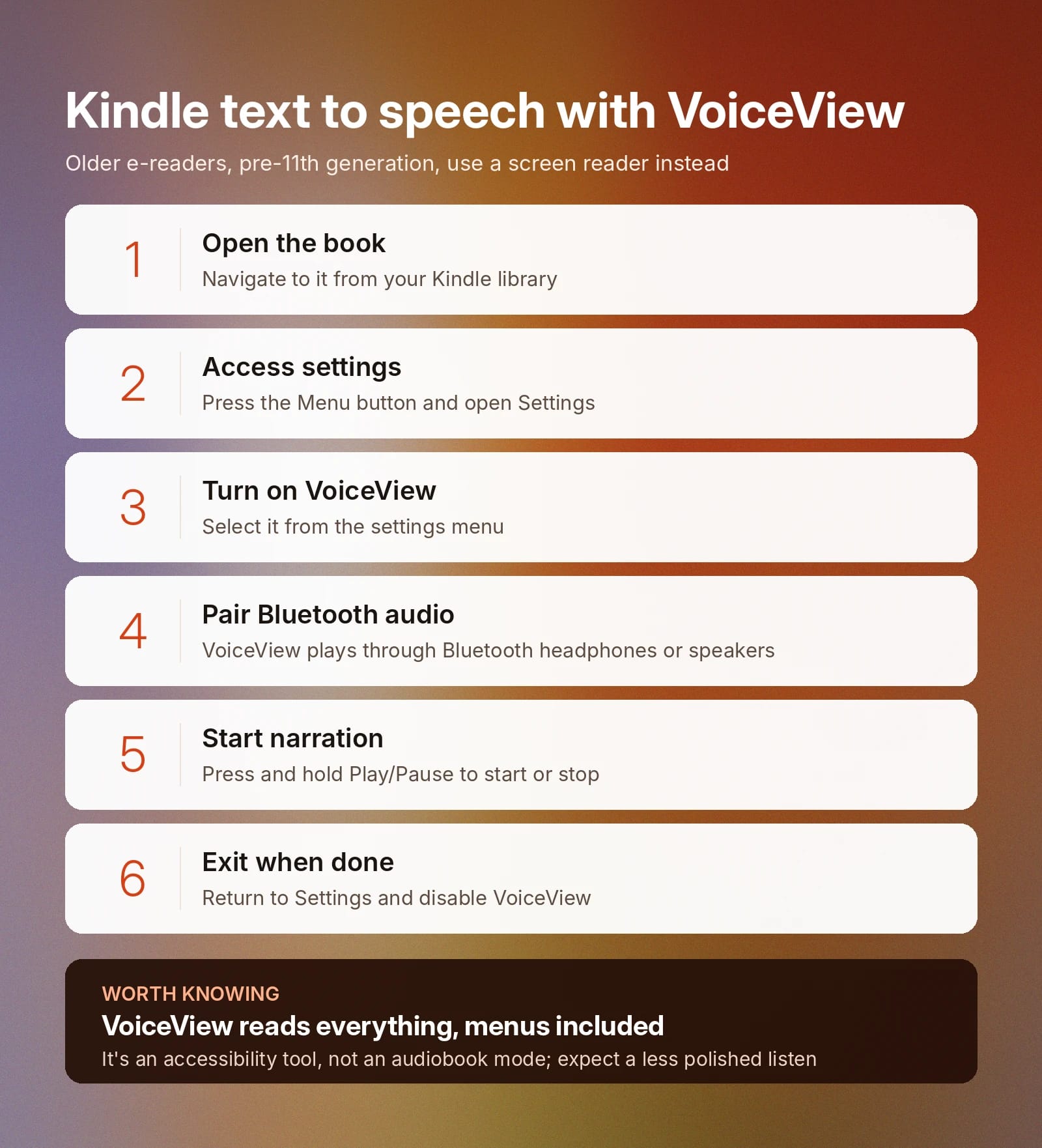
A maioria dos modelos mais antigos do Kindle usa o VoiceView em vez do Assistive Reader, uma tecnologia de leitor de tela. Isso significa que ele lê em voz alta os menus e as configurações, além do texto do livro, o que não é ideal para uma experiência de leitura agradável.
O VoiceView é exclusivamente uma tecnologia de acessibilidade, e não um recurso para produzir versões em áudio dos seus livros. Se é isso que você procura, veja como ativá-lo:
- Abra o livro: acesse, na sua biblioteca Kindle, o livro que você quer ouvir em voz alta.
- Acesse as configurações: pressione o botão "Menu" e acesse "Configurações".
- Ative o VoiceView: selecione "VoiceView" no menu de configurações e ative-o.
- Conecte o áudio por Bluetooth: conecte seus fones de ouvido ou alto-falante Bluetooth, caso ainda não tenha feito isso.
- Inicie a narração: mantenha o botão "Reproduzir/Pausar" pressionado para iniciar ou interromper a leitura.
- Saia do VoiceView: volte ao menu "Configurações" e desative o VoiceView quando terminar.
A partir daí, o dispositivo lerá toda a tela em voz alta pelos seus fones de ouvido ou alto-falante Bluetooth.
App Kindle no iPhone e iPad
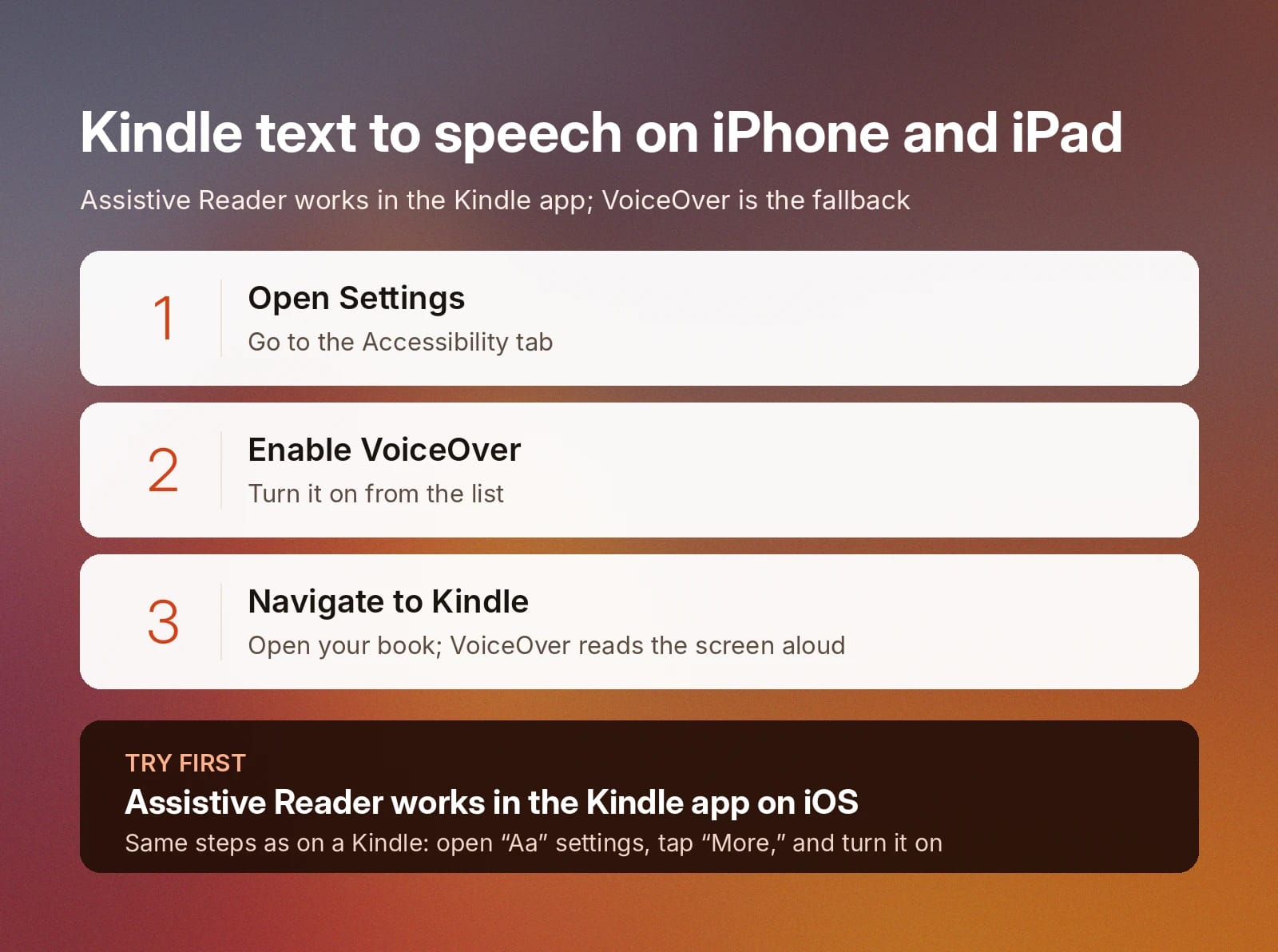
O app Kindle oferece suporte ao Assistive Reader no iOS com as mesmas etapas acima. Encontre o livro que quer ler, abra as configurações “Aa” na parte superior, toque em “Mais” e ative o Assistive Reader.
Se o Assistive Reader não estiver disponível no seu dispositivo, você pode usar a função VoiceOver integrada da Apple:
- Abra os Ajustes: acesse Ajustes e toque na aba “Acessibilidade”.
- Ative o VoiceOver: na lista, toque em “VoiceOver” e ative-o.
- Acesse o Kindle: abra o app Kindle e toque no livro que quer ler. O VoiceOver lerá o conteúdo da tela em voz alta.
Essas etapas ajudam você a acessar conteúdo de texto em áudio no iPad ou iPhone. Se estiver usando um tablet Amazon Fire, também poderá seguir o processo acima para ativar o TTS no dispositivo.
App Kindle no Android
O app Kindle no Android tem exatamente o mesmo processo para o Assistive Reader, ativado pelo menu “Aa” na parte superior do dispositivo. Se o seu dispositivo não for compatível com esse recurso, você poderá usar o recurso de acessibilidade TalkBack do Android.
Porém, o TalkBack é um leitor de tela, não um sistema de Text to Speech para leitura. Isso significa que ele lerá absolutamente tudo na tela, incluindo menus e barras de navegação, além de cada página.
Kindle Cloud Reader
O Kindle Cloud Reader, a versão do Kindle para navegador, não oferece nenhuma função integrada de Text to Speech. É aqui que o ElevenReader entra: abra seus livros Kindle no app ElevenReader, faça login e toque em reproduzir para ouvir com vozes naturais. No computador, a Extensão do ElevenReader para Chrome oferece suporte à sua leitura no navegador.
Solução de problemas do Text to Speech do Kindle: por que o Assistive Reader não funciona?
Há três problemas comuns que você provavelmente encontrará ao usar uma das opções de TTS do Kindle.
Veja cada problema e como resolvê-lo:
- O Text to Speech não ativa ou o botão de reprodução não aparece no Kindle: se o botão de Text to Speech não aparece no seu eBook, é provável que a editora tenha desativado essa opção. Nesse caso, o ElevenReader permite que você ouça mesmo assim: abra no app o livro que já possui e toque em reproduzir, sem precisar de nenhuma configuração da editora.
- O Assistive Reader não aparece no menu: confirme que seu app Kindle está atualizado para a versão mais recente. O Assistive Reader foi disponibilizado gradualmente nos dispositivos, então você pode ter uma versão anterior que ainda não inclui esse recurso. Atualize o dispositivo e verifique novamente se o livro que está lendo oferece suporte a Enhanced Typesetting.
- A voz do TTS do Kindle para quando você bloqueia a tela ou troca de app: atualmente, esse é um problema conhecido do TTS do Kindle, pois a reprodução é pausada automaticamente quando você sai da visualização de leitura. Para contornar isso, use o app ElevenReader para ouvir seus livros mesmo quando o texto não estiver na tela.
Esses três problemas são, de longe, os mais frequentes para usuários do Kindle que tentam ativar o Assistive Reader.
Como ouvir livros Kindle com o ElevenReader
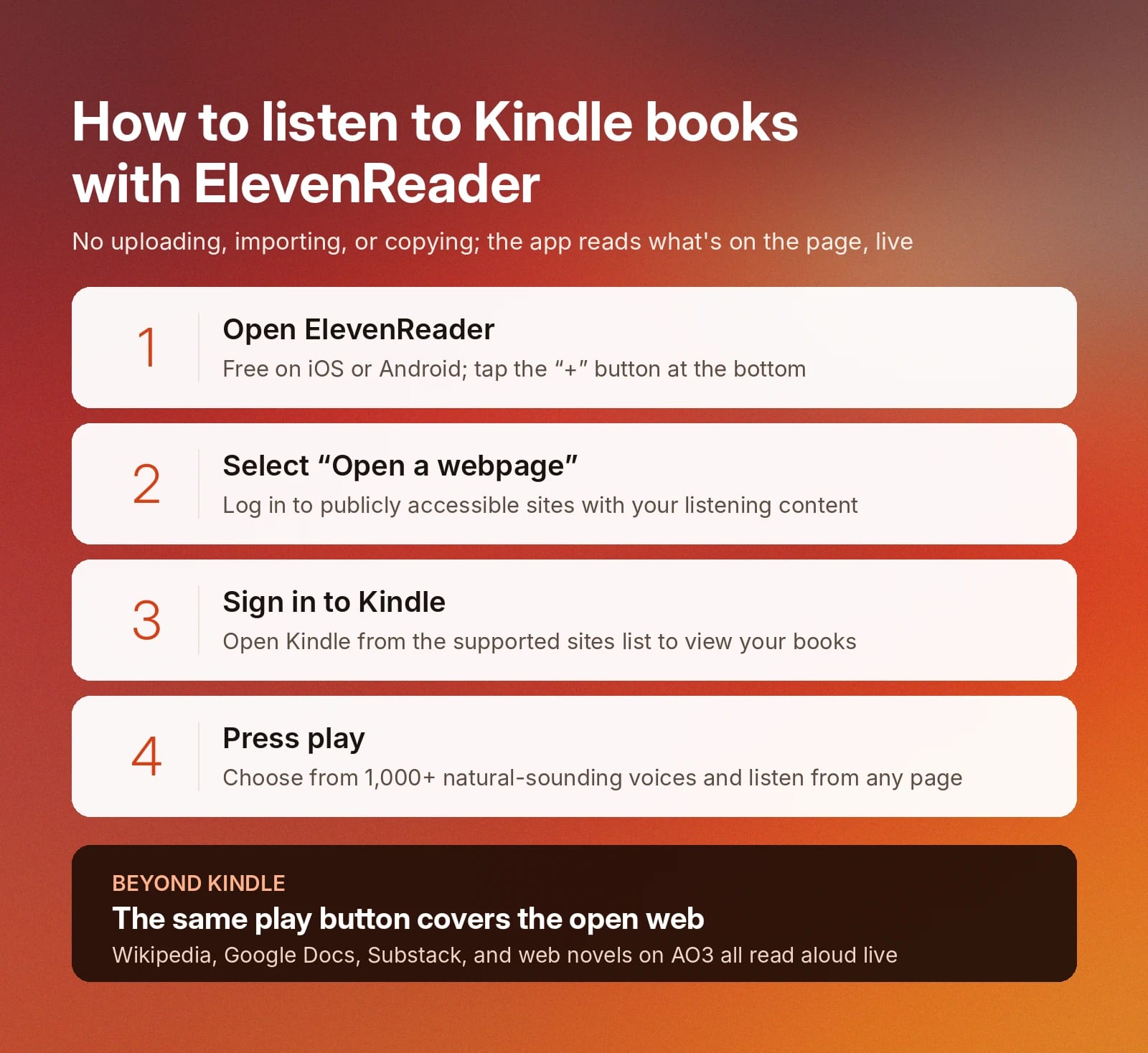
O ElevenReader permite ouvir os livros Kindle que você já possui ou aos quais tem assinatura. Não é preciso enviar, importar nem copiar nada: você abre o livro no app, e ele lê em tempo real o que está na página.
Veja como funciona na prática:
- Abra o ElevenReader: baixe o app gratuito ElevenReader para iOS ou Android e toque no botão “+” na parte inferior.
- Selecione “Abrir uma página da web”: isso permite selecionar vários sites públicos nos quais você pode fazer login e acessar seu próprio conteúdo de escuta na web.
- Faça login no Kindle: abra o Kindle na lista de sites compatíveis e entre na sua conta Amazon para ver seus livros.
- Toque em reproduzir: escolha entre mais de 1.000 vozes naturais e comece a ouvir a partir de qualquer página.
Como o ElevenReader lê a página em tempo real, seus livros permanecem exatamente onde estão. Nada é salvo na sua biblioteca do ElevenReader nem armazenado como arquivo separado. Se quiser ouvir de novo, volte à página e toque em reproduzir.
Esse sistema funciona muito além do Kindle: o mesmo botão de reprodução está disponível para Wikipedia, Google Docs, Substacks, romances na web no AO3 e muito mais.
Como ouvir seus próprios arquivos com o ElevenReader
Para conteúdos que pertencem a você, como PDFs, manuscritos, ePubs sem DRM ou textos colados, o ElevenReader também funciona como um app completo de escuta.
Veja como deixar qualquer livro pronto para ouvir com o ElevenReader:
- Envie seu livro: acesse o ElevenReader e envie o arquivo que quer ouvir. Você pode colar um link de URL, enviar um arquivo .epub, .pdf, .txt, .html ou .docx, ou colar texto diretamente na janela.
- Selecione sua voz: escolha entre mais de 1.000 vozes naturais, incluindo opções recomendadas com base no idioma do seu dispositivo. Como alternativa, quem tem o ElevenReader Ultra pode criar uma nova voz com o Design de Voz, em que você descreve em linguagem natural como quer que a voz soe e vê a ElevenLabs dar vida a ela.
- Toque em reproduzir: toque no botão de reprodução e ouça seu livro em qualquer lugar. O ElevenReader sincroniza entre a web e o celular, permitindo retomar a leitura facilmente em diferentes dispositivos.
Com o ElevenReader Ultra, você pode baixar títulos para ouvir offline, o que é perfeito para viagens longas ou trajetos em que o sinal pode não ser confiável. Além dos seus livros e documentos, você também terá acesso a mais de 200.000 audiolivros premium.
Text to Speech integrado do Kindle vs. ElevenLabs
Embora os recursos integrados do Kindle sejam práticos, sua disponibilidade inconsistente pode deixar muitos leitores sem uma forma acessível de ouvir seus livros. Para uma experiência de leitura mais natural, a ElevenLabs oferece uma ferramenta de voz IA capaz de criar audiolivros completos a partir dos seus textos.
Veja uma comparação rápida entre as duas opções:
Ouça qualquer livro com o ElevenReader
Se você quer uma experiência de escuta melhor do que a oferecida por um leitor de tela, o ElevenReader transforma qualquer livro em uma narração que soa como uma pessoa, não como um robô.
Começar é simples: crie uma conta grátis, abra um livro Kindle com o ElevenReader ou envie seu próprio PDF ou ePub, escolha entre mais de 1.000 vozes naturais e toque em reproduzir.
Saiba mais sobre o Eleven v4, nosso modelo de Text to Speech mais expressivo até agora, ou crie uma conta no ElevenReader para começar hoje.
Perguntas frequentes

Jack Limebear faz parte do time de Growth, atuando como redator e estrategista de conteúdo no blog e nas páginas de insights. Antes da ElevenLabs, ele passou mais de dez anos liderando estratégias de conteúdo em organizações que vão de startups SaaS em rápido crescimento a empresas da Fortune 500. Ele é mestre em Literatura Inglesa pela Universidade de Cambridge.