
Como transcrever um vídeo do YouTube: Guia passo a passo
- Escrito por
- Jack Limebear
- Publicado
- Última atualização
OuvirOuça este artigo
Talvez você queira acompanhar a leitura de um vídeo específico em vez de assisti-lo. Talvez precise de um arquivo de texto para criar anotações de estudo. Ou talvez você faça parte de uma equipe de conteúdo que quer transformar um vídeo do YouTube em um artigo para sua próxima grande campanha de conteúdo.
Seja qual for o motivo, acessar transcrições de vídeos do YouTube de alta qualidade está mais fácil do que nunca. Este guia apresenta as três principais opções disponíveis, incluindo instruções passo a passo para transcrever um vídeo do YouTube usando o recurso de transcrição integrado do YouTube, ferramentas de transcrição com IA e transcrição manual.
Resumo:
- O recurso de transcrição integrado do YouTube funciona instantaneamente e é gratuito, mas só funciona quando os vídeos têm legendas ativadas e áudio de alta qualidade.
- As ferramentas de IA oferecem uma forma rápida e muito precisa de transcrever um vídeo do YouTube para texto, incluindo recursos adicionais, como identificação de locutores.
- A transcrição manual continua sendo uma opção, mas levará muito mais tempo do que todas as outras alternativas.
- Você pode usar transcrições precisas para melhorar a acessibilidade, a capacidade de pesquisa, as anotações e a reutilização de conteúdo.
- O ElevenCreative transcreve vídeos do YouTube rapidamente, com plano gratuito e alta precisão impulsionada pela nossa tecnologia de Speech to Text de última geração.
Por que transcrever um vídeo do YouTube?
A transcrição de um vídeo do YouTube transforma áudio e vídeo em um roteiro de texto pesquisável e editável. Para alguns usuários, isso pode significar acompanhar seus vídeos favoritos por escrito, melhorando a acessibilidade. Para outros, pode fornecer uma ótima base para criar outros formatos de conteúdo, como artigos longos ou guias práticos por escrito.
Seja para uso pessoal ou profissional, há vários motivos para transcrever um vídeo do YouTube:
- Acessibilidade: Transcrições do YouTube altamente precisas tornam o conteúdo em vídeo muito mais acessível para pessoas surdas ou com perda auditiva. Para criadores de conteúdo, enviar uma transcrição como legenda também torna o conteúdo acessível aos usuários, mesmo quando assistem sem áudio ou em um ambiente barulhento.
- Capacidade de pesquisa: Se você procura citações específicas ou pequenos trechos de um vídeo do YouTube, pode usar uma transcrição completa para buscar frases exatas com Ctrl+F. Em vez de avançar e retroceder no vídeo tentando encontrar o momento exato em que alguém mencionou algo, você terá uma transcrição fácil de pesquisar.
- Sindicação e reutilização de conteúdo: Equipes de marketing podem querer reutilizar conteúdos dos canais da empresa no YouTube em outras plataformas. Ao baixar uma transcrição do YouTube, você terá um documento de texto completo para criar posts de blog, newsletters, posts em redes sociais, documentação técnica ou materiais de treinamento. Isso abre caminho para reutilizar conteúdo em escala.
- Anotações: Estudantes, pesquisadores, jornalistas ou profissionais que querem aprender podem baixar a transcrição de um vídeo para destacar trechos importantes e fazer anotações. Poder converter rapidamente um vídeo do YouTube em transcrição permite organizar as informações escritas como você quiser.
Muitos desses usos têm a ver com praticidade. Todos permitem acessar um vídeo do YouTube em outro formato, abrindo possibilidades de uso que vão de estudar a encontrar citações para uma matéria de jornal.
É importante observar que, independentemente do uso da transcrição do YouTube, tudo depende de uma transcrição muito precisa e detalhada. Versões finais que deixam trechos de fora ou não registram corretamente o que foi dito em um vídeo rapidamente reduzem sua utilidade. Procure sempre trabalhar com ferramentas que ofereçam a maior precisão de transcrição possível.
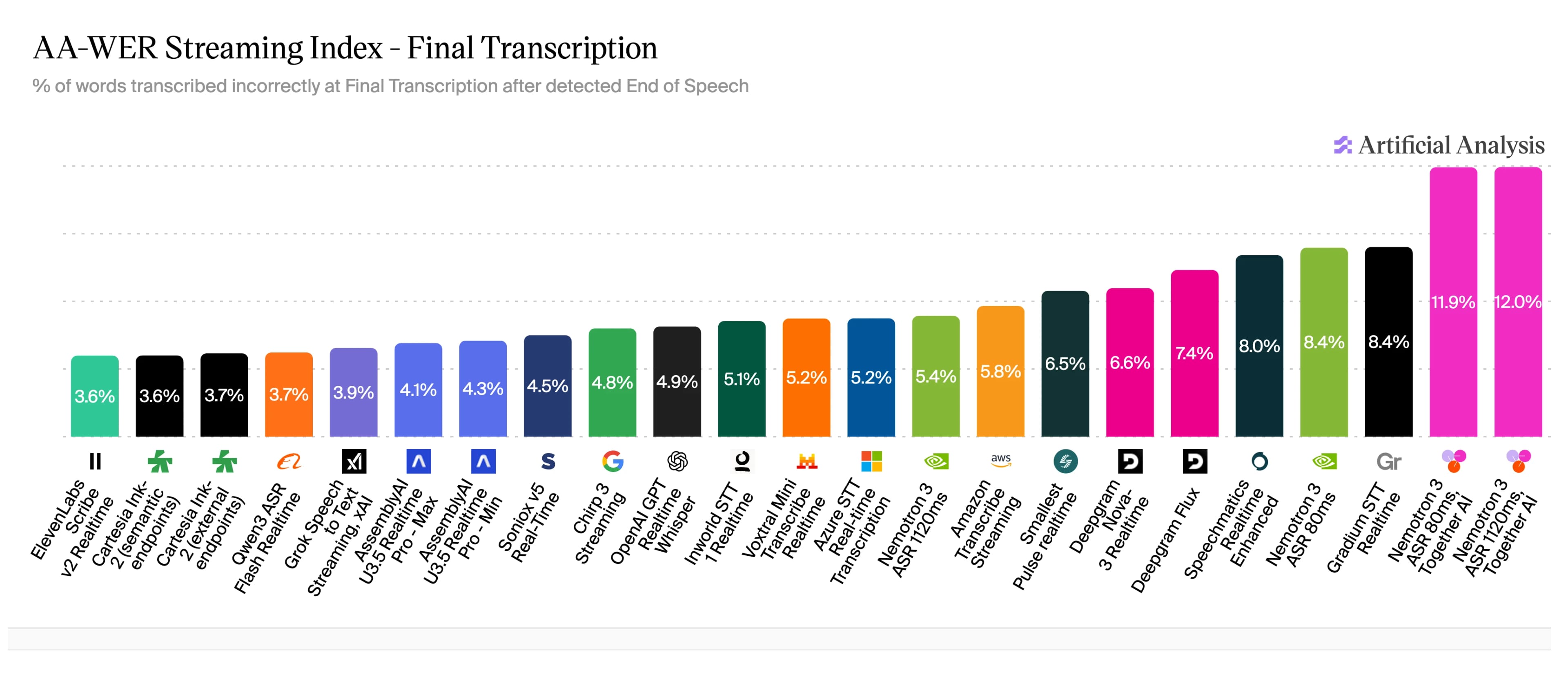
Para streaming de Speech to Text, Artificial Analysis fornece o gráfico a seguir para mostrar quais serviços têm a menor taxa de erro de palavras (WER). Em julho de 2026, o ElevenLabs Scribe v2 Realtime apresentava a menor WER do setor, segundo a Artificial Analysis.
Como transcrever um vídeo do YouTube: passo a passo
Por muitos anos, a transcrição manual era a única forma de acessar transcrições de vídeos no YouTube. Depois que o YouTube criou e ativou o recurso de transcrição de vídeos, passou a ser possível ler uma transcrição dentro da plataforma. No entanto, isso só funciona em vídeos cujos criadores ativaram as legendas. Além disso, não há opção de download, o que limita o que você pode fazer com a transcrição.
A transcrição com IA é a maneira mais fácil e consistente de produzir uma transcrição de alta qualidade do YouTube. Você poderá gerar um roteiro completo, baixá-lo e reutilizá-lo para outras finalidades.
Para que você conheça todas as opções, vamos abordar os três métodos para gerar a transcrição de um vídeo do YouTube:
- Usar o recurso de transcrição integrado do YouTube
- Transcrever o vídeo do YouTube com IA
- Transcrever o vídeo do YouTube manualmente
Vamos detalhar cada um deles.
Método 1: transcreva um vídeo do YouTube com o recurso de transcrição integrado
Em qualquer vídeo com legendas ativadas, você poderá gerar uma transcrição completa na caixa de descrição do vídeo do YouTube.
Veja como fazer isso no computador e no celular.
No computador
A seguir, veja o passo a passo para transcrever o áudio de vídeos do YouTube usando o YouTube no computador.
- Abra o vídeo: Acesse o vídeo do YouTube para o qual você quer criar uma transcrição.
- Expanda a caixa de descrição: Clique em “...mais” na caixa de descrição do vídeo para expandi-la por completo.
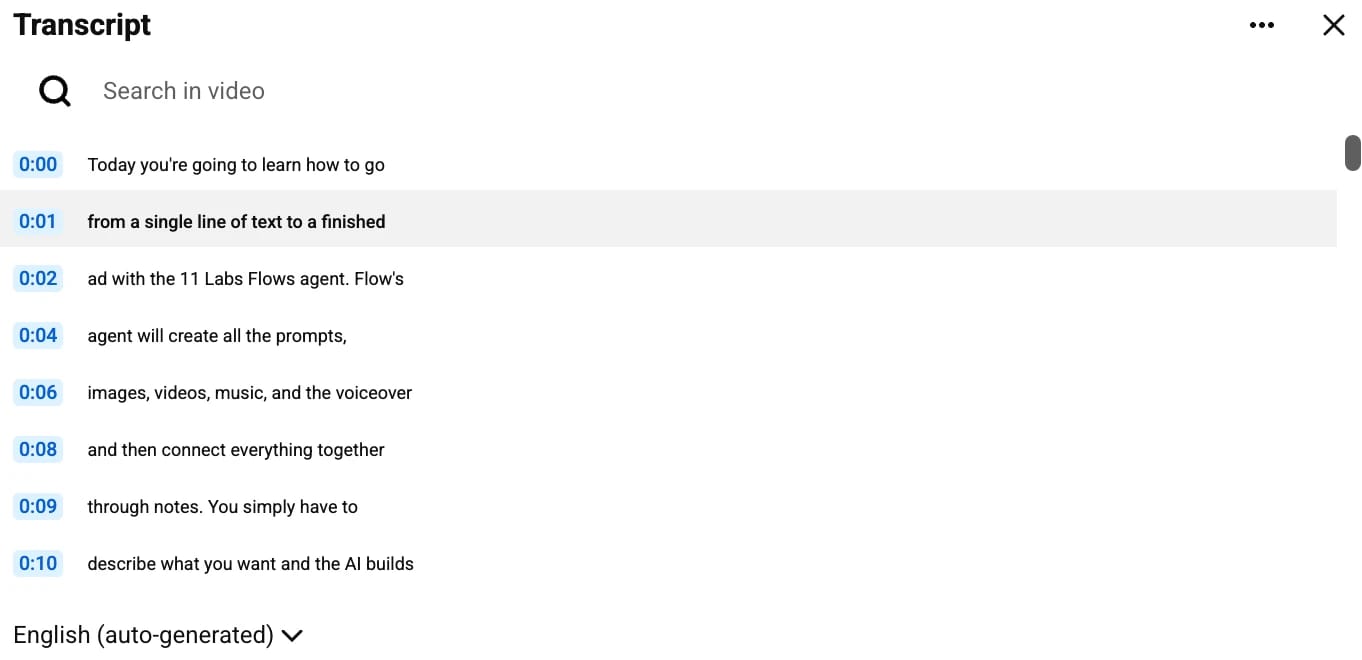
- Mostre a transcrição: Clique no botão “Mostrar transcrição” na seção “Transcrição”, destacada em negrito, para gerar automaticamente uma transcrição do YouTube.
Na parte superior da tela, você verá uma caixa de Transcrição que avança junto com o vídeo. Nela, você pode pesquisar e ir até o momento específico em que algo foi dito. O único problema é que não é possível baixar a transcrição, então você precisará permanecer na janela do YouTube no computador ao usar esse recurso.
No celular
Você pode gerar rapidamente a transcrição de um vídeo do YouTube pelo app do YouTube, desde que o vídeo tenha legendas ativadas. O processo é quase idêntico ao do computador; a única diferença é que você permanece no app do YouTube o tempo todo.
- Abra o vídeo: No app do YouTube, toque no vídeo que deseja assistir e transcrever.
- Expanda a caixa de descrição: Clique em “...Mais” na caixa de descrição, logo abaixo do vídeo, para expandir toda a descrição.
- Transcreva: Se as legendas estiverem ativadas, você verá uma seção “Transcrição” com o botão “Mostrar transcrição”. Toque nele, e uma transcrição gerada automaticamente aparecerá logo abaixo do vídeo.
Assim como na versão para computador, você pode navegar pela transcrição para encontrar momentos específicos.
Método 2: transcreva um vídeo do YouTube com uma ferramenta de IA
Se você quer baixar a transcrição de um vídeo do YouTube para outros usos, usar uma ferramenta de IA para transcrever rapidamente o vídeo inteiro provavelmente é a melhor opção. Muitas ferramentas permitem transcrever vídeos do YouTube gratuitamente ou após criar uma conta grátis.
Para obter os melhores resultados, use sempre uma ferramenta desenvolvida especificamente para reconhecimento de fala, pois recursos como identificação de locutores, marcas de tempo e alta precisão proporcionam um arquivo final muito mais funcional.
Veja exatamente como transcrever vídeos do YouTube com o ElevenCreative:
- Encontre a URL: Acesse o vídeo do YouTube que deseja transcrever e copie a URL no topo da página.
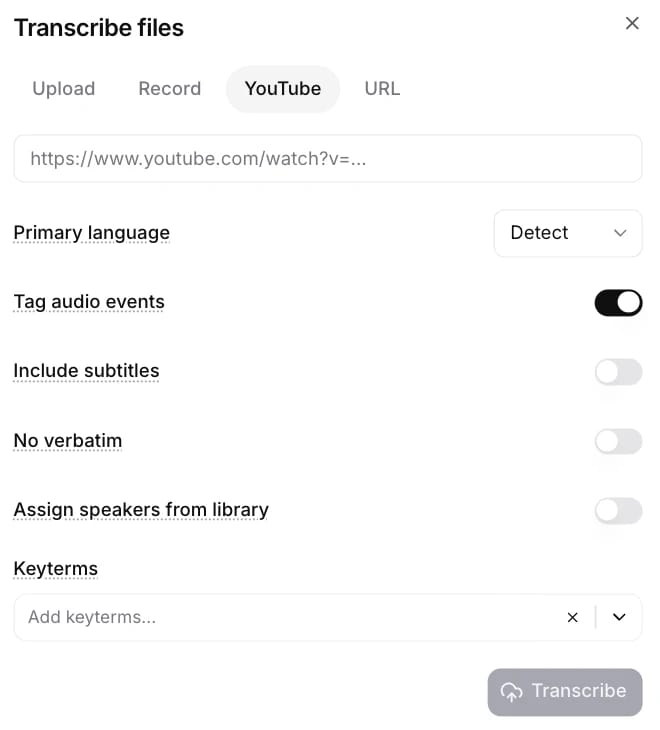
- Copie para o ElevenCreative: Cole a URL no gerador de transcrição do YouTube do ElevenCreative.
- Configure as opções: Outro motivo para usar o ElevenCreative é que a plataforma permite configurar as opções da transcrição, como adicionar termos-chave. Configure os detalhes desejados nesta etapa para refinar a transcrição final.
- Processe o áudio: Clique em “Transcrever” e acompanhe o ElevenCreative começar a transcrever seu arquivo. Dependendo da duração do arquivo, isso pode levar pouco tempo.
- Revise a transcrição: Revise a transcrição final na interface de transcrição do ElevenCreative, alterando o texto, adicionando notas ou dividindo e unindo diferentes segmentos.
- Exporte: Clique no botão “Exportar” no canto superior direito da página e escolha entre as opções disponíveis, incluindo texto, PDF, DOCX, JSON, HTML, Avid, SRT e VTT.
Especialmente se você precisa de uma transcrição final precisa, que capture até as nuances do idioma ou da fala com sotaque, o ElevenCreative deve ser sua principal opção. Você pode até processar transcrições de vídeos do YouTube com IA em massa usando a API de Speech to Text, sem precisar baixar o vídeo nem extrair o áudio por conta própria.
Método 3: transcreva manualmente um vídeo do YouTube para texto
Embora a baixa WER e a alta precisão do ElevenCreative permitam transcrever vídeos do YouTube automaticamente, alguns usuários ainda podem querer transcrever seus clipes manualmente. Especialmente se você trabalha com clipes curtos ou quer mais flexibilidade no formato da transcrição, sempre pode transcrever à mão.
Veja algumas dicas para ajudar você a transcrever manualmente:
- Reproduza o vídeo em velocidade menor: Trabalhar em velocidade de 0,5x dá mais tempo para digitar sem precisar pausar constantemente.
- Divida a tela: Dividir a tela entre um vídeo do YouTube de um lado e o editor de texto aberto do outro permite escrever com facilidade, sem alternar entre janelas.
- Use atalhos do teclado para pausar e voltar: As teclas J, K e L permitem, respectivamente, retroceder, pausar e avançar. Use-as, especialmente a tecla J, para navegar pelo vídeo e garantir que a transcrição esteja correta.
Embora o tempo exato dependa da sua rapidez, provavelmente levará cerca de 3 a 4 vezes a duração total do vídeo.
Qual é o melhor método para transcrever vídeos do YouTube?
A melhor forma de transcrever um vídeo do YouTube para texto depende do uso que você dará à transcrição. Se quiser apenas navegar pelo vídeo, o recurso integrado do YouTube pode funcionar bem. Se quiser um documento para reutilizar conteúdo, transcrever com uma ferramenta de IA será uma opção melhor.
Veja um guia de referência rápida para comparar os métodos.
Para quem quer ver uma transcrição instantaneamente a fim de melhorar a acessibilidade, a versão integrada do YouTube provavelmente é suficiente. Se você quer uma transcrição mais profissional para qualquer outro uso, o gerador de transcrição do YouTube do ElevenCreative fornecerá um documento final mais detalhado e preciso.
O que você pode fazer com uma transcrição do YouTube?
Depois de gerar a transcrição de um vídeo com o ElevenCreative, você pode usá-la em outras ferramentas para tudo, desde tradução até legendagem do seu conteúdo.
Veja um breve resumo de como usar sua transcrição do YouTube:
- Crie legendas: Envie seu vídeo ao gerador de legendas para criar rapidamente legendas sincronizadas em mais de 90 idiomas, com detecção de locutores e formatos prontos para exportar para YouTube, TikTok e Instagram.
- Traduza seu conteúdo: Use o tradutor de legendas para localizar suas legendas em mais de 150 idiomas e alcançar novos públicos no mundo todo.
- Reutilize seu conteúdo: Você pode usar a transcrição como base para outros formatos de conteúdo, como artigos longos ou guias práticos. Com uma transcrição clara e precisa, você só precisará editar o texto, em vez de começar tudo do zero.
Para equipes que querem ir ainda mais longe, explore todas as ferramentas disponíveis no ElevenCreative para descobrir como podemos ajudar a ampliar seus workflows de fala, design de voz, clonagem de voz, SFX, música, imagem e vídeo.
Transcreva vídeos do YouTube com o ElevenCreative
Cole um link do YouTube e receba uma transcrição detalhada, com identificação de locutores, da ElevenLabs. Desenvolvida com ElevenLabs Speech to Text Scribe v2, a ferramenta oferece precisão líder do setor para suas transcrições do YouTube.
Saiba mais sobre o ElevenCreative e as ferramentas disponíveis ou crie uma conta para experimentar gratuitamente o gerador de transcrição do YouTube da ElevenLabs hoje mesmo.
Perguntas frequentes sobre transcrição do YouTube

Jack Limebear faz parte do time de Growth, atuando como redator e estrategista de conteúdo no blog e nas páginas de insights. Antes da ElevenLabs, ele passou mais de dez anos liderando estratégias de conteúdo em organizações que vão de startups SaaS em rápido crescimento a empresas da Fortune 500. Ele é mestre em Literatura Inglesa pela Universidade de Cambridge.


