Jak transkrybować spotkania Zoom za pomocą AI: konfiguracja i przewodnik po API
- Autor
- Jack Limebear
- Opublikowano
- Ostatnia aktualizacja
PosłuchajPosłuchaj tego artykułu
Automatyczne rozpoznawanie mowy zamienia dźwięk ze spotkań Zoom w tekst dla twojego zespołu — bez ręcznego robienia notatek. Dzięki systemowi Speech to Text w czasie rzeczywistym twoja organizacja może udostępniać transkrypcje na żywo osobom, którym trudniej śledzić rozmowę, lub osobom z wadą słuchu.
Technologia STT w czasie rzeczywistym znacznie rozwinęła się w ciągu ostatnich trzech lat, a wbudowane narzędzie Zoom było stopniowo ulepszane, by zmniejszyć wskaźnik błędów słów (WER). Jednak zespoły szukające rozwiązań o niskich opóźnieniach mogą skorzystać ze specjalistycznych narzędzi Speech to Text, takich jak te dostępne w ElevenLabs, które osiągają jeszcze niższy WER.
Ten przewodnik pokazuje, jak transkrybować spotkania Zoom za pomocą wbudowanych narzędzi i rozwiązań innych firm. Omawia natywne opcje, kroki dla różnych metod, obsługę nagrań zapisanych w chmurze oraz tworzenie własnych pipeline’ów do bardziej złożonych zastosowań.
Podsumowanie
- Transkrypcja wspierana przez AI obsługuje ponad 90 języków i akcentów, ułatwiając współpracę w czasie rzeczywistym międzynarodowym zespołom.
- Pracownicy mogą używać wbudowanych narzędzi lub opcji innych firm do transkrybowania spotkań Zoom w trakcie ich trwania albo po zapisaniu dźwięku.
- Napisy na żywo w Zoom są bezpłatne we wszystkich planach, ale większość innych wbudowanych funkcji transkrypcji wymaga płatnego konta Workplace.
- Deweloperzy używają WebSocketów ElevenAPI do tworzenia własnych aplikacji zapewniających niskie opóźnienia transkrypcji w czasie rzeczywistym.
Jak transkrybować spotkania Zoom
Transkrypcja spotkania Zoom zamienia wypowiedziane słowa w tekst z możliwością wyszukiwania, znacznikami czasu i etykietami mówców. Dobre narzędzia do transkrypcji uwzględniają też nakładające się wypowiedzi i zakłócenia, takie jak dźwięk alarmu przeciwpożarowego czy dzwoniącego telefonu.
Organizacje wykorzystują informacje z transkrypcji do tworzenia raportów ze spotkań, aktualizowania baz wiedzy i przygotowywania programów szkoleniowych dla nowych pracowników. Pracownicy przeszukują też transkrypcje, by znaleźć ważne informacje, np. potwierdzić termin kluczowego projektu lub sprawdzić końcową decyzję ze spotkania, na którym ich nie było.
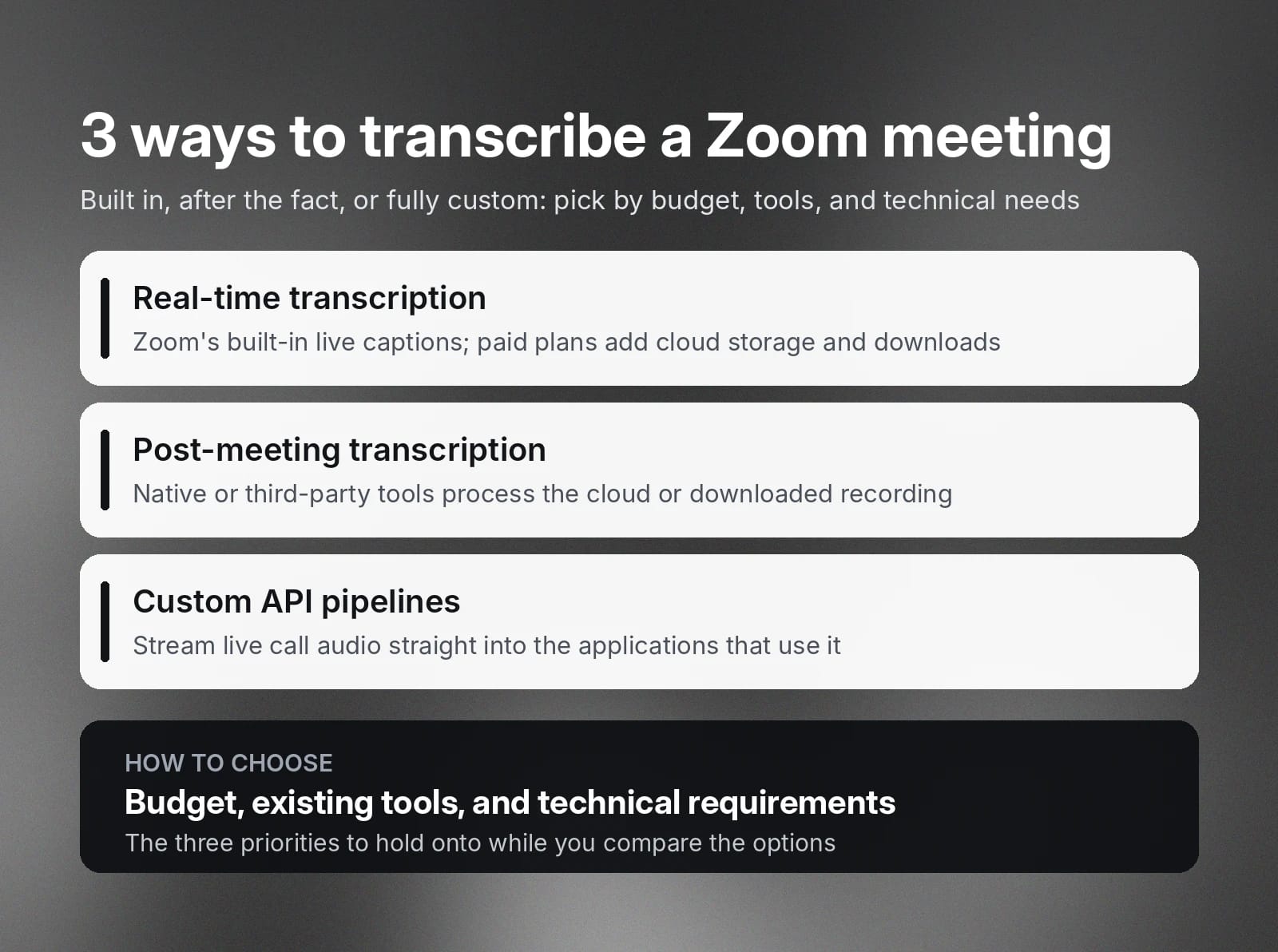
Trzy główne metody transkrypcji to:
- Transkrypcja w czasie rzeczywistym: Wbudowane narzędzia tworzą napisy na żywo podczas rozmów, ale do takich funkcji jak przechowywanie w chmurze i pobieranie transkrypcji nagrań z chmury potrzebne jest płatne konto.
- Transkrypcja po spotkaniu: Natywne narzędzia lub rozwiązania innych firm mogą tworzyć transkrypcje z plików audio zapisanych w chmurze albo pobranych.
- Własne pipeline’y API: Własne rozwiązania dają deweloperom pełną kontrolę i pozwalają przesyłać dźwięk rozmowy na żywo bezpośrednio do aplikacji korzystających z tych danych.
Przy wyborze najlepszej aplikacji do transkrypcji spotkań weź pod uwagę budżet, obecne narzędzia i wymagania techniczne. Pamiętaj o tych priorytetach, porównując dostępne opcje.
Jak włączyć transkrypcję w Zoom
Zoom oferuje jako wbudowane rozwiązania zarówno transkrypcję w czasie rzeczywistym, jak i automatyczne napisy. Napisy w czasie rzeczywistym są wyświetlane podczas rozmów, a na płatnych kontach pełne transkrypcje spotkań mogą trafiać bezpośrednio do „My Notes”. Z tych notatek można tworzyć raporty i automatyczne podsumowania po zakończeniu rozmowy.
Napisy na żywo
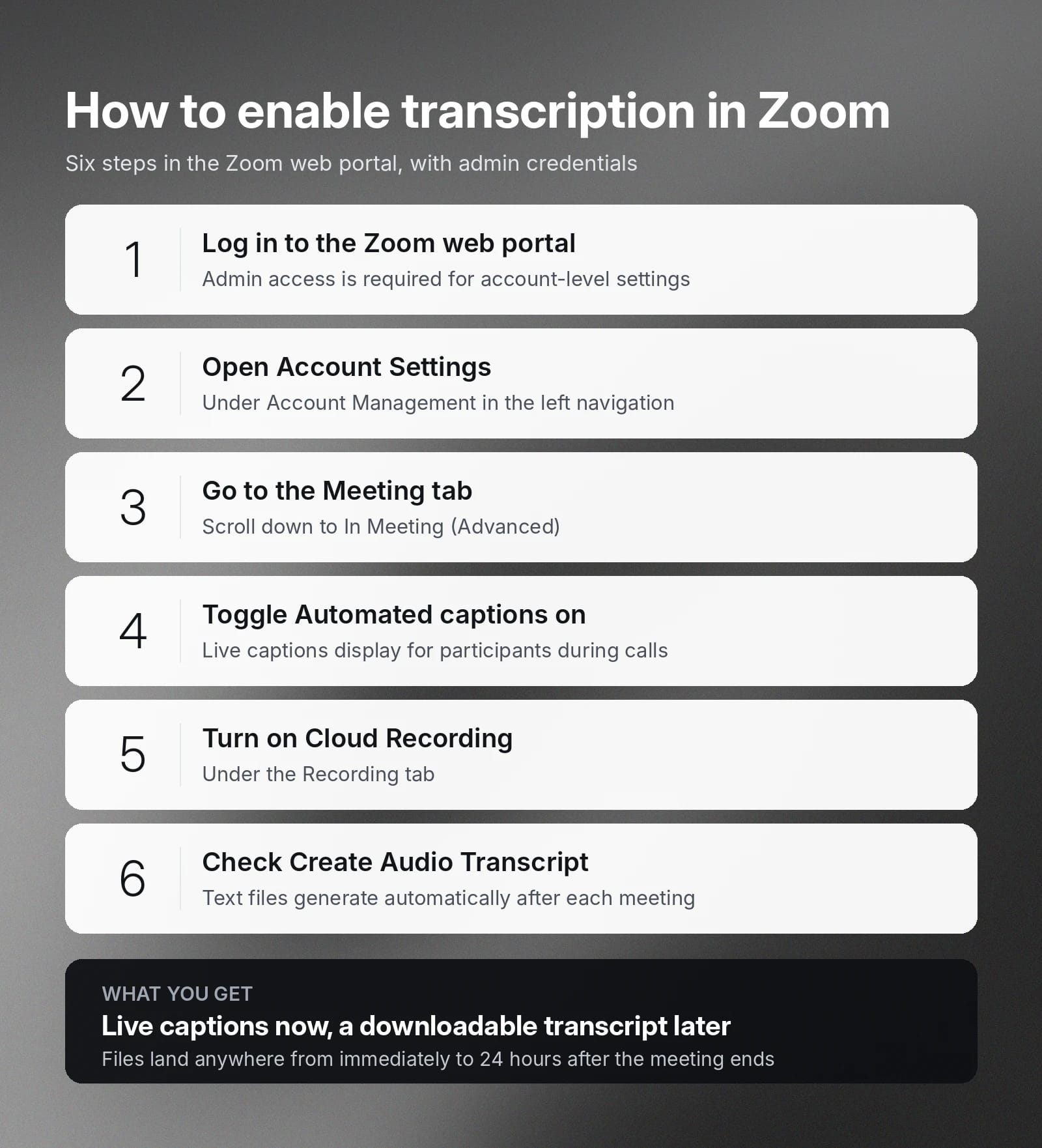
Aby włączyć transkrypcję w Zoom Workplace dla spotkań, potrzebujesz danych administratora.
Oto jak to zrobić:
- Zaloguj się do portalu internetowego Zoom.
- Przejdź do Account Management i kliknij Account Settings.
- Otwórz kartę Meeting i przewiń do In Meeting (Advanced).
- Ustaw Automated captions na „enabled”.
- Kliknij kartę Recording i włącz Cloud Recording.
- Zaznacz pole Create Audio Transcript, aby po spotkaniu automatycznie tworzyć pliki tekstowe z transkrypcją.
Transkrypcje na żywo z AI Zoom
Narzędzie Zoom AI Companion może szybko tłumaczyć 46 języków i transkrybować w czasie rzeczywistym. Wykonaj te proste kroki, aby je skonfigurować:
- Użyj danych administratora, aby uzyskać dostęp do portalu internetowego Zoom.
- Włącz lub wyłącz dla:
- Wszystkich użytkowników konta — przejdź do Admin Center i kliknij Settings, aby wprowadzić odpowiednie zmiany.
- Wybranych użytkowników — przejdź do Admin Center i kliknij Users, a następnie Group.
- Swojego konta osobistego w Settings.
- Kliknij Zoom AI i skonfiguruj funkcje transkrypcji, których chcesz używać.
Jak transkrybować nagrania Zoom po spotkaniu
Po zakończeniu spotkania możesz zapisać transkrypcję, konwertując dźwięk zapisany przez Zoom w chmurze.
Dwie popularne opcje to przetworzenie istniejących nagrań przez natywny eksport z pamięci w chmurze Zoom albo przesłanie zapisanych plików audio na platformę AI, taką jak ElevenLabs.
Natywny eksport nagrań z chmury Zoom
Zoom Workplace transkrybuje spotkania bez wysyłania dźwięku poza platformę Zoom i bez używania botów innych firm. Platforma wykorzystuje też diaryzację mówców, aby automatycznie ich rozpoznawać i oznaczać, tworząc uporządkowane transkrypcje nawet w rozmowach większych grup.
Nagrywanie w chmurze Zoom automatycznie tworzy pliki transkrypcji do pobrania po zakończeniu rozmowy. Pliki mogą być dostępne od razu lub do 24 godzin po spotkaniu. Użytkownicy płatnych kont mają też dostęp do plików tekstowych ze znacznikami czasu bezpośrednio w portalu.
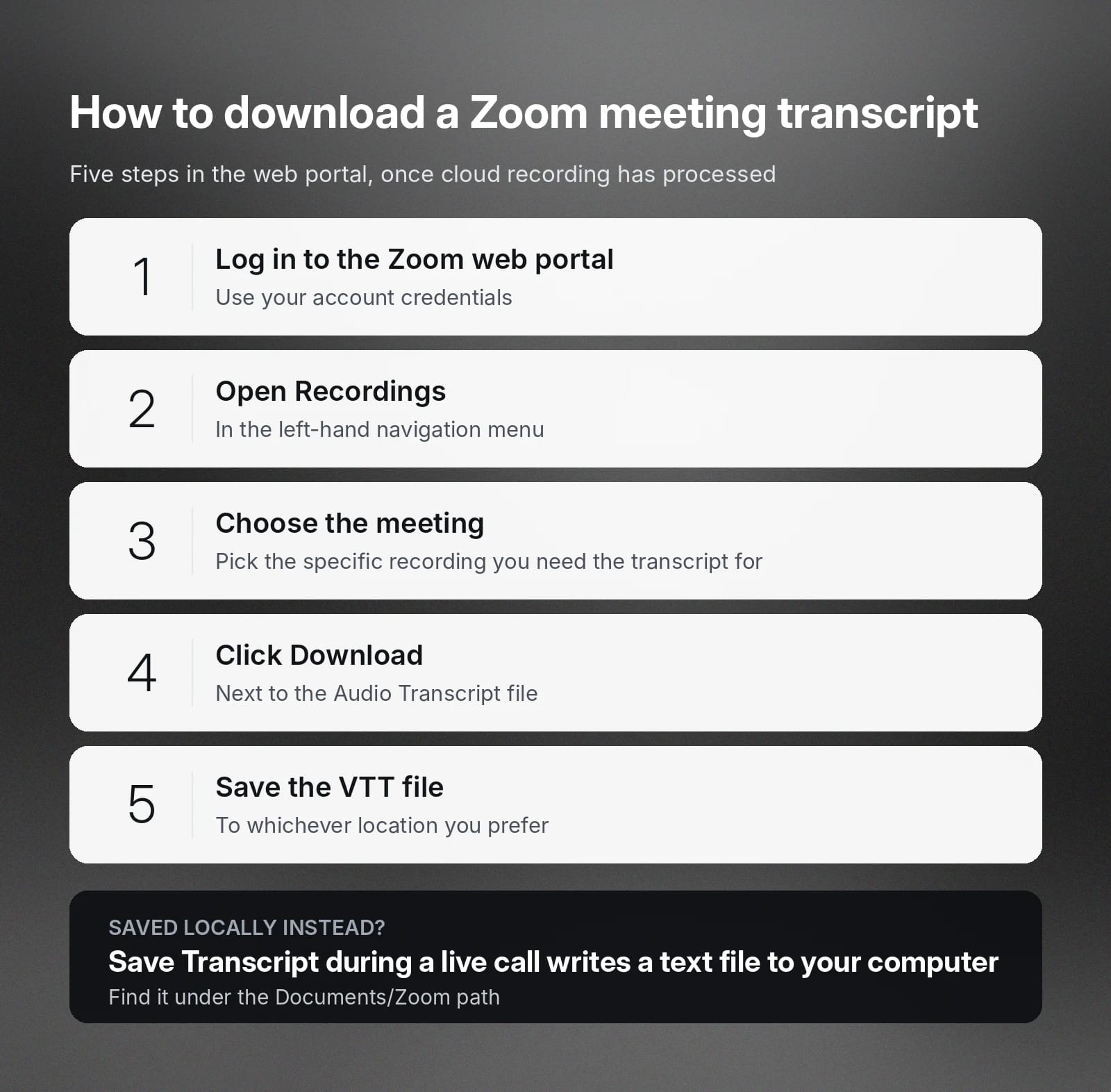
Aby pobrać pliki transkrypcji spotkania Zoom, wykonaj te kroki:
- Zaloguj się na konto w portalu internetowym Zoom.
- Znajdź Recordings w menu nawigacyjnym po lewej stronie.
- Wybierz spotkanie, dla którego chcesz wygenerować transkrypcję.
- Kliknij Download obok pliku Audio Transcript.
- Zapisz dokument VTT w wybranej lokalizacji.
Pamiętaj, że jeśli podczas spotkania na żywo klikniesz Save Transcript zamiast nagrać je w chmurze, Zoom zapisze plik tekstowy na twoim komputerze. Znajdziesz go w lokalizacji Documents/Zoom.
Automatyczna transkrypcja wsadowa ElevenAPI
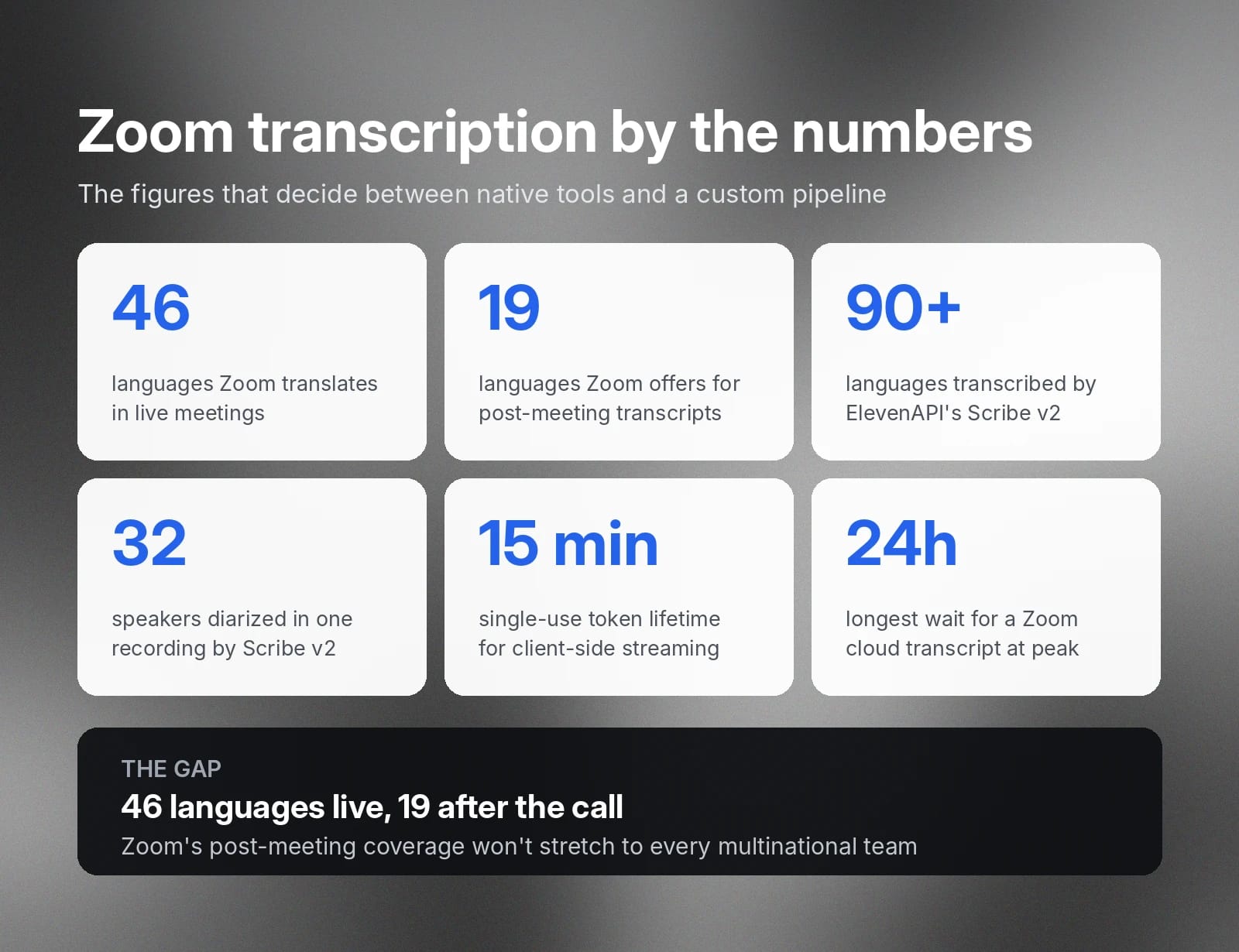
Zoom obsługuje na spotkaniach 46 języków, ale tylko 19 języków w transkrypcjach po spotkaniu. To nie wystarczy zespołom działającym za granicą lub międzynarodowo.
Z tych i innych powodów deweloperzy oraz zespoły produktowe wybierają ElevenAPI, aby uzyskać szybkie i dokładne transkrypcje w ponad 90 językach. Nasz model Scribe v2 przetwarza dźwięk i generuje znaczniki czasu na poziomie słów, zachowując przypisanie do mówców.
Aby przetworzyć dźwięk z chmury przez ElevenAPI, wykonaj te kroki:
- Znajdź plik MP4 lub M4A w pamięci w chmurze albo folderze lokalnym.
- Dodaj nagranie audio do ElevenCreative albo wyślij je bezpośrednio do endpointu ElevenAPI Scribe.
- Pobierz tekst z oznaczeniami mówców i znacznikami czasu w wybranym formacie, np. TXT, DOCX, PDF lub JSON.
Twórz transkrypcje Zoom na żywo z ElevenAPI
Deweloperzy o bardziej złożonych potrzebach lub wymagający automatyzacji dopasowanej do ich zastosowań wybierają rozwiązania innych firm, takie jak ElevenAPI. Nasza platforma oferuje dwie różne architektury streamingu do integracji transkrypcji na żywo z własnymi aplikacjami.
Obie pozwalają generować transkrypcje w czasie rzeczywistym o niskich opóźnieniach przez WebSockets, więc wybór zależy od twojego zastosowania i wymagań dotyczących zabezpieczeń.
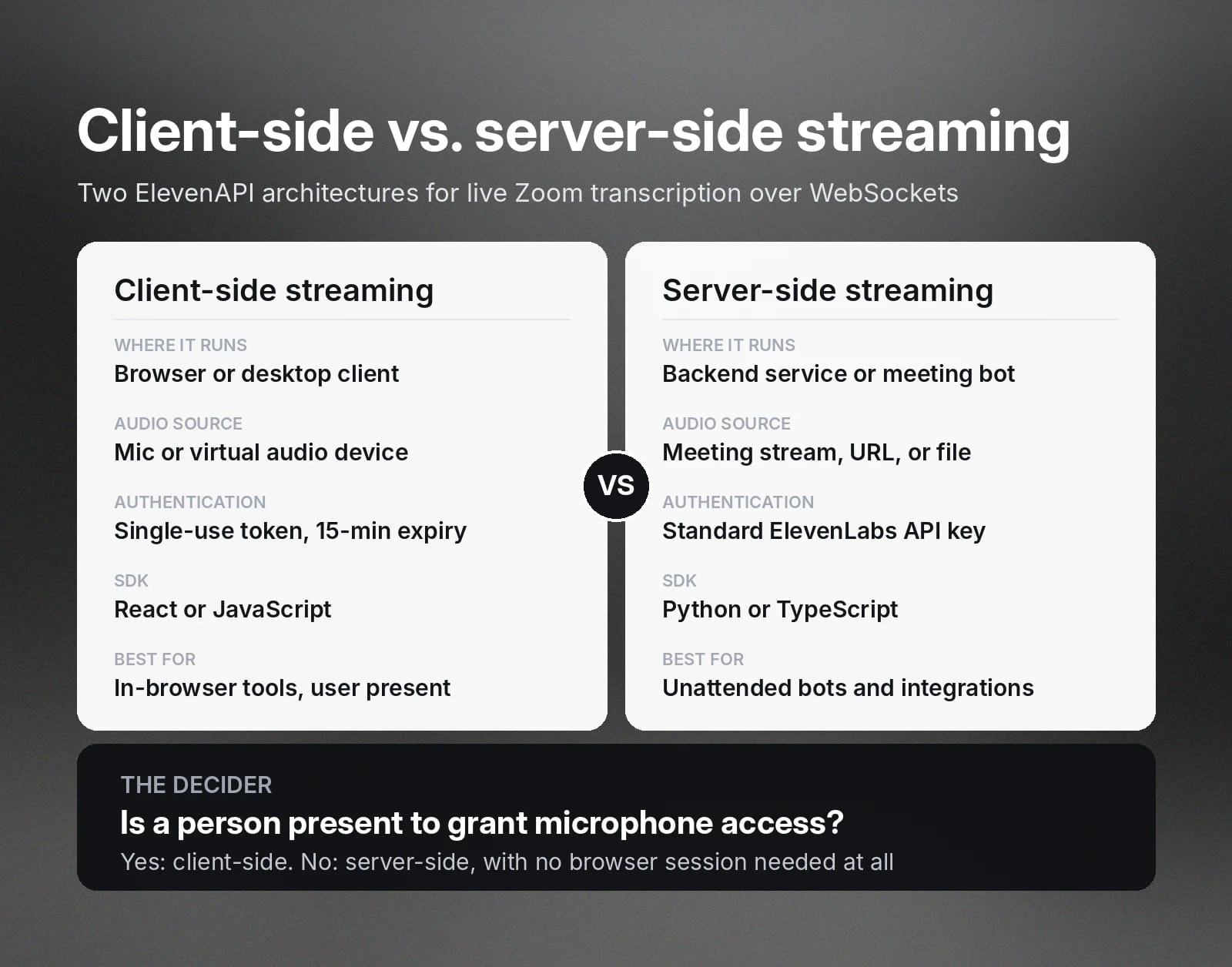
Streaming po stronie klienta
Jak wskazuje nazwa, to rozwiązanie wdrażasz po stronie klienta, aby transkrybować dźwięk. Streaming po stronie klienta przechwytuje dźwięk bezpośrednio z mikrofonu lub przez wirtualne urządzenie audio w przeglądarce. Wbudowane zabezpieczenia chronią twoje dane przed ujawnieniem klucza API w kodzie frontendu. Przykładowo serwer backendu generuje tymczasowe tokeny jednorazowe dla połączeń po stronie klienta, które automatycznie wygasają po 15 minutach.
Aby skonfigurować streaming po stronie klienta, wykonaj te kroki:
- Poproś serwer backendu o token jednorazowy.
- Przekaż token jednorazowy do oficjalnego SDK React lub JavaScript.
- Skonfiguruj połączenie WebSocket i wyślij dźwięk z mikrofonu bezpośrednio do API.
Streaming po stronie serwera
W tym przypadku wdrażasz rozwiązanie po stronie serwera, aby transkrybować dźwięk. Streaming po stronie serwera pobiera dźwięk ze strumienia spotkania, adresu URL lub pliku. Od streamingu po stronie klienta różni się tym, że używasz klucza API ElevenLabs zamiast tymczasowego, a dźwięku z adresów URL nie trzeba ręcznie dzielić na fragmenty.
Aby skonfigurować streaming po stronie serwera, wykonaj te kroki:
- Skonfiguruj bota spotkań lub serwer backendu tak, aby przechwytywał strumień dźwięku rozmowy Zoom albo jego adres URL.
- Użyj SDK Python lub TypeScript, aby ustanowić połączenie WebSocket za pomocą głównego klucza API.
- Przesyłaj dźwięk na żywo lub przekaż media z adresu URL przez integrację ffmpeg do endpointu Scribe Realtime.
- Wdróż transkrypcje w swoich systemach, np. do aktualizowania CRM-ów, baz wiedzy i webhooków po rozmowie.
Kiedy wybrać streaming po stronie klienta, a kiedy po stronie serwera
Wybierz streaming po stronie klienta dla narzędzi desktopowych lub spotkań w przeglądarce, gdy aktywny użytkownik może ręcznie przyznać dostęp do mikrofonu. Przejdź na streaming po stronie serwera, aby w pełni zautomatyzować proces — np. używać botów spotkań działających bez nadzoru i bezpośrednich integracji. Streaming po stronie serwera eliminuje też potrzebę aktywnej sesji przeglądarki podczas przechwytywania dźwięku i importowania transkrypcji.
Dlaczego transkrypcja wspierana przez AI sprawdza się w globalnych zespołach
Rozproszone zespoły mierzą się z wyjątkowymi wyzwaniami przy współpracy między kulturami, językami i strefami czasowymi. Rozpoznawanie mowy wspierane przez AI pomaga wszystkim być na bieżąco, zamieniając dźwięk rozmów w uporządkowane treści z możliwością wyszukiwania. Uczestnicy mogą dzięki temu śledzić rozmowę, a upoważnione osoby wracać do notatek po spotkaniu.
Oto przykłady korzyści, jakie transkrypcja wspierana przez AI daje globalnym zespołom:
- Przełączanie między językami: Dokładna transkrypcja, nawet gdy uczestnicy używają różnych lub wielu języków w tej samej rozmowie
- Rozpoznawanie mowy z akcentem: Rozumie niestandardową wymowę i regionalne akcenty
- Asynchroniczne dzielenie się wiedzą: Tworzy dokumenty tekstowe, dzięki którym członkowie zespołu mogą korzystać z notatek i podsumowań, gdy spotkania odbywają się o niewygodnych dla nich porach
- Diaryzacja wielu mówców: Dokładnie wskazuje, kto co powiedział, co ułatwia rozliczalność
- Elastyczna integracja z workflow: Od eksportowania transkrypcji do formatów, które bazy danych i inne systemy mogą rozumieć oraz przetwarzać
Szukając rozwiązania do transkrypcji, traktuj te funkcje jako standard. Pamiętaj jednak, że nawet wśród opcji wspieranych przez AI nie każdy generator transkrypcji Zoom spełnia te obietnice. Przed podjęciem decyzji sprawdź specyfikację produktu i benchmarki, aby mieć pewność, że wybrane rozwiązanie spełni potrzeby firmy i wymogi regulacyjne.
Zacznij korzystać z ElevenAPI, aby uzyskać szybkie i dokładne transkrypcje
Jeśli, jak większość deweloperów pracujących z AI i transkrypcją spotkań, oczekujesz najwyższej dokładności i narzędzi, które naprawdę dopasujesz do swoich potrzeb, ElevenAPI jest dla ciebie. Zapewnia programowy dostęp do naszych zaawansowanych modeli rozpoznawania mowy, dzięki czemu możesz tworzyć pipeline’y transkrypcji z preferowanym poziomem automatyzacji.
Nasz model Scribe v2 obsługuje ElevenAPI i umożliwia diaryzację nawet 32 uczestników. Niezależnie od tego, czy potrzebujesz przetwarzania wsadowego po spotkaniu, czy niskich opóźnień streamingu w czasie rzeczywistym przez WebSockets, wystarczy kilka szybkich kroków, aby skonfigurować nasze szybkie i bezpieczne rozwiązanie Speech to Text:
- Zaloguj się na konto ElevenLabs.
- Kliknij Developers na pasku bocznym, a następnie przejdź do karty API Keys i wygeneruj nowy klucz.
- Przechowuj klucz API bezpiecznie, np. w pliku .env, aby chronić dane logowania przed ujawnieniem we frontendzie.
- Dodaj oficjalne SDK Python lub TypeScript do środowiska programistycznego za pomocą pip install elevenlabs albo npm install @elevenlabs/elevenlabs-js.
- Wywołaj endpoint Scribe v2 dla nagranych plików audio albo połącz się z WebSocketem Scribe Realtime v2 dla dźwięku rozmowy na żywo.
Szczegółowe instrukcje znajdziesz w dokumentacji API ElevenLabs lub zarejestruj się, aby uzyskać klucz API, i zacznij tworzyć.
Najczęstsze pytania o transkrypcję spotkań Zoom

Jack Limebear jest w zespole Growth, gdzie pisze teksty i tworzy strategie na bloga i stronę z insightami. Zanim dołączył do ElevenLabs, przez ponad dekadę prowadził strategie contentowe dla firm – od szybko rosnących startupów SaaS po spółki z listy Fortune 500. Ma tytuł magistra literatury angielskiej z Uniwersytetu Cambridge.