Come trascrivere le riunioni Zoom con l'IA: guida alla configurazione e alle API
- Scritto da
- Jack Limebear
- Pubblicato
- Ultimo aggiornamento
AscoltaAscolta questo articolo
Riconoscimento vocale automatico trasforma l'audio delle riunioni Zoom in testo per il tuo team, senza bisogno di prendere appunti manualmente. Con un sistema di Speech to Text in tempo reale, la tua organizzazione può fornire trascrizioni live per supportare chi ha più difficoltà a seguire una conversazione parlata o chi ha problemi di udito.
La tecnologia STT in tempo reale ha fatto molta strada negli ultimi tre anni e lo strumento integrato di Zoom è stato aggiornato nel tempo per ridurre il tasso di errore delle parole (WER). Tuttavia, per i team che cercano alternative a bassa latenza, gli strumenti specializzati di Speech to Text come quelli disponibili tramite ElevenLabs raggiungono WER ancora più bassi.
Questa guida spiega come trascrivere le riunioni Zoom usando strumenti integrati e soluzioni di terze parti. Analizza le opzioni native, i passaggi per i diversi metodi, il processo per le registrazioni archiviate nel cloud e come creare pipeline personalizzate per casi d'uso più complessi.
In sintesi
- La trascrizione basata sull'IA supporta oltre 90 lingue e accenti per la collaborazione in tempo reale nei team multinazionali.
- I dipendenti possono usare strumenti integrati o opzioni di terze parti per trascrivere le riunioni Zoom durante la chiamata o dopo aver salvato l'audio.
- I sottotitoli live di Zoom sono gratuiti per tutti i piani, ma la maggior parte delle altre funzionalità di trascrizione integrate richiede account Workplace a pagamento.
- Gli sviluppatori usano i WebSocket di ElevenAPI per creare applicazioni personalizzate e ottenere una bassa latenza nella trascrizione in tempo reale.
Come trascrivere le riunioni Zoom
Trascrivere una riunione Zoom converte le parole pronunciate in testo ricercabile con timestamp ed etichette dei partecipanti. Gli strumenti di trascrizione più evoluti elaborano e tengono conto anche delle sovrapposizioni vocali e dei rumori nella trascrizione, come il suono di un allarme antincendio o di un telefono che squilla.
Le organizzazioni usano le informazioni di queste trascrizioni per generare report sulle riunioni, aggiornare basi di conoscenza o creare programmi di formazione per i nuovi assunti. Anche i dipendenti cercano nelle trascrizioni informazioni importanti, ad esempio per confermare la scadenza di un progetto rilevante o la decisione finale di una riunione a cui non hanno partecipato.
I tre principali metodi di trascrizione sono:
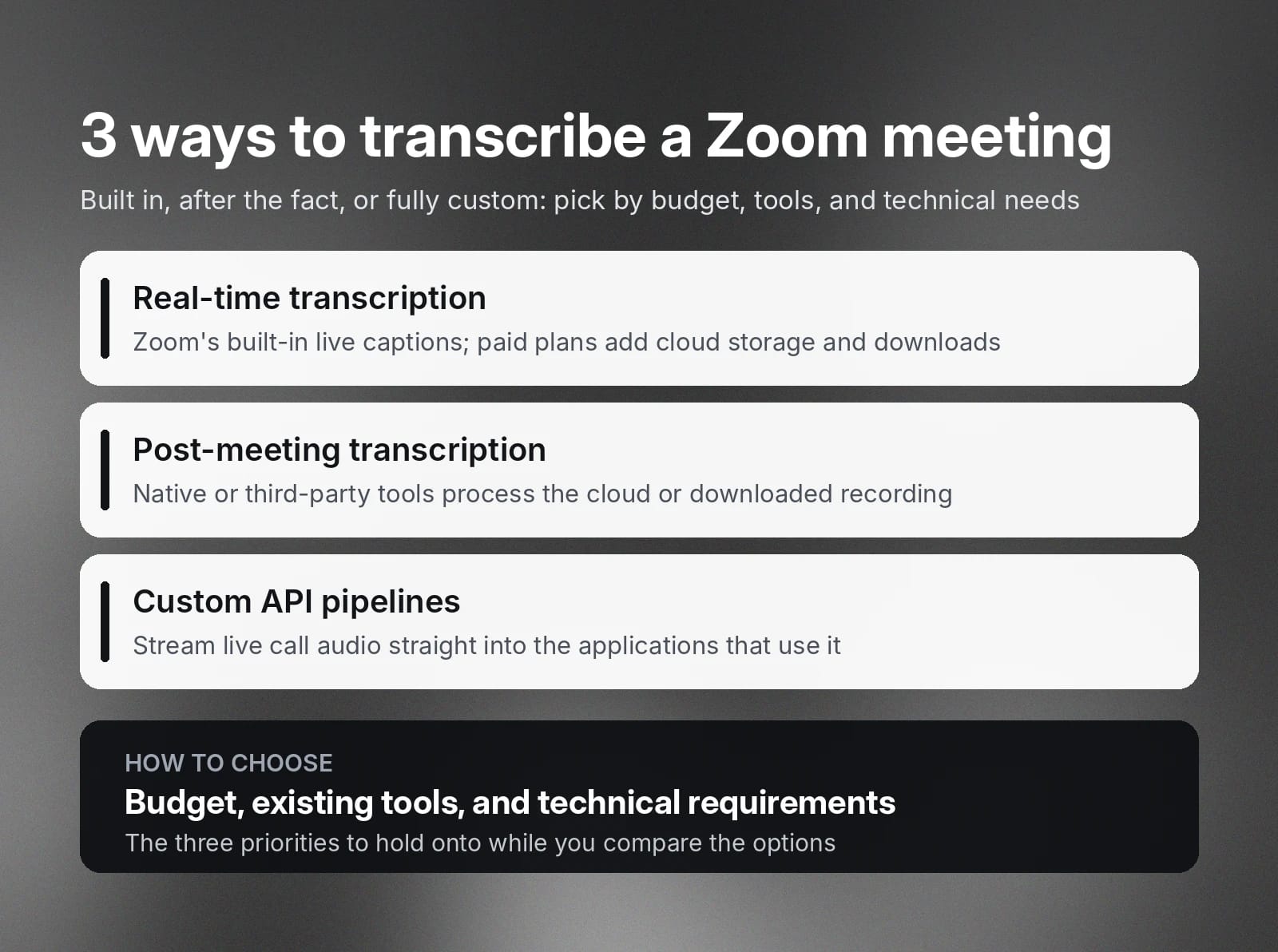
- Trascrizione in tempo reale: gli strumenti integrati generano sottotitoli live durante le chiamate, ma per funzionalità come l'archiviazione nel cloud e le trascrizioni scaricabili delle registrazioni cloud serve un account a pagamento.
- Trascrizione post-riunione: gli strumenti nativi o di terze parti possono generare trascrizioni da file audio archiviati nel cloud o scaricati.
- Pipeline API personalizzate: le soluzioni personalizzate offrono agli sviluppatori il controllo completo per trasmettere direttamente l'audio live delle chiamate alle applicazioni software che usano i dati.
Il budget, gli strumenti esistenti e i requisiti tecnici influenzano la scelta quando valuti le migliori app per la trascrizione delle riunioni. Tieni presenti queste priorità mentre esamini le diverse opzioni disponibili.
Come abilitare la trascrizione in Zoom
Zoom offre sia la trascrizione in tempo reale sia i sottotitoli automatici come soluzioni integrate. I sottotitoli in tempo reale vengono visualizzati durante le chiamate, mentre gli account a pagamento possono ricevere le trascrizioni complete delle riunioni direttamente in “My Notes”. Possono usare queste note per creare report e riepiloghi automatici al termine della chiamata.
Sottotitoli live
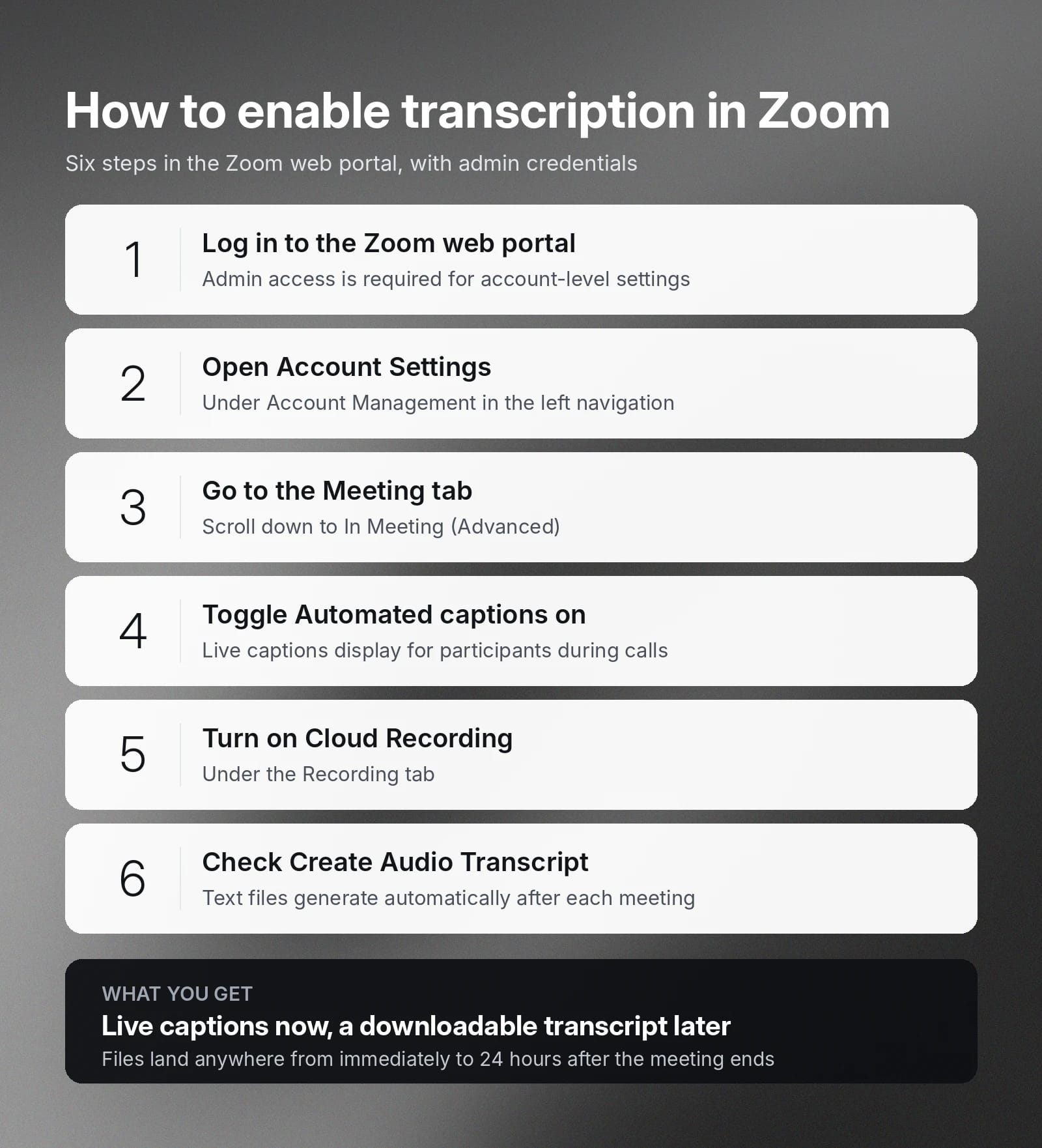
Ti serviranno le credenziali di amministratore per abilitare la trascrizione nelle riunioni Zoom Workplace.
Ecco come fare:
- Accedi al portale web di Zoom.
- Vai a Account Management e fai clic su Account Settings.
- Vai alla scheda Meeting e scorri fino a In Meeting (Advanced).
- Imposta Automated captions su “enabled”.
- Fai clic sulla scheda Recording e attiva Cloud Recording.
- Seleziona la casella Create Audio Transcript per generare automaticamente file di testo con la trascrizione dopo la riunione.
Trascrizioni live con l'IA di Zoom
Lo Zoom AI Companion può tradurre rapidamente 46 lingue e trascrivere in tempo reale. Segui questi semplici passaggi per configurarlo:
- Usa le credenziali di amministratore per accedere al portale web di Zoom.
- Abilita o disabilita per:
- Tutti gli utenti dell'account, andando all' Admin Center e facendo clic su Settings per apportare le modifiche necessarie.
- Utenti specifici, andando all' Admin Center e facendo clic su Users, quindi su Group.
- Il tuo account personale in Settings.
- Fai clic su Zoom AI e configura le funzionalità di trascrizione che desideri usare.
Come trascrivere le registrazioni Zoom dopo la riunione
Puoi salvare la trascrizione al termine della riunione convertendo l'audio che Zoom salva nel cloud.
Due opzioni comuni sono elaborare le registrazioni esistenti usando l'esportazione nativa dall'archiviazione cloud di Zoom oppure caricare i file audio salvati su una piattaforma IA come ElevenLabs.
Esportazione nativa delle registrazioni cloud di Zoom
Zoom Workplace trascrive le riunioni senza inviare l'audio al di fuori della piattaforma Zoom né usare bot di terze parti. La piattaforma usa anche la diarizzazione dei parlanti per identificare ed etichettare automaticamente chi parla, creando trascrizioni strutturate anche per chiamate con gruppi più numerosi.
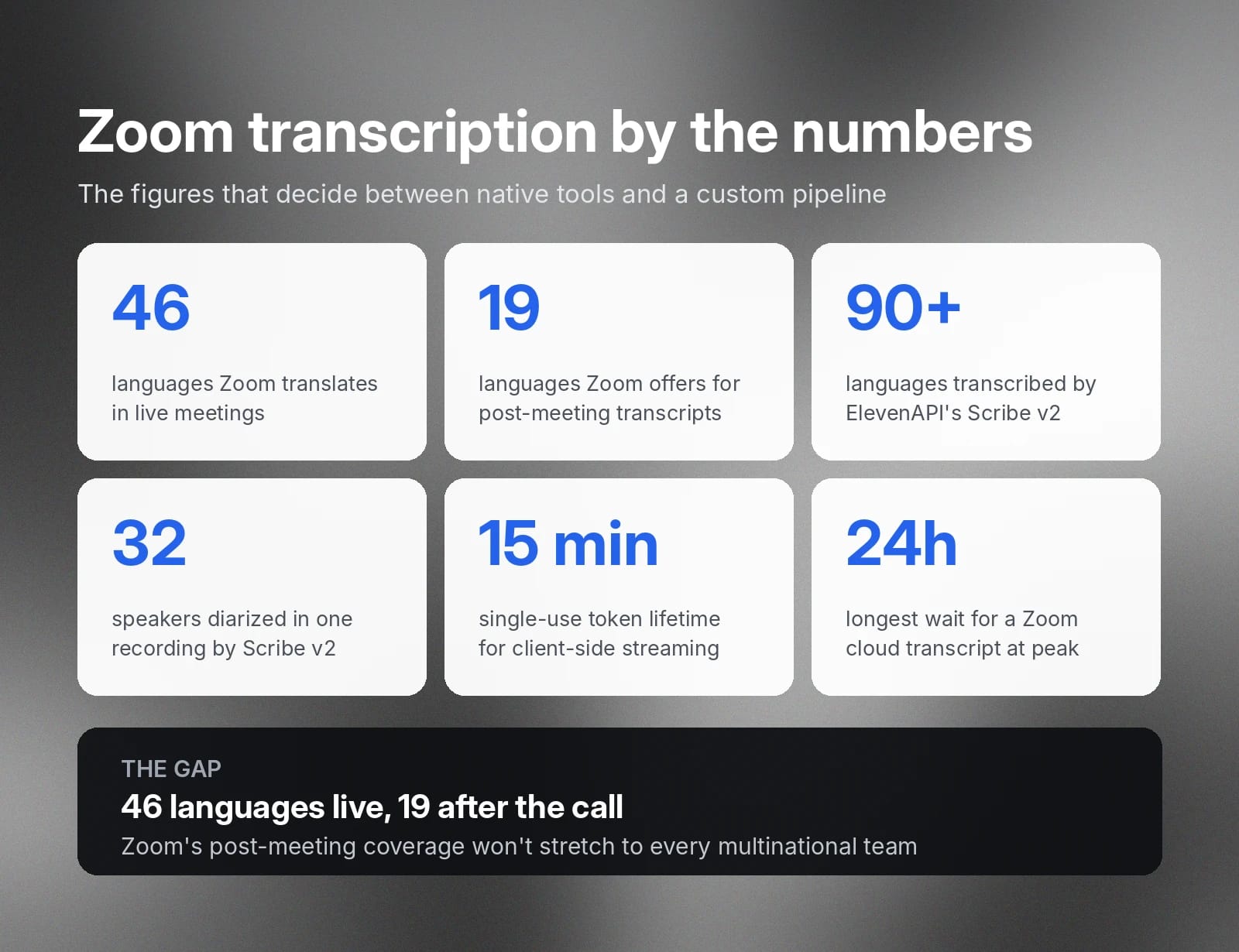
La registrazione cloud di Zoom genera automaticamente file di trascrizione scaricabili al termine della chiamata. I file possono essere disponibili immediatamente o fino a 24 ore dopo la fine della riunione. Gli utenti con account a pagamento possono inoltre accedere direttamente dal portale a file di testo con timestamp.
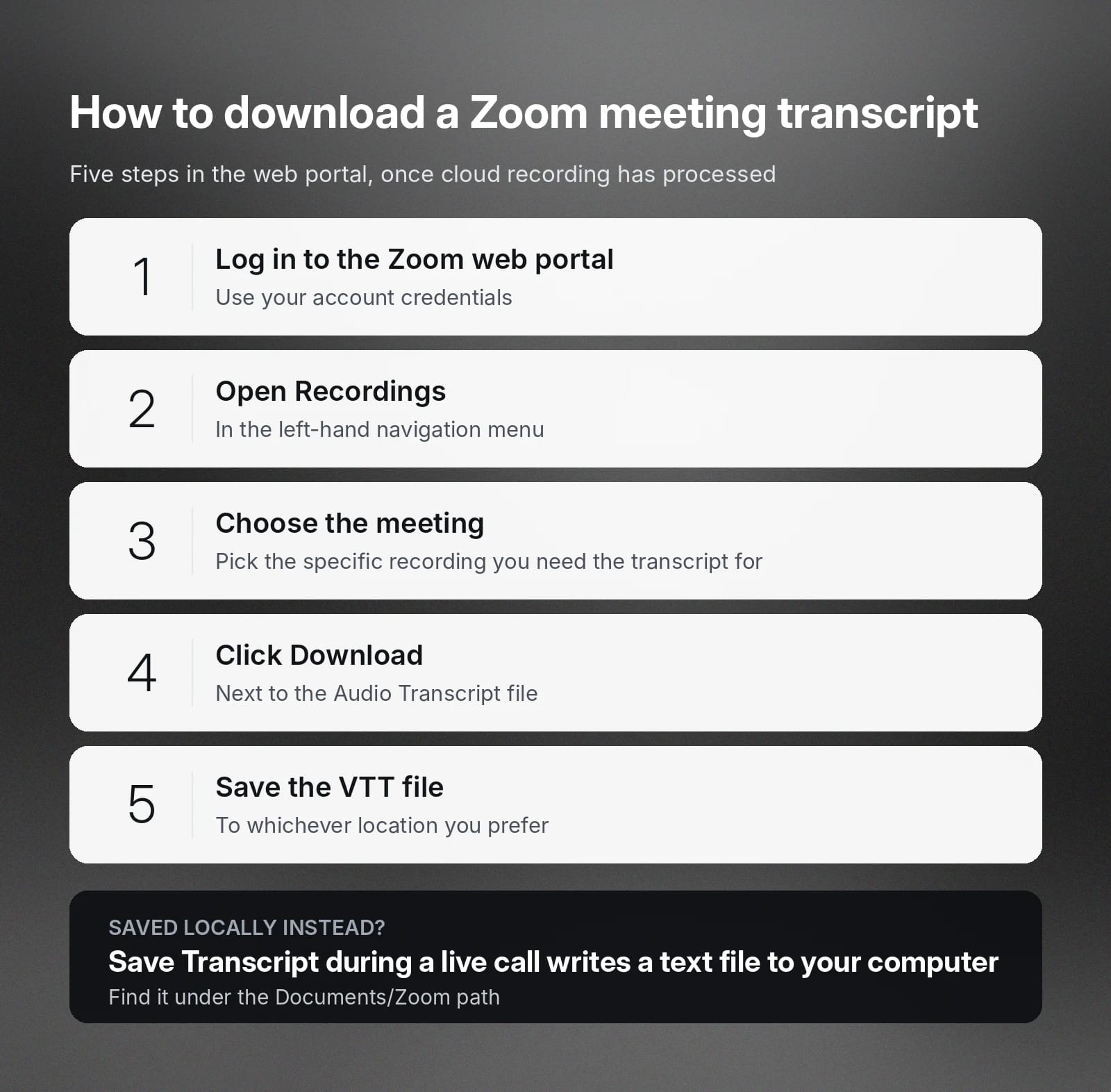
Scarica i file di trascrizione delle riunioni Zoom seguendo questi passaggi:
- Usa le credenziali del tuo account per accedere al portale web di Zoom.
- Trova Recordings nel menu di navigazione a sinistra.
- Scegli la riunione specifica per cui desideri generare le trascrizioni.
- Fai clic su Download accanto al file Audio Transcript.
- Salva il documento VTT nella posizione che preferisci.
Tieni presente che, se hai fatto clic su Save Transcript durante una riunione live invece di registrarla nel cloud, Zoom salva un file di testo sul tuo computer. Puoi trovarlo nel path Documenti/Zoom.
Trascrizione batch automatizzata con ElevenAPI
Zoom supporta 46 lingue nelle riunioni, ma solo 19 lingue per le trascrizioni post-riunione. Questo non soddisfa le esigenze linguistiche di tutti i team internazionali o multinazionali.
Per questi e altri motivi, sviluppatori e team di prodotto scelgono ElevenAPI per ottenere servizi di trascrizione rapidi e accurati in oltre 90 lingue. Il nostro modello Scribe v2 elabora l'audio e genera timestamp a livello di parola, preservando l'attribuzione dei parlanti.
Segui questi passaggi per elaborare l'audio dal cloud tramite ElevenAPI:
- Individua il file MP4 o M4A nella tua archiviazione cloud (o in una cartella locale).
- Aggiungi la registrazione audio a ElevenCreative oppure inviala direttamente all'endpoint Scribe di ElevenAPI.
- Scarica il testo con etichette dei parlanti e timestamp nel formato che preferisci, ad esempio TXT, DOCX, PDF o JSON.
Crea la trascrizione live di Zoom con ElevenAPI
Gli sviluppatori con casi d'uso più complessi o che necessitano di soluzioni automatizzate su misura preferiscono soluzioni di terze parti come ElevenAPI. La nostra piattaforma offre due architetture di streaming distinte per integrare la trascrizione live in applicazioni personalizzate.
Entrambe ti consentono di generare trascrizioni in tempo reale a bassa latenza tramite WebSocket, quindi la scelta più adatta dipende dal tuo caso d'uso e dalle esigenze di sicurezza.
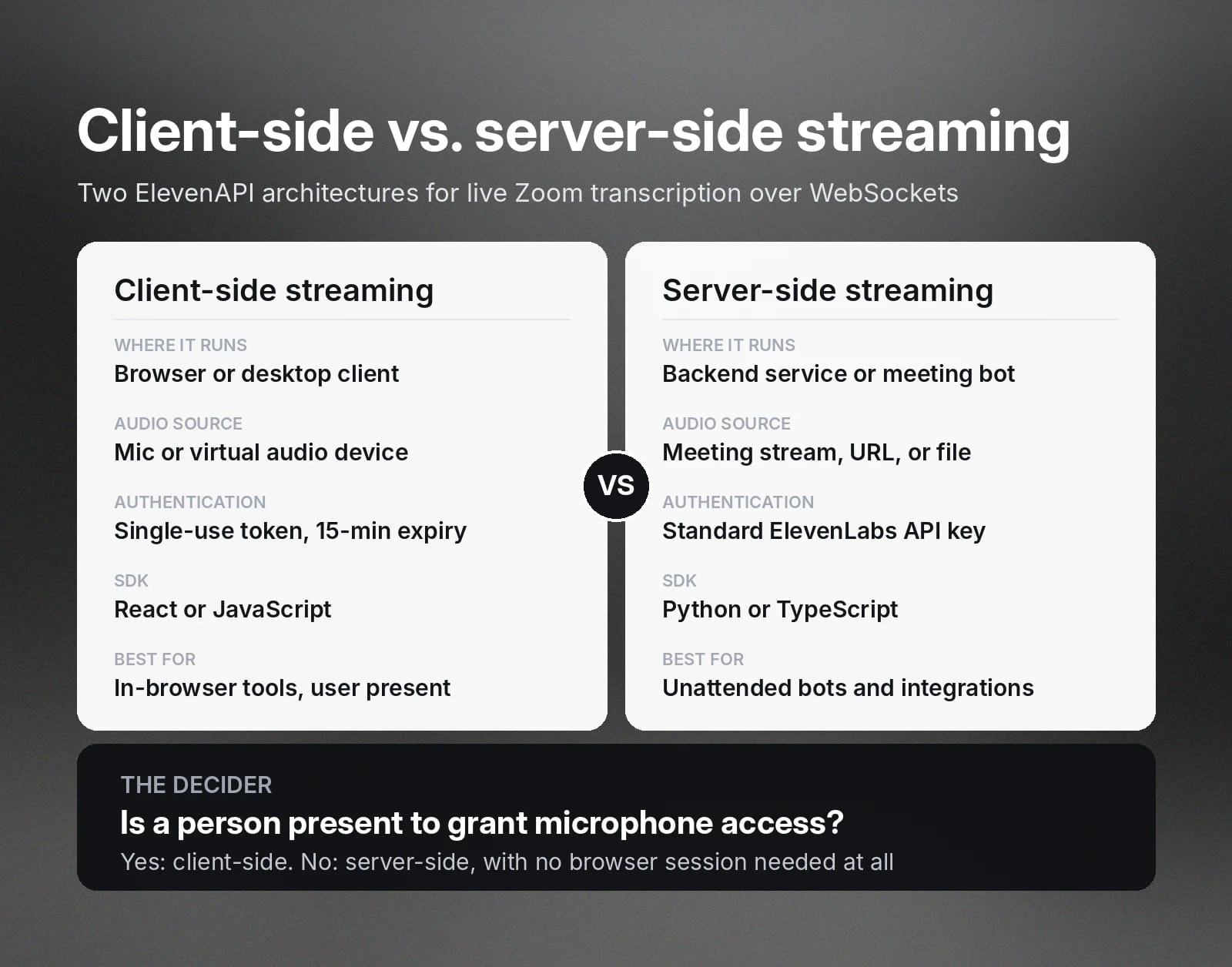
Streaming lato client
Come suggerisce il nome, implementi questa soluzione lato client per trascrivere l'audio. Lo streaming lato client acquisisce l'audio direttamente dal microfono o tramite un dispositivo audio virtuale nel browser. Le misure di sicurezza integrate proteggono i tuoi dati dall'esposizione della chiave API nel codice frontend. Ad esempio, il server backend genera token temporanei monouso per le connessioni lato client, che scadono automaticamente dopo 15 minuti.
Segui questi passaggi per configurare lo streaming lato client:
- Richiedi un token monouso al tuo server backend.
- Passa il token monouso all'SDK ufficiale React o JavaScript.
- Configura una connessione WebSocket e invia l'audio del microfono direttamente all'API.
Streaming lato server
In questo caso, implementi la soluzione lato server per trascrivere l'audio. Lo streaming lato server estrae l'audio dallo stream della riunione, da un URL o da un file. Si differenzia dallo streaming lato client perché usi una chiave API ElevenLabs anziché una temporanea e non devi suddividere manualmente l'audio dagli URL.
Configura lo streaming lato server seguendo questi passaggi:
- Configura il bot della riunione o il server backend per acquisire lo stream audio della chiamata Zoom o il relativo URL.
- Usa l'SDK Python o TypeScript per stabilire una connessione WebSocket usando la tua chiave API principale.
- Trasmetti l'audio live in streaming oppure passa il contenuto multimediale dell'URL all'endpoint Scribe Realtime tramite l'integrazione ffmpeg.
- Distribuisci le trascrizioni nei tuoi sistemi per casi d'uso come l'aggiornamento di CRM, basi di conoscenza e webhook post-chiamata.
Quando scegliere lo streaming lato client o lato server
Scegli lo streaming lato client per strumenti desktop o riunioni nel browser in cui un utente attivo può concedere manualmente le autorizzazioni del microfono. Passa allo streaming lato server per funzionalità completamente automatizzate, come bot per riunioni non presidiati e integrazioni. Lo streaming lato server elimina inoltre la necessità di una sessione del browser attiva per acquisire l'audio e importare le trascrizioni.
Perché la trascrizione basata sull'IA funziona per i team globali
I team distribuiti affrontano sfide specifiche nella collaborazione tra culture, lingue e fusi orari diversi. Il riconoscimento vocale basato sull'IA permette a tutti di essere allineati convertendo l'audio delle chiamate in contenuti strutturati e ricercabili. I partecipanti lo usano per seguire le chiamate, mentre le persone autorizzate possono rivedere gli appunti della riunione in seguito.
Ecco alcuni casi in cui la trascrizione basata sull'IA è utile ai team globali:
- Alternanza multilingue tra codici linguistici: trascrive accuratamente anche quando le persone usano lingue diverse o più lingue nella stessa chiamata
- Riconoscimento del parlato con accenti: comprende pronunce non standard e accenti regionali
- Condivisione asincrona delle conoscenze: genera documenti di testo che aiutano i membri del team ad accedere a note e riepiloghi quando le riunioni si svolgono in orari locali poco comodi
- Diarizzazione dei parlanti con più partecipanti: fornisce una registrazione accurata di chi ha detto cosa, per una corretta attribuzione delle responsabilità
- Integrazione flessibile nei workflow: dall'esportazione delle trascrizioni in formati che database e altri sistemi possono comprendere e importare
Considera queste funzionalità standard quando cerchi una soluzione di trascrizione, ma tieni presente che, anche tra le opzioni basate sull'IA, non tutti i generatori di trascrizioni Zoom mantengono queste promesse. Verifica le specifiche del prodotto e i benchmark prima di decidere, così potrai assicurarti che la soluzione scelta soddisfi le esigenze della tua azienda o gli standard normativi.
Inizia con ElevenAPI per trascrizioni rapide e accurate
Se, come la maggior parte degli sviluppatori che lavora con l'IA e la trascrizione delle riunioni, cerchi una precisione leader nel settore e strumenti che puoi davvero adattare alle tue esigenze, ElevenAPI fa per te. Ti offre accesso programmatico ai nostri modelli avanzati di riconoscimento vocale, così puoi creare pipeline di trascrizione con il livello di automazione che preferisci.
Il nostro modello Scribe v2 alimenta ElevenAPI e consente la diarizzazione dei parlanti per un massimo di 32 partecipanti. Che tu abbia bisogno di elaborazione batch post-riunione o di bassa latenza per lo streaming in tempo reale tramite WebSocket, bastano pochi e rapidi passaggi per configurare la nostra soluzione di Speech to Text veloce e sicura:
- Accedi al tuo account ElevenLabs.
- Fai clic su Developers nella barra laterale e vai alla scheda API Keys per generare una nuova chiave.
- Conserva la tua chiave API in modo sicuro, ad esempio in un file .env, per proteggere le credenziali dall'esposizione nel frontend.
- Aggiungi l'SDK ufficiale Python o TypeScript al tuo ambiente di sviluppo usando pip install elevenlabs oppure npm install @elevenlabs/elevenlabs-js.
- Chiama l'endpoint Scribe v2 per i file audio registrati oppure connettiti al WebSocket Scribe Realtime v2 per l'audio delle chiamate live.
Trovi istruzioni più dettagliate nella documentazione API di ElevenLabs oppure registrati per ottenere la tua chiave API e inizia a sviluppare.
Domande frequenti sulla trascrizione delle riunioni Zoom

Jack Limebear fa parte del team Growth e si occupa di scrivere contenuti e definire strategie per il blog e le pagine insights. Prima di arrivare in ElevenLabs, ha guidato la strategia dei contenuti per oltre dieci anni in realtà che vanno da startup SaaS in rapida crescita a grandi aziende Fortune 500. Ha conseguito un Master in Letteratura Inglese presso l’Università di Cambridge.