

Przestrzenie robocze
Przegląd współpracy zespołów we wspólnej przestrzeni roboczej.
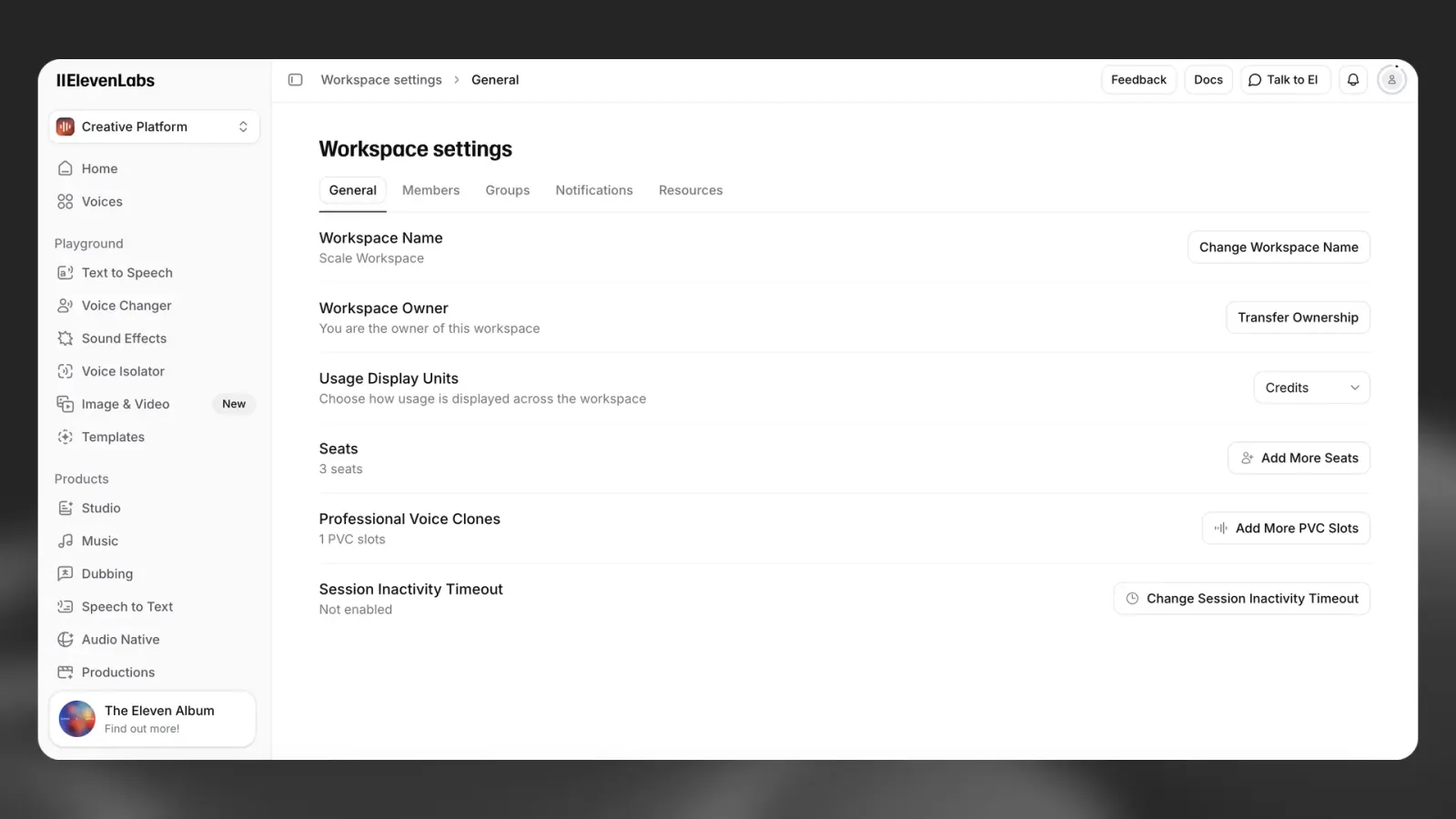
Przegląd
Dla zespołów, które chcą współpracować w ElevenLabs, oferujemy współdzielone przestrzenie robocze dla wielu stanowisk. Przestrzenie robocze zapewniają następujące korzyści:
- Wspólne rozliczanie – zamiast tworzyć i zarządzać subskrypcjami osobno dla każdego członka zespołu, użycie znaków i rozliczenia całego zespołu są scentralizowane w jednej przestrzeni roboczej.
- Wspólne zasoby – w przestrzeni roboczej zespół może udostępniać głosy, agentów, projekty ElevenCreative Studio, dubbingi i inne zasoby.
- Zarządzanie dostępem – administrator przestrzeni roboczej może łatwo dodawać i usuwać członków zespołu.
- Zarządzanie kluczami API – możesz wydawać i unieważniać nieograniczoną liczbę kluczy API dla swojego zespołu.
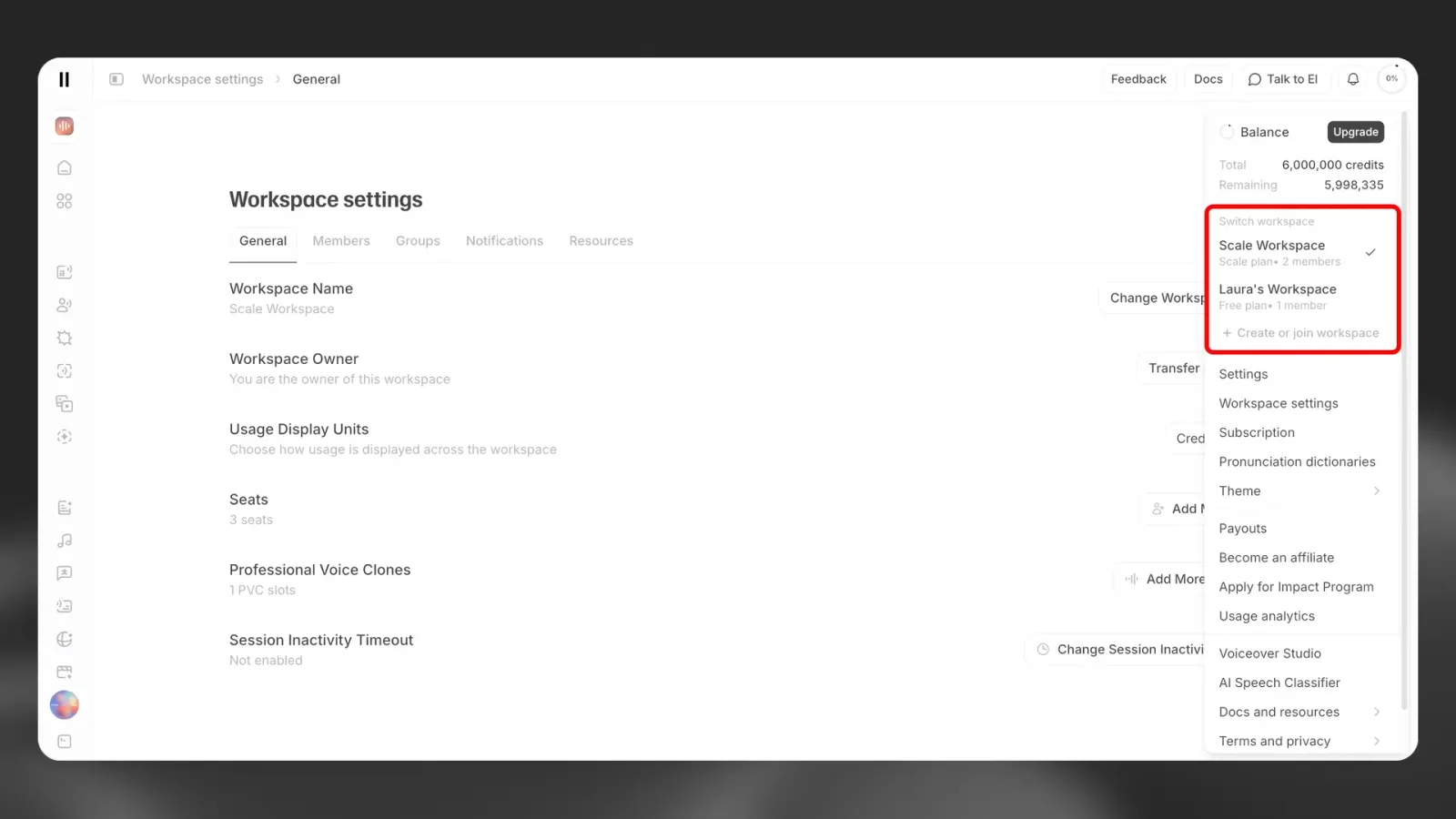
- Członkostwo w wielu przestrzeniach roboczych – użytkownicy mogą należeć do wielu przestrzeni roboczych i łatwo przełączać się między nimi z menu konta.
Członkostwo w wielu przestrzeniach roboczych
Użytkownicy mogą teraz przyjmować zaproszenia do wielu przestrzeni roboczych, co pozwala współpracować z różnymi zespołami i organizacjami.
Kluczowe funkcje
-
Przyjmowanie zaproszeń do innych przestrzeni roboczych – gdy przyjmiesz zaproszenie do innej przestrzeni roboczej, twoje obecne zasoby (głosy, projekty, agenci itd.) pozostaną w pierwotnej przestrzeni roboczej.
-
Kopiowanie zasobów między przestrzeniami roboczymi – właściciele przestrzeni roboczych oraz członkowie z uprawnieniem Kopiowanie zasobów między przestrzeniami roboczymi mogą kopiować następujące zasoby z jednej przestrzeni do drugiej:
- Głosy
- Projekty ElevenCreative Studio
- Dubbingi
- Podstawowe konfiguracje agentów (uwaga: sekrety powiązane z agentem nie zostaną skopiowane)
- Słowniki wymowy
Zasoby można kopiować na dwa sposoby:
- Wszystkie naraz — w ustawieniach przestrzeni roboczej jednym kliknięciem skopiujesz wszystkie obsługiwane zasoby do innej przestrzeni roboczej. Skopiowanie wszystkich zasobów może potrwać kilka minut.
- Pojedynczo — na stronie zasobów przestrzeni roboczej wybierz ikonę Kopiuj zasób do innej przestrzeni roboczej obok zasobu, a następnie wybierz docelową przestrzeń roboczą.
Kopiowanie w przestrzeniach roboczych Enterprise jest ograniczone do przestrzeni w tej samej grupie zbiorczego rozliczania. Kopiowanie między przestrzeniami jest domyślnie wyłączone, ale właściciel przestrzeni może je włączyć w ustawieniach przestrzeni, aktywując Kopiowanie Enterprise. Administratorzy mogą potem przyznać uprawnienie Kopiowanie zasobów między przestrzeniami roboczymi grupom użytkowników.
-
Przełączanie między przestrzeniami roboczymi – użyj przełącznika przestrzeni roboczej w menu konta, aby szybko poruszać się między przestrzeniami.
Limity przestrzeni roboczych
- Każdy użytkownik może mieć jednocześnie tylko jedną bezpłatną przestrzeń roboczą
- Nie ma limitu płatnych przestrzeni roboczych, do których możesz należeć
FAQ
Jak utworzyć przestrzeń roboczą?
Tworzenie przestrzeni roboczej
Przestrzenie robocze dla wielu stanowisk są automatycznie włączane na wszystkich kontach z subskrypcją Scale, Business i Enterprise. W planach Scale i Business właściciel konta jest domyślnie administratorem przestrzeni roboczej. Może dodawać kolejnych członków zespołu oraz wyznaczać innych administratorów. Podczas konfiguracji konta Enterprise zostaniesz poproszony o wyznaczenie administratora przestrzeni roboczej.
Jak dodać członka zespołu do przestrzeni roboczej?
Dodawanie członka zespołu do przestrzeni roboczej
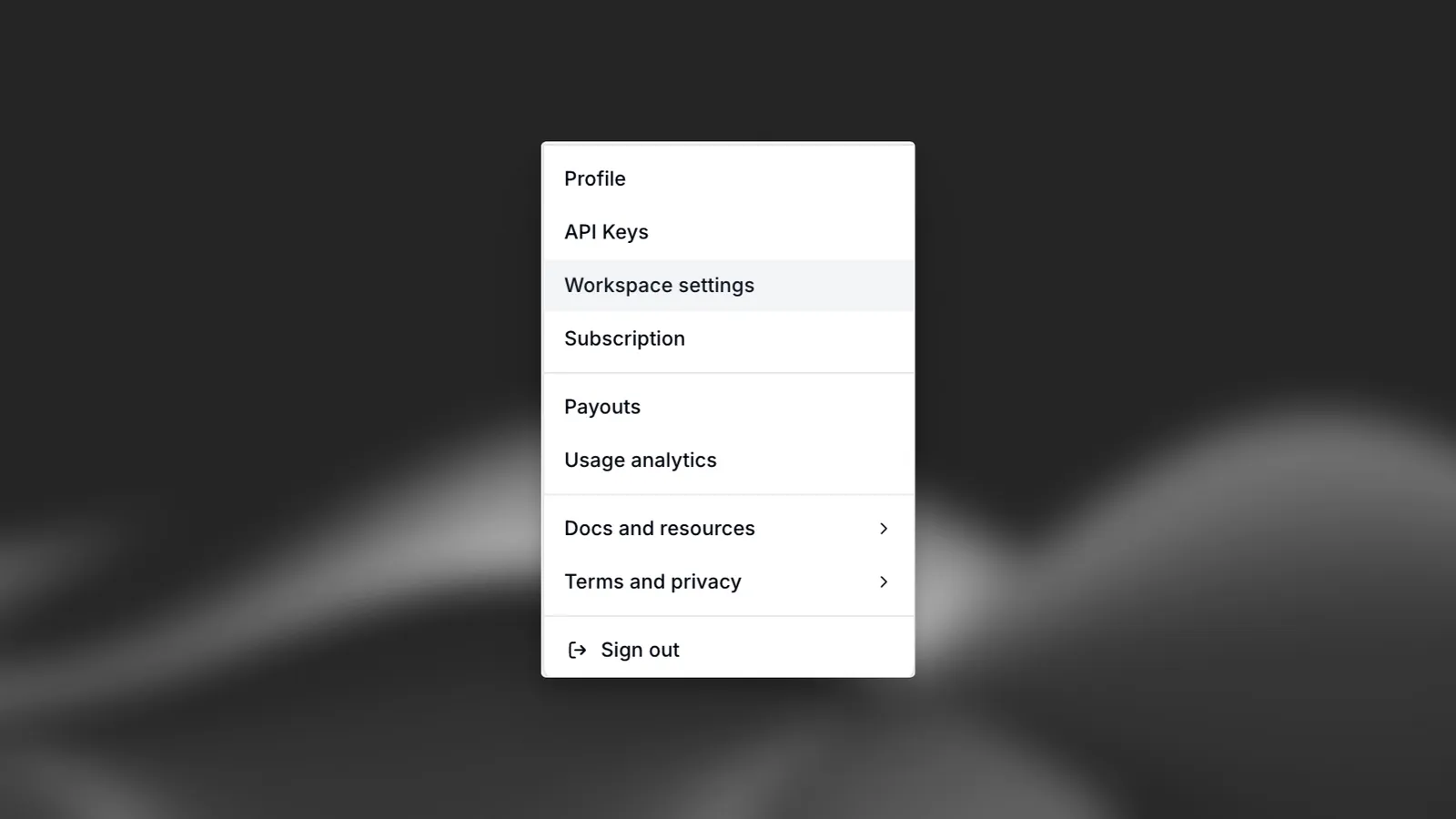
Po zalogowaniu wybierz ikonę profilu w prawym górnym rogu panelu, wybierz Ustawienia przestrzeni roboczej, a następnie przejdź do karty Członkowie. Tam możesz dodawać członków zespołu, przypisywać role i usuwać członków z przestrzeni roboczej.
Zaproszenia zbiorcze
Klienci Enterprise mogą zapraszać użytkowników zbiorczo po zweryfikowaniu domeny zgodnie z krokiem Weryfikacja domeny w procesie konfiguracji SSO.
Automatyczne tworzenie kont użytkowników
Klienci Enterprise mogą włączyć automatyczne tworzenie kont użytkowników na karcie Security & SSO w ustawieniach przestrzeni roboczej.
Gdy funkcja jest aktywna, możesz wybrać zweryfikowane domeny, które uruchomią automatyczne dołączanie. Nowi użytkownicy z adresem e-mail w aktywnej domenie automatycznie dołączą do przestrzeni roboczej i zajmą stanowisko.
Czy mogę wymagać uwierzytelniania dwuskładnikowego od wszystkich członków?
Wymaganie uwierzytelniania dwuskładnikowego
Administratorzy przestrzeni roboczych Enterprise mogą wymagać od każdego członka używania uwierzytelniania dwuskładnikowego (2FA). Wybierz ikonę profilu w prawym górnym rogu panelu, wybierz Ustawienia przestrzeni roboczej i włącz Wymagaj uwierzytelniania dwuskładnikowego.
Zanim to włączysz, musisz włączyć 2FA na własnym koncie. Po włączeniu członkowie muszą aktywować 2FA, aby uzyskać dostęp do przestrzeni roboczej, i nie mogą go usunąć, gdy wymaganie jest aktywne.
Jakie role mogę przypisać członkom?
Role i stanowiska
Rola administratora: Administratorzy mają rozszerzone uprawnienia, w tym możliwość dodawania i usuwania współpracowników, zarządzania uprawnieniami i subskrypcją przestrzeni roboczej. Administratorzy zawsze zajmują pełne stanowisko.
Typy stanowisk: Każdy członek przestrzeni roboczej zajmuje pełne stanowisko albo podstawowe stanowisko:
- Pełne stanowiska zapewniają nieograniczony dostęp do wszystkich produktów ElevenLabs, w tym ElevenCreative, ElevenAgents i ElevenAPI
- Podstawowe stanowiska są przeznaczone dla członków, którzy pracują głównie z ElevenAgents lub ElevenAPI, z ograniczonym dostępem do ElevenCreative (miesięczny limit 50 000 kredytów lub $5 w planach Enterprise)
Dowiedz się więcej o zarządzaniu członkami i typami stanowisk.
Jak zarządzać rozliczeniami?
Zarządzanie rozliczeniami
Aby zarządzać rozliczeniami, wybierz ikonę profilu w prawym górnym rogu panelu i wybierz Subskrypcja. Tam możesz zaktualizować dane płatności i uzyskać dostęp do wcześniejszych faktur.
Jak zarządzać kontami usługowymi / kluczami API?
Zarządzanie kontami usługowymi
Aby zarządzać kontami usługowymi, wybierz ikonę profilu w prawym górnym rogu panelu i wybierz Ustawienia przestrzeni roboczej. Przejdź do karty Konta usługowe, gdzie możesz tworzyć i usuwać konta usługowe oraz wydawać nowe klucze API dla tych kont.
Kto jest właścicielem przestrzeni roboczej?
Zarządzanie właścicielem przestrzeni roboczej
Każda przestrzeń robocza ma jednego właściciela. Domyślnie jest nim członek, który pierwotnie utworzył przestrzeń roboczą. Własność można przenieść na inne konto.
Jeśli obniżysz plan subskrypcji i przekroczysz liczbę stanowisk dostępnych w nowym planie, wszyscy użytkownicy poza właścicielem stracą dostęp. Administratorzy przestrzeni roboczej mogą też zablokować użytkowników przed obniżeniem planu.