

워크스페이스
팀이 공유 워크스페이스에서 협업하는 방법을 살펴보세요.
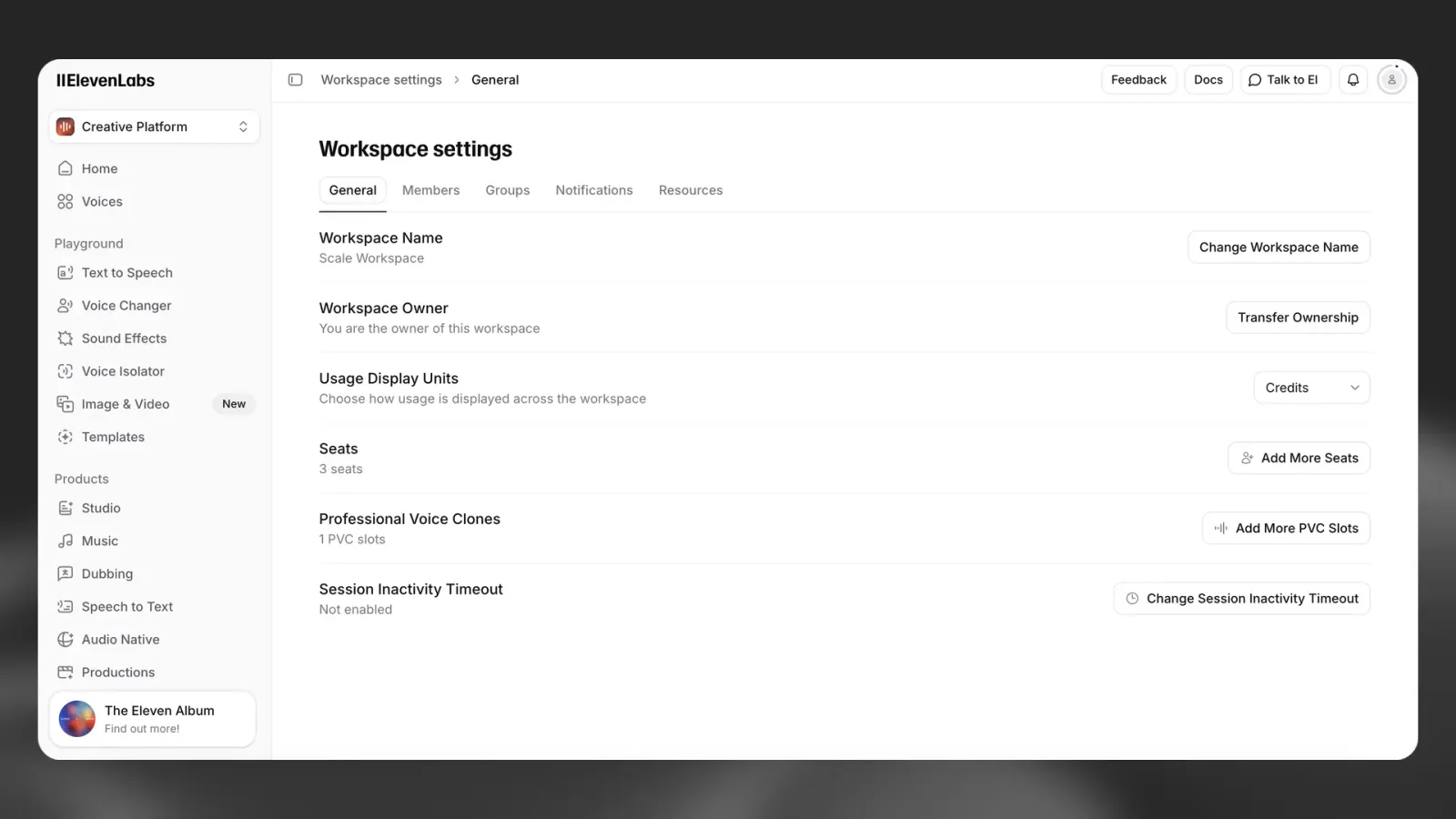
개요
ElevenLabs에서 협업하고자 하는 팀을 위해 공유 멀티시트 워크스페이스를 제공합니다. 워크스페이스는 다음과 같은 이점을 제공합니다.
- 공유 결제 - 팀원 각자가 개별적으로 구독을 생성하고 관리하는 대신, 팀의 모든 문자 사용량과 결제가 하나의 워크스페이스에서 통합 관리됩니다.
- 공유 리소스 - 워크스페이스 내에서 팀은 음성, Agents, ElevenCreative Studio 프로젝트, 더빙 등을 공유할 수 있습니다.
- 액세스 관리 - 워크스페이스 관리자는 팀원을 쉽게 추가하거나 제거할 수 있습니다.
- API 키 관리 - 팀을 위해 제한 없이 API 키를 발급하고 해지할 수 있습니다.
- 여러 워크스페이스 멤버십 - 사용자는 여러 워크스페이스의 멤버가 될 수 있으며 계정 메뉴에서 쉽게 전환할 수 있습니다.
여러 워크스페이스 멤버십
이제 사용자는 여러 워크스페이스의 초대를 수락하여 다양한 팀과 조직에서 협업할 수 있습니다.
주요 기능
-
다른 워크스페이스 초대 수락 - 다른 워크스페이스에 참여하는 초대를 수락해도 기존 리소스(음성, 프로젝트, 에이전트 등)는 원래 워크스페이스에 그대로 유지됩니다.
-
워크스페이스 간 리소스 복사 - 워크스페이스 소유자 및 워크스페이스 간 리소스 복사 권한이 있는 멤버는 다음 리소스를 한 워크스페이스에서 다른 워크스페이스로 복사할 수 있습니다.
- 음성
- ElevenCreative Studio 프로젝트
- 더빙
- 기본 에이전트 구성(참고: 에이전트와 연결된 시크릿은 복사되지 않음)
- 발음 사전
다음 두 가지 방법으로 리소스를 복사할 수 있습니다.
- 한 번에 모두 — 워크스페이스 설정에서 지원되는 모든 리소스를 한 번의 클릭으로 다른 워크스페이스에 복사할 수 있습니다. 모든 리소스를 복사하는 데 몇 분 정도 걸릴 수 있습니다.
- 한 번에 하나씩 — 워크스페이스 리소스 페이지에서 리소스 옆의 다른 워크스페이스로 리소스 복사 아이콘을 선택한 다음, 대상 워크스페이스를 선택하세요.
엔터프라이즈 워크스페이스의 복사는 동일한 통합 청구 그룹에 속한 워크스페이스로 제한됩니다. 워크스페이스 간 복사는 기본적으로 비활성화되어 있지만, 워크스페이스 소유자는 워크스페이스 설정에서 엔터프라이즈 복사를 활성화할 수 있습니다. 이후 관리자는 사용자 그룹에 워크스페이스 간 리소스 복사 권한을 부여할 수 있습니다.
-
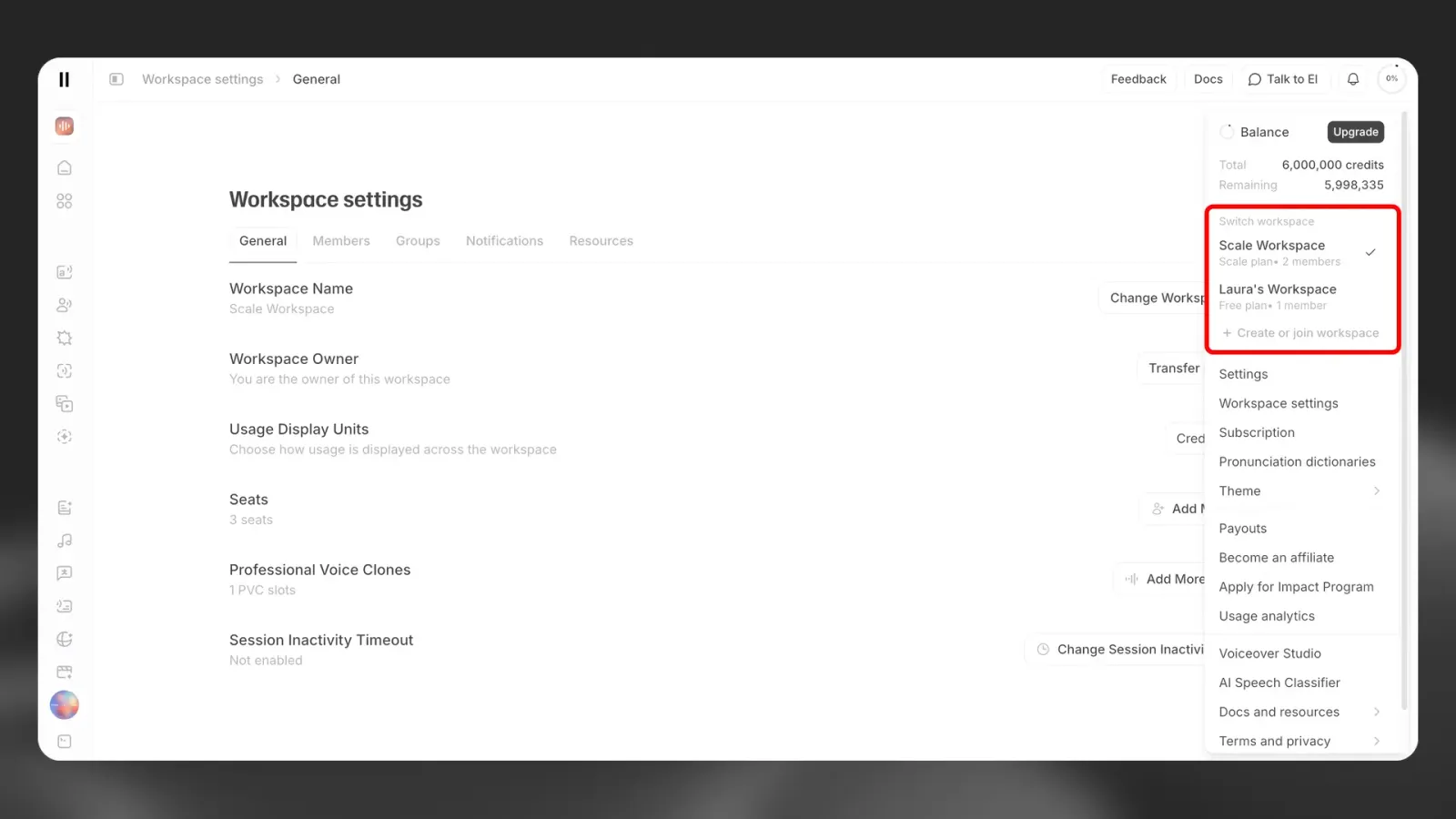
워크스페이스 간 전환 - 계정 메뉴의 워크스페이스 전환기를 사용하여 워크스페이스 간을 빠르게 이동하세요.
워크스페이스 제한
- 각 사용자는 한 번에 무료 워크스페이스를 하나만 가질 수 있습니다.
- 멤버로 참여할 수 있는 유료 워크스페이스 수에는 제한이 없습니다.
FAQ
워크스페이스는 어떻게 만들 수 있나요?
워크스페이스 만들기
멀티시트 워크스페이스는 스케일, 비즈니스 및 엔터프라이즈 구독의 모든 계정에서 자동으로 활성화됩니다. 스케일 및 비즈니스 플랜에서는 기본적으로 계정 소유자가 워크스페이스 관리자가 됩니다. 관리자는 팀원을 추가하고 다른 멤버를 관리자로 지정할 수 있습니다. 엔터프라이즈 계정을 설정할 때 워크스페이스 관리자를 지정해야 합니다.
워크스페이스에 팀원을 추가하려면 어떻게 하나요?
워크스페이스에 팀원 추가하기
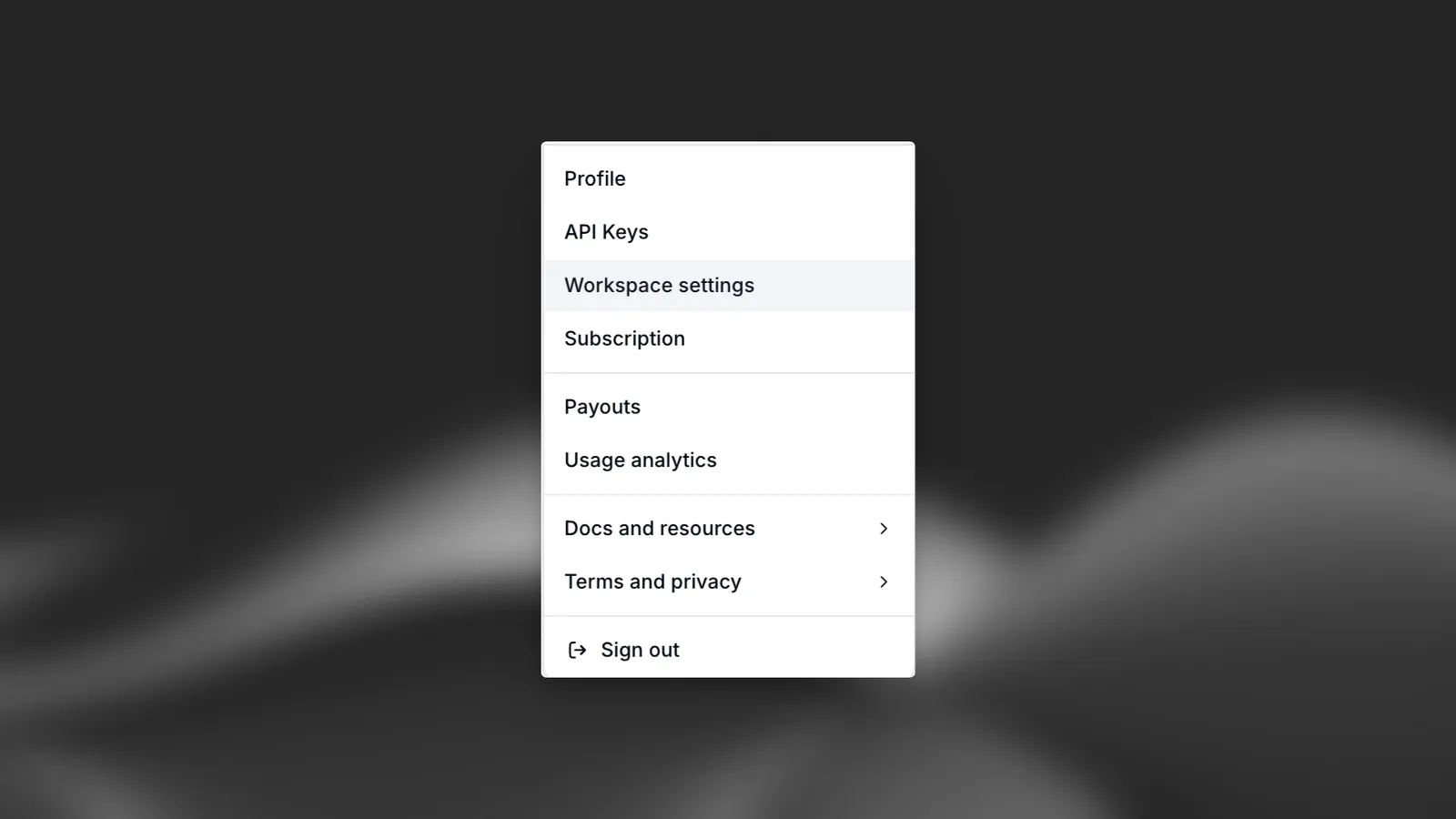
로그인한 후 대시보드 오른쪽 상단에서 프로필 아이콘을 선택하고 워크스페이스 설정을 선택한 다음 멤버 탭으로 이동하세요. 여기에서 팀원을 추가하고, 역할을 할당하며, 워크스페이스에서 멤버를 제거할 수 있습니다.
일괄 초대
엔터프라이즈 고객은 SSO 구성 과정의 도메인 인증 단계에 따라 도메인을 인증하면 사용자를 일괄 초대할 수 있습니다.
사용자 자동 프로비저닝
엔터프라이즈 고객은 워크스페이스 설정의 보안 및 SSO 탭에서 사용자 자동 프로비저닝을 활성화할 수 있습니다.
이 기능이 활성화되면 자동 등록을 트리거할 인증된 도메인을 선택할 수 있습니다. 활성화된 도메인의 이메일 주소를 사용하는 신규 사용자는 자동으로 워크스페이스에 참여하고 시트를 차지합니다.
모든 멤버에게 2단계 인증을 요구할 수 있나요?
2단계 인증 요구하기
엔터프라이즈 워크스페이스 관리자는 모든 멤버에게 2단계 인증(2FA)을 요구할 수 있습니다. 대시보드 오른쪽 상단에서 프로필 아이콘을 선택하고 워크스페이스 설정을 선택한 다음 2단계 인증 요구를 켜세요.
이 기능을 켜기 전에 먼저 본인 계정에서 2FA를 활성화해야 합니다. 활성화된 후에는 멤버가 워크스페이스에 액세스하려면 2FA를 활성화해야 하며, 요구 사항이 유지되는 동안 해제할 수 없습니다.
멤버에게 어떤 역할을 할당할 수 있나요?
역할 및 시트
관리자 역할: 관리자는 팀원 추가/제거, 권한 관리, 워크스페이스 구독 관리 등의 향상된 권한을 가집니다. 관리자는 항상 풀 시트를 차지합니다.
시트 유형: 모든 워크스페이스 멤버는 풀 시트 또는 기본 시트 중 하나를 차지합니다.
- 풀 시트는 ElevenCreative, ElevenAgents, ElevenAPI를 포함한 모든 ElevenLabs 제품에 대한 제한 없는 액세스를 제공합니다.
- 기본 시트는 주로 ElevenAgents 또는 ElevenAPI를 사용하는 멤버를 위해 설계되었으며, ElevenCreative에 대한 제한된 액세스를 제공합니다(월간 최대 50,000 크레딧 또는 엔터프라이즈 플랜의 경우 $5).
멤버 및 시트 유형 관리에 대해 자세히 알아보세요.
결제는 어떻게 관리하나요?
결제 관리
결제를 관리하려면 대시보드 오른쪽 상단에서 프로필 아이콘을 선택하고 구독을 선택하세요. 여기에서 결제 정보를 업데이트하고 이전 청구서에 액세스할 수 있습니다.
서비스 계정/API 키는 어떻게 관리하나요?
서비스 계정 관리
서비스 계정을 관리하려면 대시보드 오른쪽 상단에서 프로필 아이콘을 선택하고 워크스페이스 설정을 선택하세요. 서비스 계정 탭으로 이동하면 서비스 계정을 생성/삭제하고 해당 서비스 계정의 새 API 키를 발급할 수 있습니다.
워크스페이스 소유자는 누구인가요?
워크스페이스 소유자 관리
각 워크스페이스에는 한 명의 소유자가 있습니다. 기본적으로 워크스페이스를 처음 만든 멤버가 소유자가 됩니다. 소유권은 다른 계정으로 이전할 수 있습니다.
구독을 다운그레이드하여 새 플랜에서 사용할 수 있는 시트 수를 초과하면 소유자를 제외한 모든 사용자가 잠깁니다. 워크스페이스 관리자는 다운그레이드 전에 사용자를 미리 잠글 수도 있습니다.