

Workspace
Panoramica
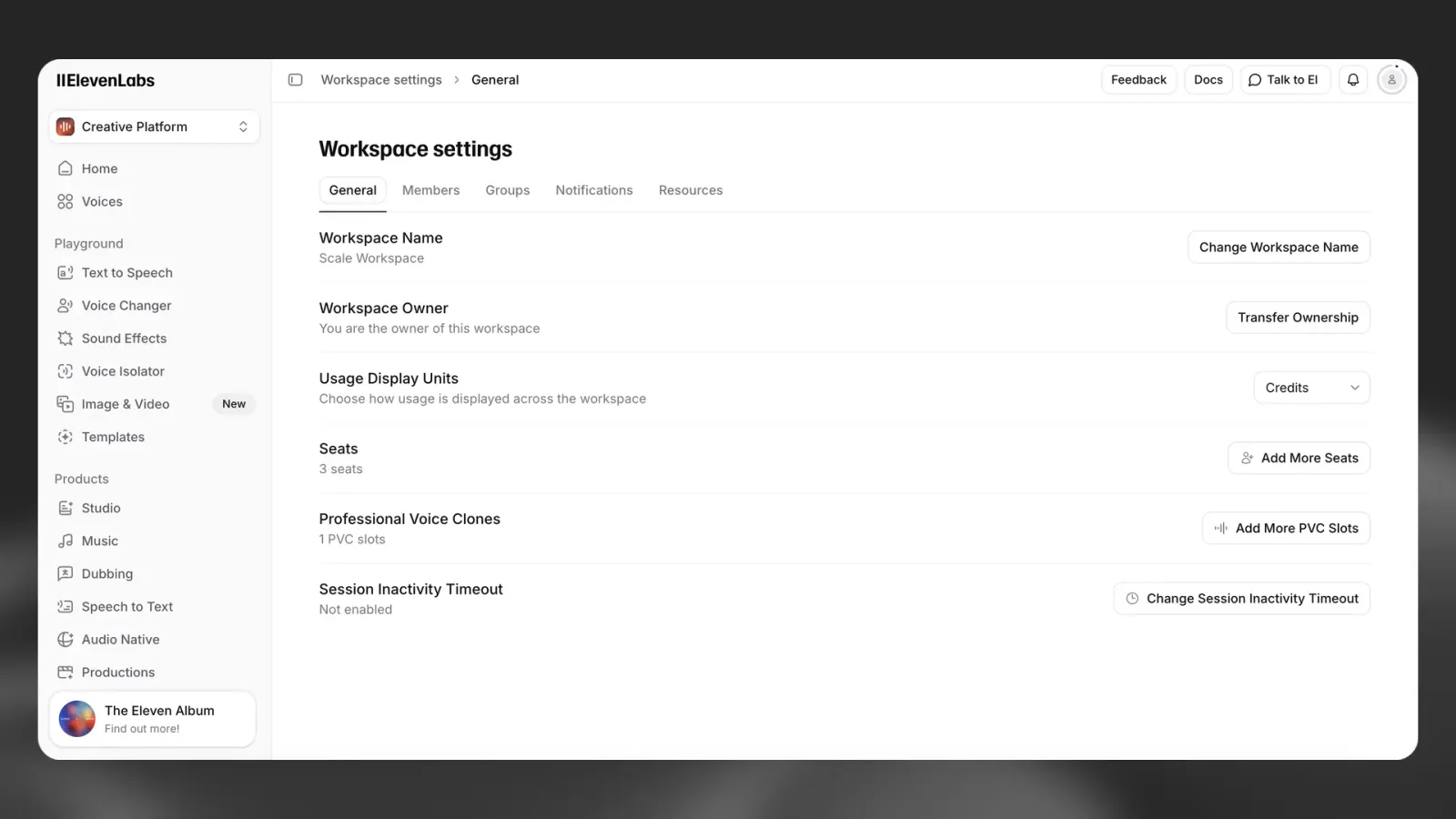
Per i team che vogliono collaborare in ElevenLabs, offriamo workspace condivisi multiutente. I workspace offrono i seguenti vantaggi:
- Fatturazione condivisa - Anziché far creare e gestire singolarmente gli abbonamenti a ciascun membro del tuo team, l’utilizzo dei caratteri e la fatturazione dell’intero team sono centralizzati in un unico workspace.
- Risorse condivise - All’interno di un workspace, il tuo team può condividere: voci, agenti, progetti di ElevenCreative Studio, doppiaggi e altro ancora.
- Gestione degli accessi - L’amministratore del workspace può aggiungere e rimuovere facilmente i membri del team.
- Gestione delle chiavi API - Puoi emettere e revocare chiavi API illimitate per il tuo team.
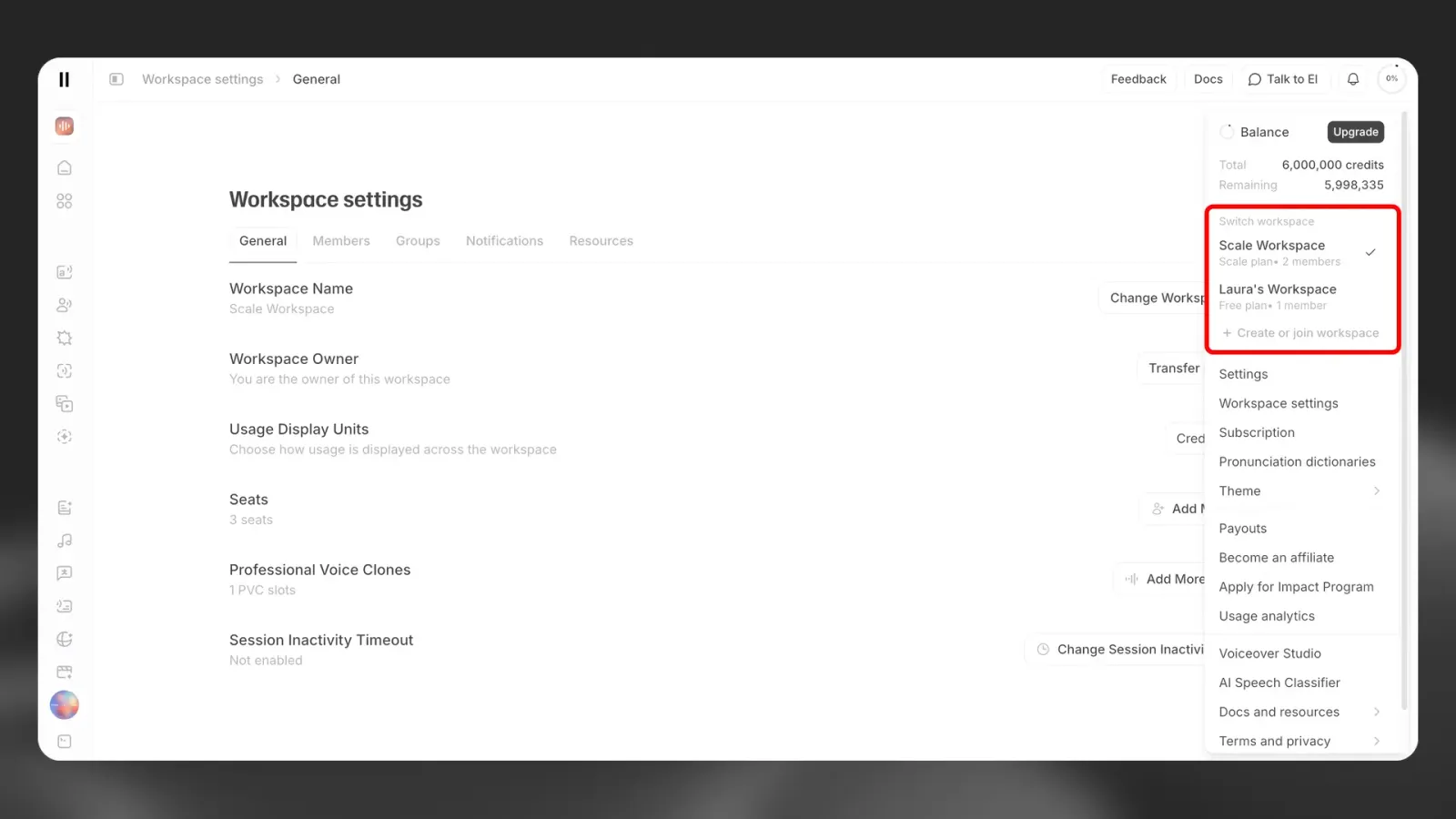
- Appartenenza a più workspace - Gli utenti possono appartenere a più workspace e passare facilmente dall’uno all’altro dal menu del proprio account.
Appartenenza a più workspace
Gli utenti possono ora accettare inviti a più workspace, consentendoti di collaborare con team e organizzazioni diversi.
Funzionalità principali
-
Accetta inviti ad altri workspace - Quando accetti un invito a unirti a un altro workspace, le risorse esistenti (voci, progetti, agenti e così via) rimangono nel tuo workspace originale.
-
Copia risorse tra workspace - I proprietari dei workspace e i membri con l’autorizzazione Copia risorse tra workspace possono copiare le seguenti risorse da un workspace all’altro:
- Voci
- Progetti di ElevenCreative Studio
- Doppiaggi
- Configurazioni di base degli agenti (nota: i segreti associati all’agente non verranno copiati)
- Dizionari di pronuncia
Puoi copiare queste risorse in due modi:
- Tutte insieme — dalle tue impostazioni del workspace, copia ogni risorsa supportata in un altro workspace con un solo clic. La copia di tutte le risorse potrebbe richiedere alcuni minuti.
- Una alla volta — dalla pagina delle risorse del workspace, seleziona l’icona Copia risorsa in un altro workspace accanto a una risorsa, quindi scegli il workspace di destinazione.
La copia per i workspace Enterprise è limitata ai workspace nello stesso gruppo di fatturazione consolidata. La copia tra workspace è disabilitata per impostazione predefinita, ma il proprietario di un workspace può abilitarla nelle impostazioni del workspace attivando Copia Enterprise. Gli amministratori possono quindi concedere l’autorizzazione Copia risorse tra workspace ai gruppi di utenti.
-
Passa da un workspace all’altro - Utilizza il selettore dei workspace nel menu del tuo account per passare rapidamente tra i tuoi workspace.
Limiti dei workspace
- Ogni utente può avere un solo workspace gratuito alla volta
- Non esiste alcun limite al numero di workspace a pagamento di cui puoi essere membro
FAQ
Come creo un workspace?
Creazione di un workspace
I workspace multiutente sono abilitati automaticamente per tutti gli account con abbonamenti Scale, Business ed Enterprise. Nei piani Scale e Business, il proprietario dell’account sarà l’amministratore del workspace per impostazione predefinita. Potrà aggiungere altri membri del team e nominare altri amministratori. Durante la configurazione del tuo account Enterprise, ti verrà chiesto di nominare un amministratore del workspace.
Come aggiungo un membro del team a un workspace?
Aggiunta di un membro del team a un workspace
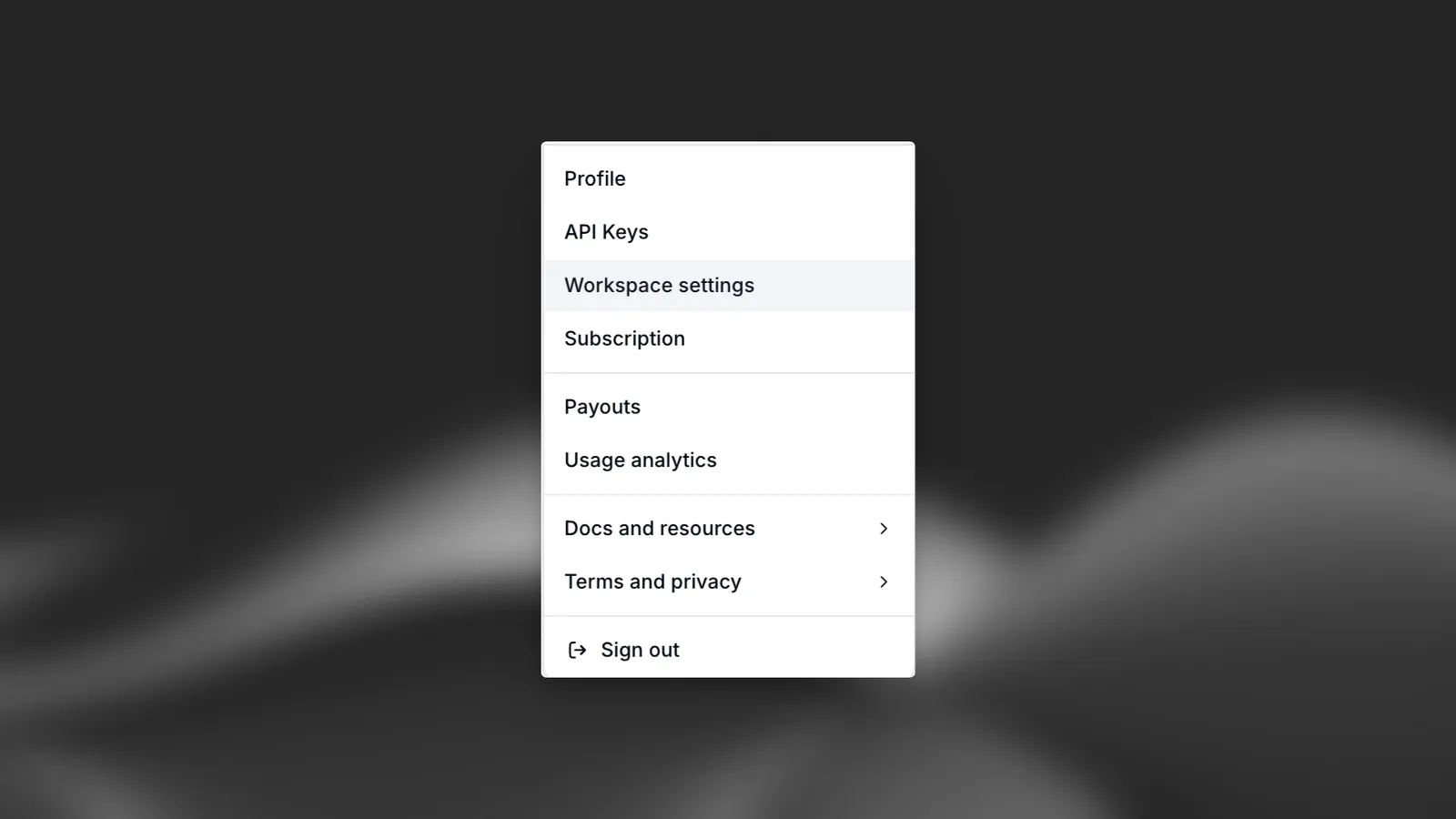
Dopo aver effettuato l’accesso, seleziona l’icona del tuo profilo nell’angolo in alto a destra della dashboard, scegli Impostazioni del workspace, quindi vai alla scheda Membri. Da lì potrai aggiungere membri del team, assegnare ruoli e rimuovere membri dal workspace.
Inviti in blocco
I clienti Enterprise possono invitare in blocco i propri utenti una volta verificato il dominio, seguendo il passaggio Verifica dominio della procedura di configurazione SSO.
Provisioning automatico degli utenti
I clienti Enterprise possono abilitare il provisioning automatico degli utenti tramite la scheda Sicurezza e SSO nelle impostazioni del workspace.
Quando questa funzionalità è attiva, puoi selezionare quali dei tuoi domini verificati attiveranno l’iscrizione automatica. I nuovi utenti con un indirizzo email di un dominio abilitato entreranno automaticamente nel tuo workspace e occuperanno un posto.
Posso richiedere l'autenticazione a due fattori per tutti i membri?
Richiedere l’autenticazione a due fattori
Gli amministratori dei workspace Enterprise possono richiedere a ogni membro di utilizzare l’autenticazione a due fattori (2FA). Seleziona l’icona del tuo profilo nell’angolo in alto a destra della dashboard, scegli Impostazioni del workspace e attiva Richiedi autenticazione a due fattori.
Devi abilitare la 2FA sul tuo account prima di poter attivare questa opzione. Una volta attiva, i membri devono abilitare la 2FA per accedere al workspace e non possono rimuoverla finché il requisito è attivo.
Quali ruoli posso assegnare ai membri?
Ruoli e posti
Ruolo di amministratore: gli amministratori hanno autorizzazioni avanzate, tra cui la possibilità di aggiungere/rimuovere membri del team, gestire le autorizzazioni e gestire l’abbonamento del workspace. Gli amministratori occupano sempre un posto completo.
Tipi di posto: ogni membro del workspace occupa un posto completo o un posto base:
- I posti completi forniscono accesso senza restrizioni a tutti i prodotti ElevenLabs, inclusi ElevenCreative, ElevenAgents ed ElevenAPI
- I posti base sono pensati per i membri che lavorano principalmente con ElevenAgents o ElevenAPI, con accesso limitato a ElevenCreative (limite mensile di 50.000 crediti o $5 per i piani Enterprise)
Scopri di più sulla gestione dei membri e dei tipi di posto.
Come gestisco la fatturazione?
Gestione della fatturazione
Per gestire la fatturazione, seleziona l’icona del tuo profilo nell’angolo in alto a destra della dashboard e scegli Abbonamento. Da lì, potrai aggiornare le informazioni di pagamento e accedere alle fatture precedenti.
Come gestisco i Service Account / le chiavi API?
Gestione dei Service Account
Per gestire i Service Account, seleziona l’icona del tuo profilo nell’angolo in alto a destra della dashboard e scegli Impostazioni del workspace. Vai alla scheda Service Account e potrai creare/eliminare Service Account, nonché emettere nuove chiavi API per tali Service Account.
Chi è il proprietario del workspace?
Gestione del proprietario del workspace
Ogni workspace ha un proprietario. Per impostazione predefinita, si tratta del membro che ha creato originariamente il workspace. La proprietà può essere trasferita a un altro account.
Se esegui il downgrade dell’abbonamento e superi il numero di posti disponibili nel nuovo piano, tutti gli utenti tranne il proprietario verranno bloccati. Gli amministratori del workspace possono anche bloccare gli utenti prima del downgrade.