Så transkriberar du Zoom-möten med AI: Guide till konfigurering och API
- Skriven av
- Jack Limebear
- Publicerad
- Senast uppdaterad
LyssnaLyssna på den här artikeln
Automatisk taligenkänning omvandlar ljudet från Zoom-möten till text för ditt team utan manuella anteckningar. Med ett Speech to Text-system i realtid kan din organisation erbjuda direkta transkriberingar som hjälper medarbetare som har svårare att följa talade samtal eller har nedsatt hörsel.
Tekniken för STT i realtid har utvecklats mycket under de senaste tre åren, och Zooms inbyggda verktyg har förbättrats över tid för att minska ordfelsfrekvensen (WER). Men för team som söker alternativ med låg latens uppnår specialiserade Speech to Text-verktyg, som de från ElevenLabs, ännu lägre WER.
Den här guiden visar hur du transkriberar Zoom-möten med inbyggda verktyg och tredjepartslösningar. Den går igenom de inbyggda alternativen, stegen för olika metoder, processen för inspelningar som lagras i molnet och hur du skapar anpassade pipelines för mer komplexa användningsfall.
Sammanfattning
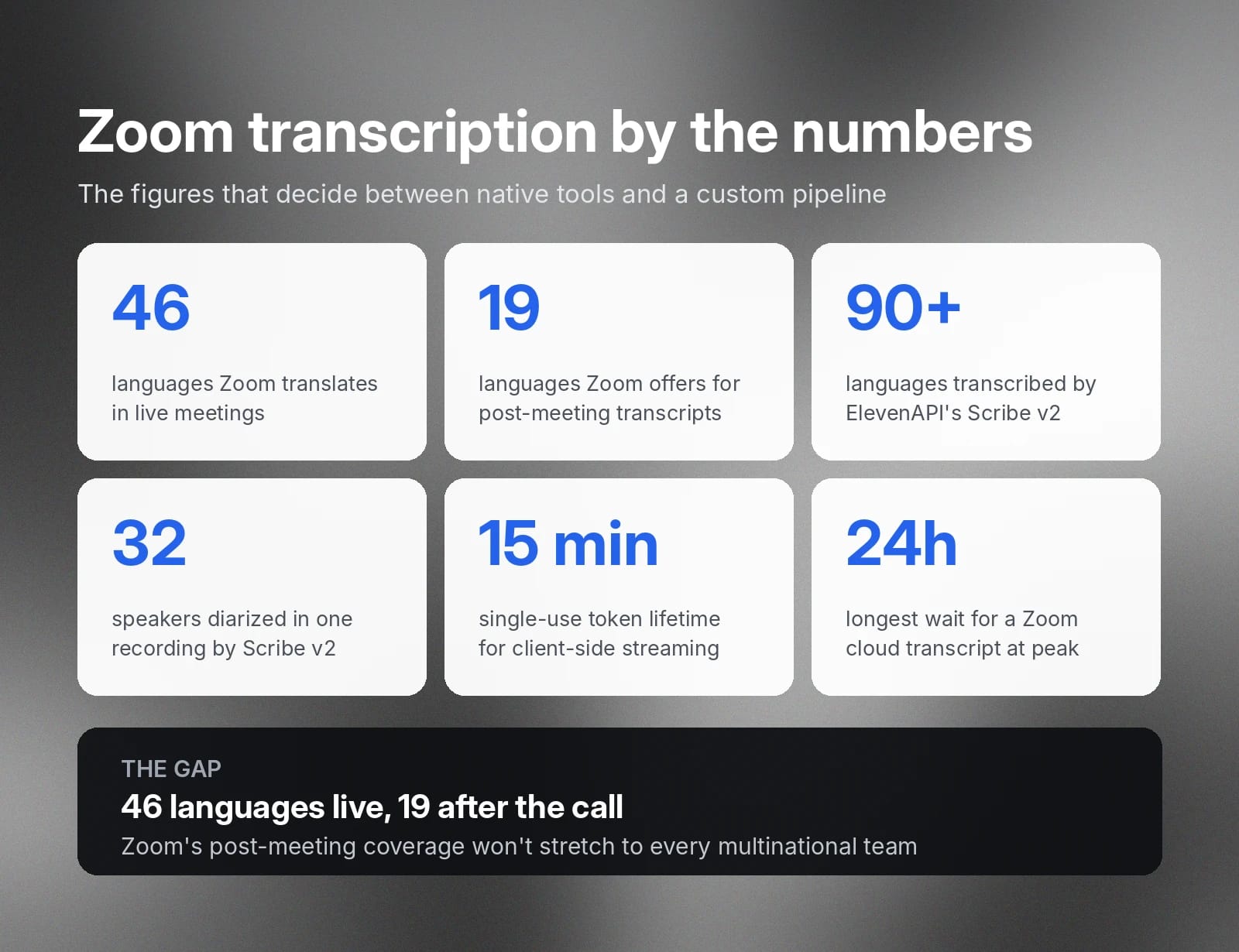
- AI-driven transkribering stöder fler än 90 språk och accenter för samarbete i realtid i multinationella team.
- Medarbetare kan använda inbyggda verktyg eller tredjepartsalternativ för att transkribera Zoom-möten medan de pågår eller efter att ljudet har sparats.
- Zooms liveundertexter är kostnadsfria för alla nivåer, men de flesta andra inbyggda transkriberingsfunktioner kräver betalda Workplace-konton.
- Utvecklare använder ElevenAPI WebSockets för att bygga anpassade appar med låg latens för transkribering i realtid.
Så transkriberar du Zoom-möten
Att transkribera ett Zoom-möte omvandlar talade ord till sökbar text med tidsstämplar och talaretiketter. Avancerade transkriberingsverktyg hanterar även överlappande tal och störande ljud i transkriberingen, till exempel ett brandlarm eller en ringande telefon.
Organisationer använder informationen i dessa transkriberingar för att skapa mötesrapporter, uppdatera kunskapsdatabaser eller skapa utbildningsprogram för nyanställda. Medarbetare söker också i transkriberingar för att hitta viktig information, till exempel för att bekräfta deadline för ett uppmärksammat projekt eller det slutliga beslutet från ett möte de missade.
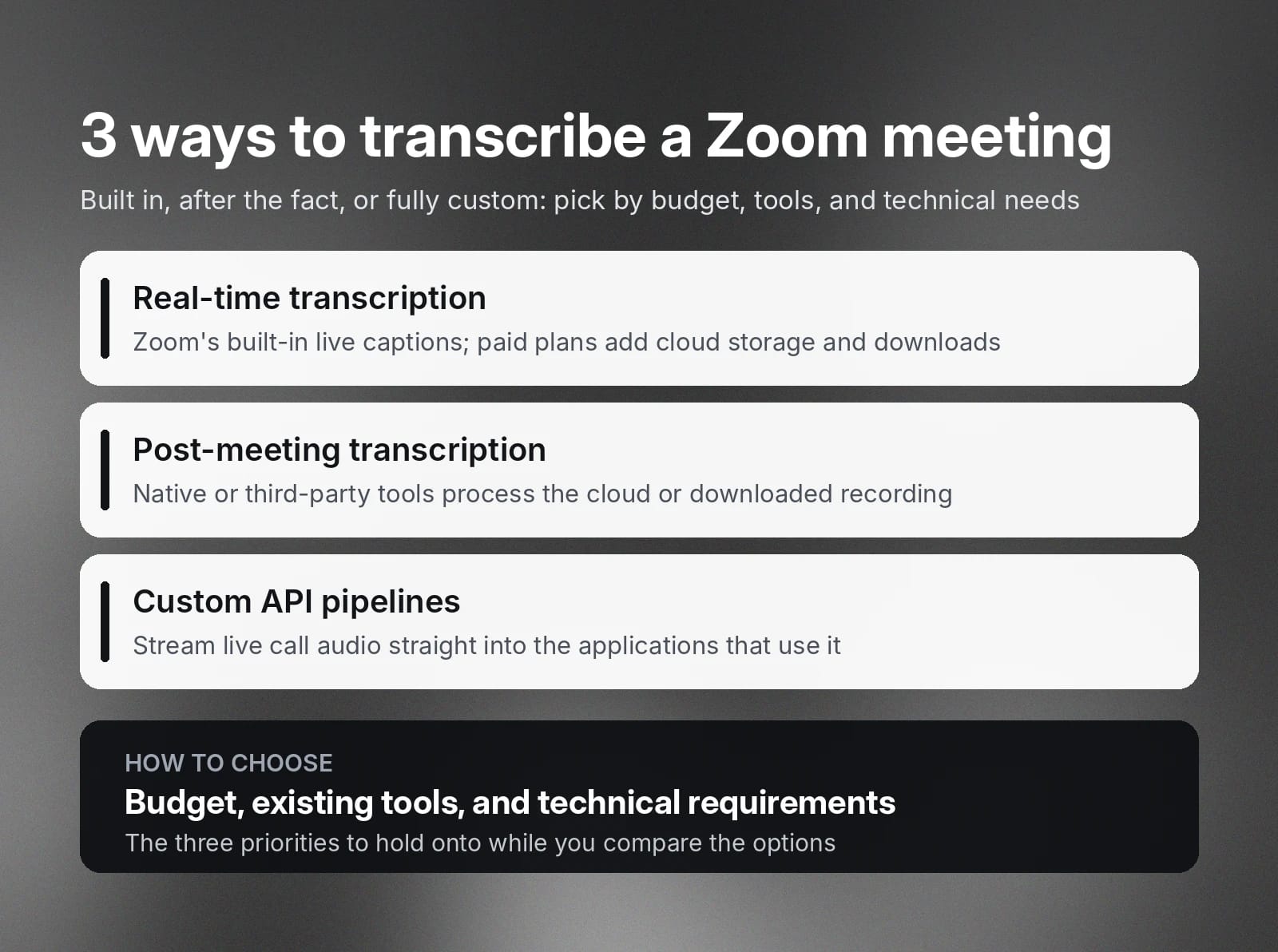
De tre huvudsakliga transkriberingsmetoderna är:
- Transkribering i realtid: Inbyggda verktyg skapar liveundertexter under samtal, men du behöver ett betalt konto för exempelvis molnlagring och nedladdningsbara transkriberingar av molninspelningar.
- Transkribering efter mötet: Inbyggda verktyg eller tredjepartsverktyg kan skapa transkriberingar från ljudfiler som lagrats i molnet eller laddats ned.
- Anpassade API-pipelines: Anpassade lösningar ger utvecklare full kontroll så att de kan strömma ljud från direktsamtal direkt till program som använder datan.
Din budget, dina befintliga verktyg och tekniska krav påverkar valet när du utvärderar de bästa apparna för mötestranskribering. Ha dessa prioriteringar i åtanke när du granskar de olika tillgängliga alternativen.
Så aktiverar du transkribering i Zoom
Zoom erbjuder både transkribering i realtid och automatiska undertexter som inbyggda lösningar. Realtidsundertexter visas under samtal, medan betalda konton kan få fullständiga mötestranskriberingar direkt till ”My Notes”. De kan använda dessa anteckningar för att skapa rapporter och automatiska sammanfattningar när samtalet har avslutats.
Liveundertexter
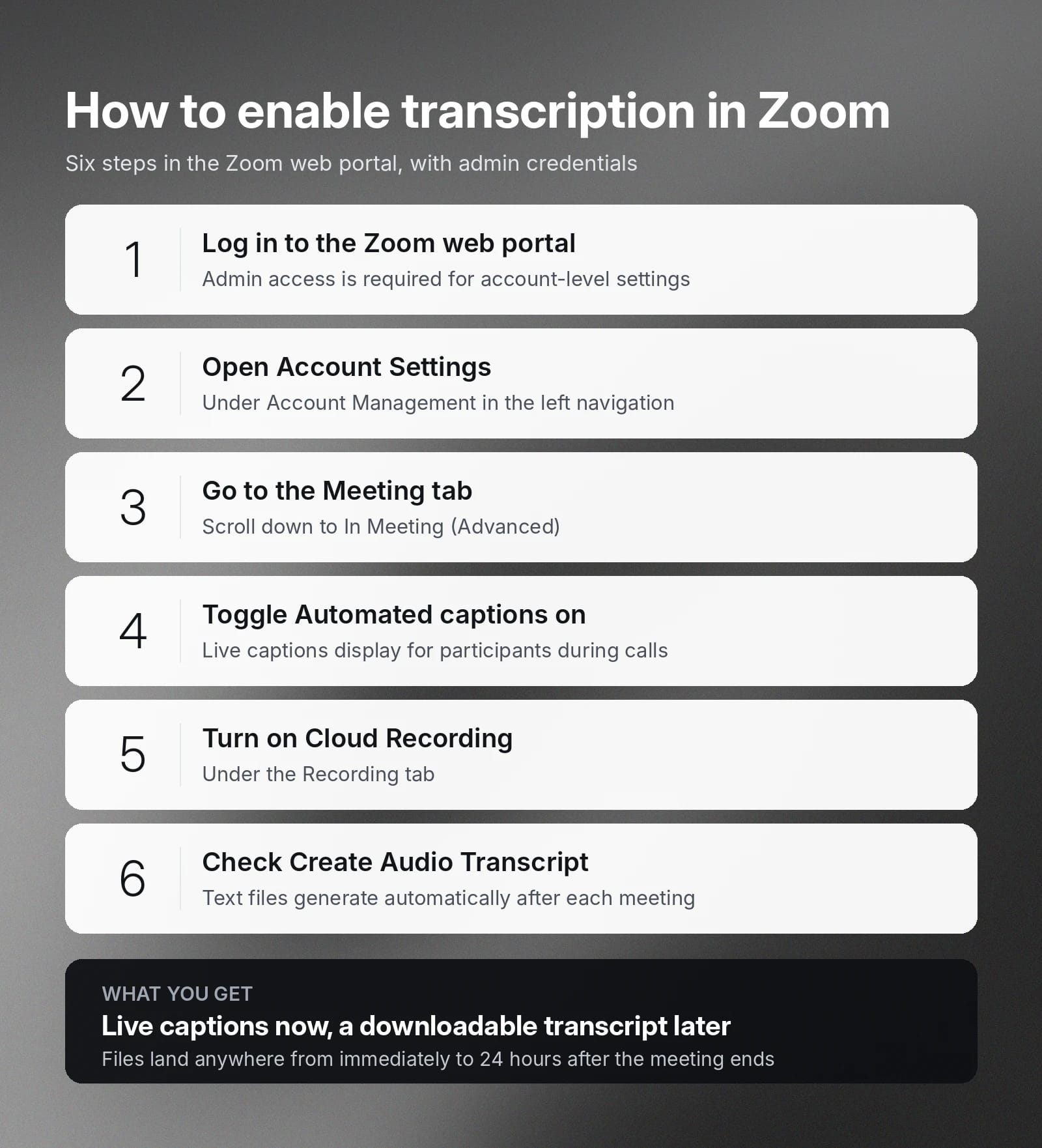
Du behöver administratörsbehörighet för att aktivera transkribering i Zoom Workplace-möten.
Gör så här:
- Logga in på Zooms webbportal.
- Gå till Account Management och klicka på Account Settings.
- Gå till fliken Meeting och skrolla till In Meeting (Advanced).
- Aktivera Automated captions genom att välja ”enabled”.
- Klicka på fliken Recording och aktivera Cloud Recording.
- Markera rutan för Create Audio Transcript för att automatiskt skapa textfiler med transkriberingen efter mötet.
Direkttranskribering med Zooms AI
Zoom AI Companion kan snabbt översätta 46 språk och transkribera i realtid. Följ dessa snabba och enkla steg för att konfigurera den:
- Använd dina administratörsuppgifter för att öppna Zooms webbportal.
- Aktivera eller inaktivera för:
- Alla användare på kontot genom att gå till Admin Center och klicka på Settings för att göra lämpliga ändringar.
- Specifika användare genom att gå till Admin Center och klicka på Users, sedan Group.
- Ditt personliga konto under Settings.
- Klicka på Zoom AI och konfigurera de transkriberingsfunktioner du vill använda.
Så transkriberar du Zoom-inspelningar efter mötet
Du kan spara transkriberingen efter mötet genom att omvandla ljudet som Zoom sparar i molnet.
Två vanliga alternativ är att bearbeta befintliga inspelningar via Zooms inbyggda export från molnlagring eller att ladda upp de sparade ljudfilerna till en AI-plattform som ElevenLabs.
Export av Zooms inbyggda molninspelningar
Zoom Workplace transkriberar möten utan att skicka ljudet utanför Zoom-plattformen eller använda tredjepartsbotar. Plattformen använder också talardiarisering för att automatiskt identifiera och märka talare, vilket skapar strukturerade transkriberingar även för samtal med större grupper.
Zooms molninspelning skapar automatiskt nedladdningsbara transkriberingsfiler efter att samtalet har avslutats. Filerna kan bli tillgängliga direkt eller upp till 24 timmar efter mötet. Användare med betalda konton kan också komma åt textfiler med tidsstämplar direkt i portalen.
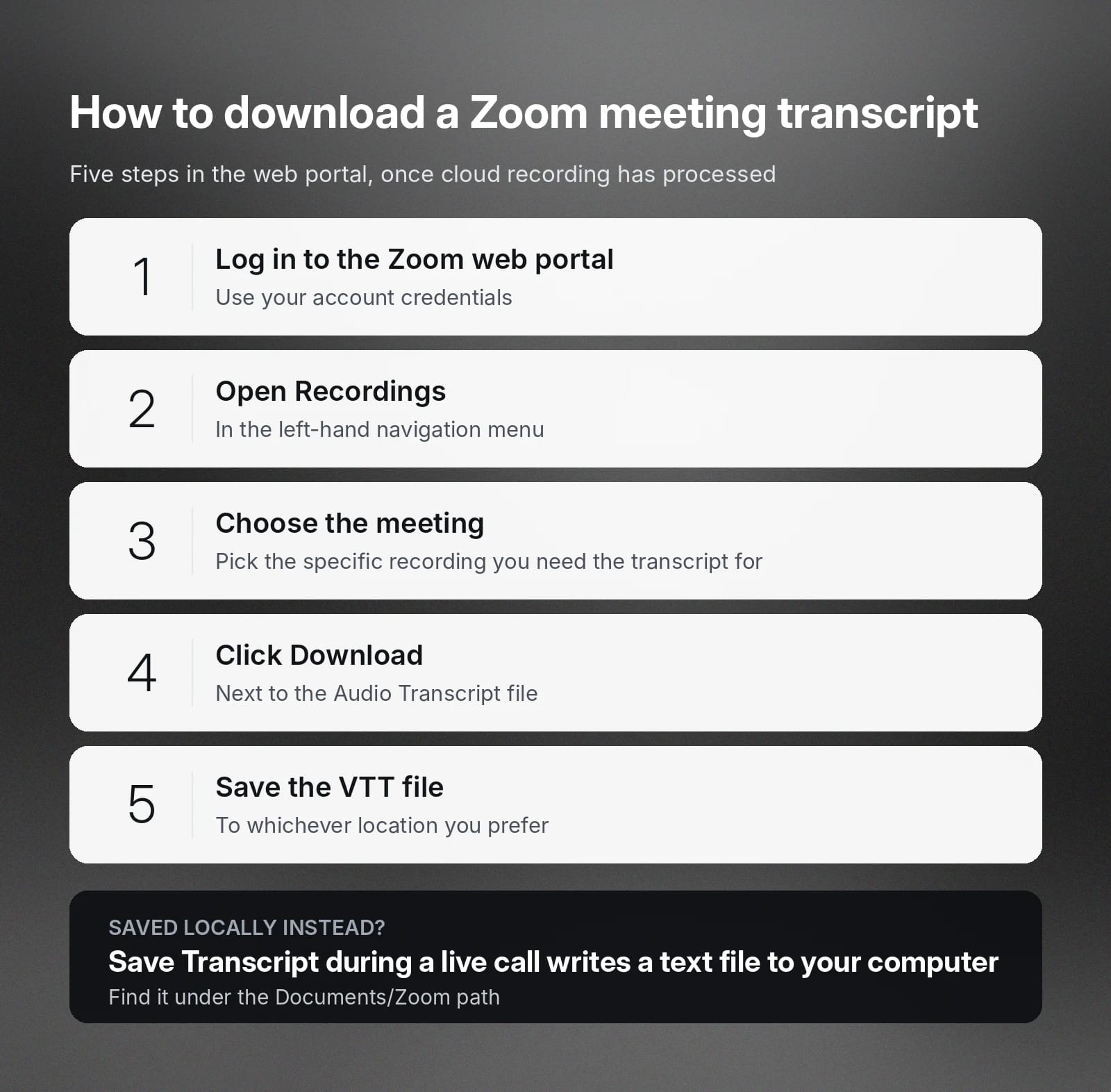
Ladda ned transkriberingsfiler för Zoom-möten så här:
- Använd dina kontouppgifter för att logga in på Zooms webbportal.
- Hitta Recordings i navigeringsmenyn till vänster.
- Välj det specifika möte som du vill skapa transkriberingar för.
- Klicka på Download bredvid filen Audio Transcript.
- Spara VTT-dokumentet på den plats du väljer.
Observera att om du klickade på Save Transcript under ett direktsänt möte i stället för att spela in det i molnet, sparar Zoom i stället en textfil på din dator. Du hittar den via sökvägen Documents/Zoom.
Automatiserad batchtranskribering med ElevenAPI
Zoom stöder 46 språk i möten, men bara 19 språk för transkriberingar efter mötet. Det täcker inte språkbehoven för alla internationella eller multinationella team.
Av dessa och andra skäl väljer utvecklare och produktteam ElevenAPI för snabba och exakta transkriberingstjänster på fler än 90 språk. Vår modell Scribe v2 bearbetar ljud och skapar tidsstämplar på ordnivå samt bevarar talarattribution.
Följ dessa steg för att bearbeta ljudet från molnet med ElevenAPI:
- Leta upp MP4- eller M4A-filen i din molnlagring eller lokala mapp.
- Lägg till ljudinspelningen i ElevenCreative eller skicka den direkt till ElevenAPI Scribe-slutpunkten.
- Ladda ned texten med talaretiketter och tidsstämplar i det format du föredrar, till exempel TXT, DOCX, PDF eller JSON.
Bygg direkttranskribering för Zoom med ElevenAPI
Utvecklare med mer komplexa användningsfall eller behov av skräddarsydda automatiserade lösningar föredrar tredjepartslösningar som ElevenAPI. Vår plattform erbjuder två olika streamingarkitekturer för att integrera direkttranskribering i anpassade appar.
Båda låter dig skapa transkriberingar i realtid med låg latens via WebSockets, så vilket alternativ som passar dig beror på ditt användningsfall och dina säkerhetsbehov.
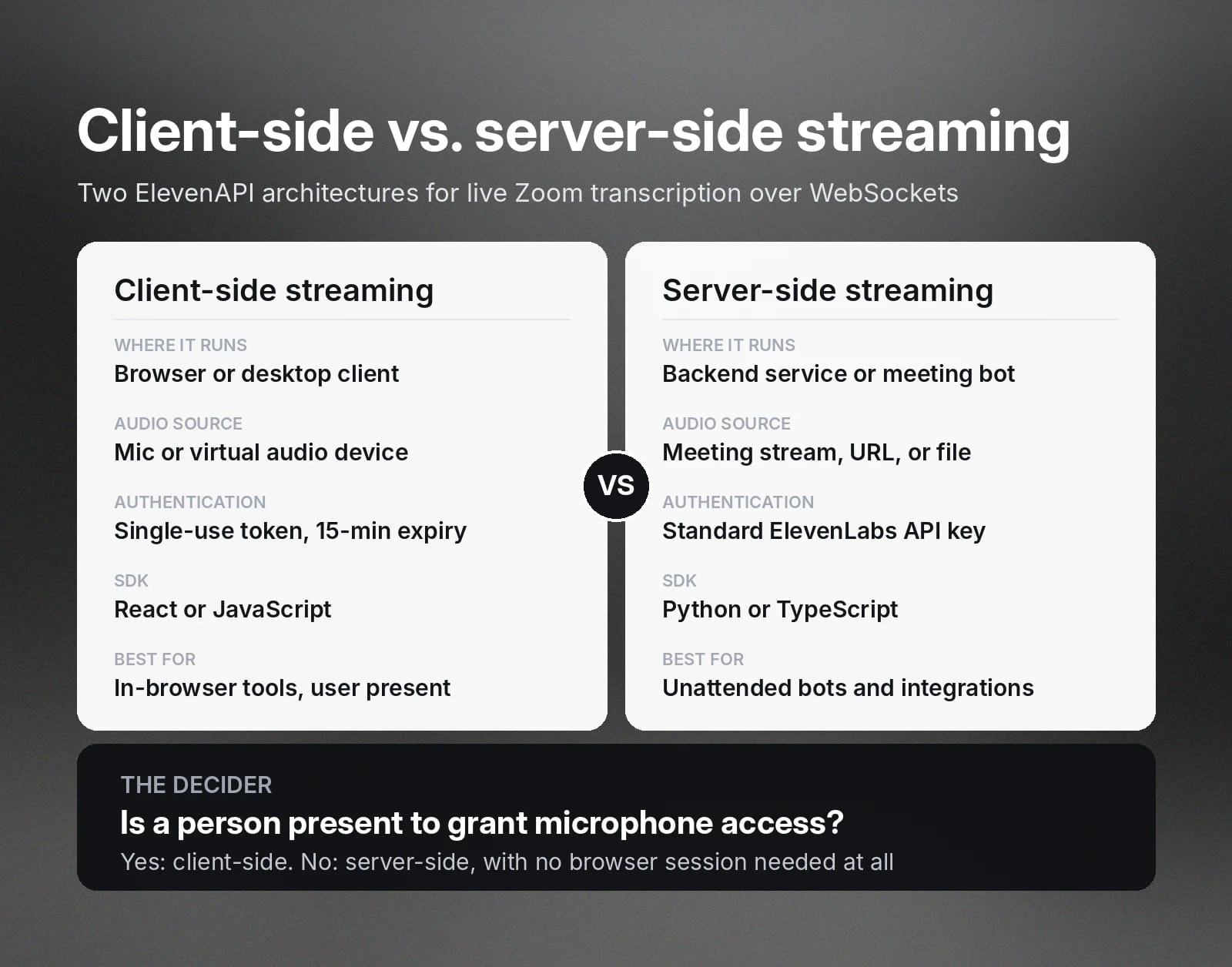
Streaming på klientsidan
Som namnet antyder implementerar du den här lösningen på klientsidan för att transkribera ljud. Streaming på klientsidan fångar ljud direkt från mikrofonen eller via en virtuell ljudenhet i webbläsaren. Inbyggda säkerhetsåtgärder skyddar dina data mot att API-nycklar exponeras i frontend-kod. Din backend-server kan till exempel skapa tillfälliga engångstoken för anslutningar på klientsidan, och de upphör automatiskt att gälla efter 15 minuter.
Konfigurera streaming på klientsidan så här:
- Begär en engångstoken från din backend-server.
- Skicka engångstoken till det officiella React- eller JavaScript-SDK:t.
- Upprätta en WebSocket-anslutning och skicka mikrofonljud direkt till API:t.
Streaming på serversidan
I det här fallet implementerar du lösningen på serversidan för att transkribera ljud. Streaming på serversidan extraherar ljud från din mötesström, en URL eller en fil. Till skillnad från streaming på klientsidan använder du en ElevenLabs API-nyckel i stället för en tillfällig nyckel, och du behöver inte dela upp ljud från URL:er manuellt.
Konfigurera streaming på serversidan så här:
- Konfigurera din mötesbot eller backend-server så att den fångar ljudströmmen från Zoom-samtalet eller dess URL.
- Använd Python- eller TypeScript-SDK:t för att upprätta en WebSocket-anslutning med din primära API-nyckel.
- Strömma ditt direktsända ljud eller skicka URL-mediet med ffmpeg-integrering till Scribe Realtime-slutpunkten.
- Distribuera transkriberingar i dina system för användningsfall som att uppdatera CRM-system, kunskapsbaser och webhooks efter samtal.
När du ska välja streaming på klient- respektive serversidan
Välj streaming på klientsidan för skrivbordsverktyg eller möten i webbläsaren där en aktiv användare kan ge mikrofonbehörighet manuellt. Byt till streaming på serversidan för helt automatiserade funktioner, till exempel mötesbotar utan övervakning och direkta integreringar. Streaming på serversidan eliminerar också behovet av en aktiv webbläsarsession när du fångar ljud och läser in transkriberingar.
Varför AI-driven transkribering fungerar för globala team
Distribuerade team ställs inför särskilda utmaningar när de samarbetar över kulturer, språk och tidszoner. AI-driven taligenkänning håller alla uppdaterade genom att omvandla samtalsljud till strukturerat och sökbart innehåll. Deltagarna använder detta för att hänga med under samtal, medan behöriga personer kan gå tillbaka till mötesanteckningarna efter mötet.
Här är några exempel på hur AI-driven transkribering hjälper globala team:
- Växling mellan flera språk: Korrekt transkribering även när personer använder olika eller flera språk i samma samtal
- Taligenkänning av accenter: Förstår icke-standardiserat uttal och regionala accenter
- Asynkron kunskapsdelning: Skapar textdokument som hjälper teammedlemmar att komma åt anteckningar och sammanfattningar när möten hålls vid olämpliga lokala tider
- Talardiarisering med flera deltagare: Ger en korrekt redogörelse för vem som sa vad och gör det lättare att utkräva ansvar
- Flexibel workflow-integrering: Exporterar transkriberingar till format som databaser och andra system kan förstå och importera
Se dessa funktioner som en standard när du söker en transkriberingslösning, men tänk på att inte alla generatorer för Zoom-transkriberingar lever upp till dessa löften, även bland AI-drivna alternativ. Kontrollera produktspecifikationer och riktmärken innan du fattar ett beslut, så att du kan vara säker på att lösningen du väljer uppfyller dina affärsbehov och regulatoriska krav.
Kom igång med ElevenAPI för snabba och exakta transkriberingar
Om du är som de flesta utvecklare som arbetar med AI och mötestranskribering vill du ha branschledande noggrannhet och verktyg som du verkligen kan anpassa efter dina behov. ElevenAPI ger dig programmatisk åtkomst till våra avancerade taligenkänningsmodeller så att du kan skapa transkriberingspipelines med den automatiseringsgrad du föredrar.
Vår Scribe v2-modell driver ElevenAPI och möjliggör talardiarisering för upp till 32 deltagare. Oavsett om du behöver batchbearbetning efter mötet eller låg latens för realtidsstreaming via WebSockets behöver du bara följa några snabba steg för att konfigurera vår snabba och säkra Speech to Text-lösning:
- Logga in på ditt ElevenLabs-konto.
- Klicka på Developers i sidofältet och gå till fliken API Keys för att skapa en ny nyckel.
- Förvara din API-nyckel säkert, till exempel i en .env-fil, för att skydda dina inloggningsuppgifter från exponering i frontend.
- Lägg till det officiella Python- eller TypeScript-SDK:t i din utvecklingsmiljö med pip install elevenlabs eller npm install @elevenlabs/elevenlabs-js.
- Anropa Scribe v2-slutpunkten för inspelade ljudfiler eller anslut till Scribe Realtime v2 WebSocket för ljud från direktsända samtal.
Mer detaljerade instruktioner finns i ElevenLabs API-dokumentation eller registrera dig för din API-nyckel och börja bygga.
Vanliga frågor om att transkribera Zoom-möten

Jack Limebear jobbar i Growth-teamet och skriver innehåll samt planerar strategier för bloggen och insiktssidorna. Innan ElevenLabs ledde han innehållsstrategi i över tio år för allt från snabbt växande SaaS-startups till Fortune 500-företag. Han har en masterexamen i engelsk litteratur från University of Cambridge.