
Jak dodać napisy do filmu, by dotrzeć do szerszej publiczności
- Autor
- Jack Limebear
- Opublikowano
- Ostatnia aktualizacja
PosłuchajPosłuchaj tego artykułu
Od osób przeglądających media społecznościowe po osoby niedosłyszące — napisy otwierają zupełnie nowy sposób korzystania z treści wideo.
Umiejętność dodawania napisów do filmu decyduje o tym, czy udostępniasz swoje filmy osobom, które wolą czytać, czy je wykluczasz. Dla większego zaangażowania i dostępności warto jako twórca używać napisów we wszystkich materiałach wideo.
Ten przewodnik przeprowadzi cię przez cały proces z użyciem ElevenCreative AI Caption Generator. Pokażemy też, jak dodać napisy do filmów na YouTube i nagrań z iPhone’a. Dzięki temu przewodnikowi od przesłania filmu do napisów gotowych do publikacji minie tylko kilka minut.
Podsumowanie
- Napisy wydłużają czas oglądania u widzów bez dźwięku, poprawiają dostępność i dają platformom tekst do indeksowania i pozycjonowania.
- ElevenCreative AI Caption Generator tworzy napisy zsynchronizowane w czasie w kilka sekund: prześlij film, sprawdź transkrypcję i wyeksportuj plik.
- Scribe, nasz model Speech to Text, synchronizuje napisy z każdym słowem i rozróżnia do 32 mówców.
- W przypadku filmów na YouTube wyeksportuj plik SRT i prześlij go w YouTube Studio na karcie Napisy.
- Caption Generator działa w każdej przeglądarce, więc użytkownicy iPhone’a mogą dodawać napisy bez instalowania aplikacji.
Dlaczego napisy są ważne w materiałach wideo
Napisy rozwiązują kilka głównych problemów naraz.
Po pierwsze, sprawiają, że widzowie oglądający bez dźwięku nie odchodzą — tekst na ekranie przyciąga uwagę od pierwszej klatki i chroni czas oglądania na platformach, gdzie filmy są odtwarzane bez dźwięku.
Po drugie, udostępniają treści osobom z ubytkiem słuchu oraz osobom, które nie są rodzimymi użytkownikami języka i śledzą transkrypcję.
Po trzecie, napisy poprawiają widoczność. Platformy indeksują ich tekst, aby zrozumieć temat filmu, dzięki czemu wyświetlają go w wynikach wyszukiwania i rekomendacjach. Tekst na ekranie daje też osobom przewijającym treści natychmiastowy powód, by się zatrzymać, więc słowa kluczowe działają jednocześnie na algorytm i widza.
Jeśli przetłumaczysz swój film, wersje z napisami otworzą przed tobą zupełnie nowe rynki dzięki jednemu nagraniu i dotrą z treścią do milionów ludzi na całym świecie.
Krok po kroku: jak dodać napisy do filmu
Najszybszym sposobem na dodanie napisów do filmu jest automatyczne narzędzie. ElevenCreative AI Caption Generator transkrybuje nagranie za pomocą Scribe, naszego modelu Speech to Text, i synchronizuje napisy z każdym słowem.
Oto cały proces:
- Prześlij film: Otwórz Caption Generator w aplikacji i przeciągnij z urządzenia plik .mp4, .mov, .avi, .m4v, .flv, .wmv lub .mkv — do 10 minut lub 50 MB.
- Wygeneruj napisy: Scribe transkrybuje audio w kilka sekund i tworzy napisy zsynchronizowane w czasie ze znacznikami czasu dla każdego słowa, dzięki czemu każda linia pojawia się na ekranie dokładnie w chwili wypowiedzenia słowa.
- Sprawdź i edytuj: Kliknij dowolne słowo w transkrypcji, aby je poprawić. Użyj opcji dostosowania segmentów, aby dzielić lub łączyć linie napisów i dopasować je do tempa filmu, a także przypisz etykiety mówców, aby klipy z wieloma głosami były czytelne. Scribe rozróżnia łącznie do 32 mówców.
- Wyeksportuj napisy: Pobierz plik z napisami obsługiwany przez CapCut, Premiere Pro lub edytor wybranej platformy.
- Dodaj plik do filmu: Zaimportuj plik z napisami do edytora, aby trwale umieścić je w filmie, lub prześlij go razem z filmem na platformy obsługujące napisy zamknięte.
Generator obsługuje ponad 90 języków, oznacza pozamowne zdarzenia audio, takie jak śmiech czy oklaski, i radzi sobie z ujęciami osób mówiących do kamery, nagraniami ekranu, podsumowaniami wydarzeń oraz materiałami reklamowymi w każdym popularnym formacie wideo. Wykonując te kroki, z łatwością dodasz napisy do filmu.
Oto przewodnik wideo, jeśli wolisz zobaczyć cały proces:
Jak dodać napisy do filmu na YouTube
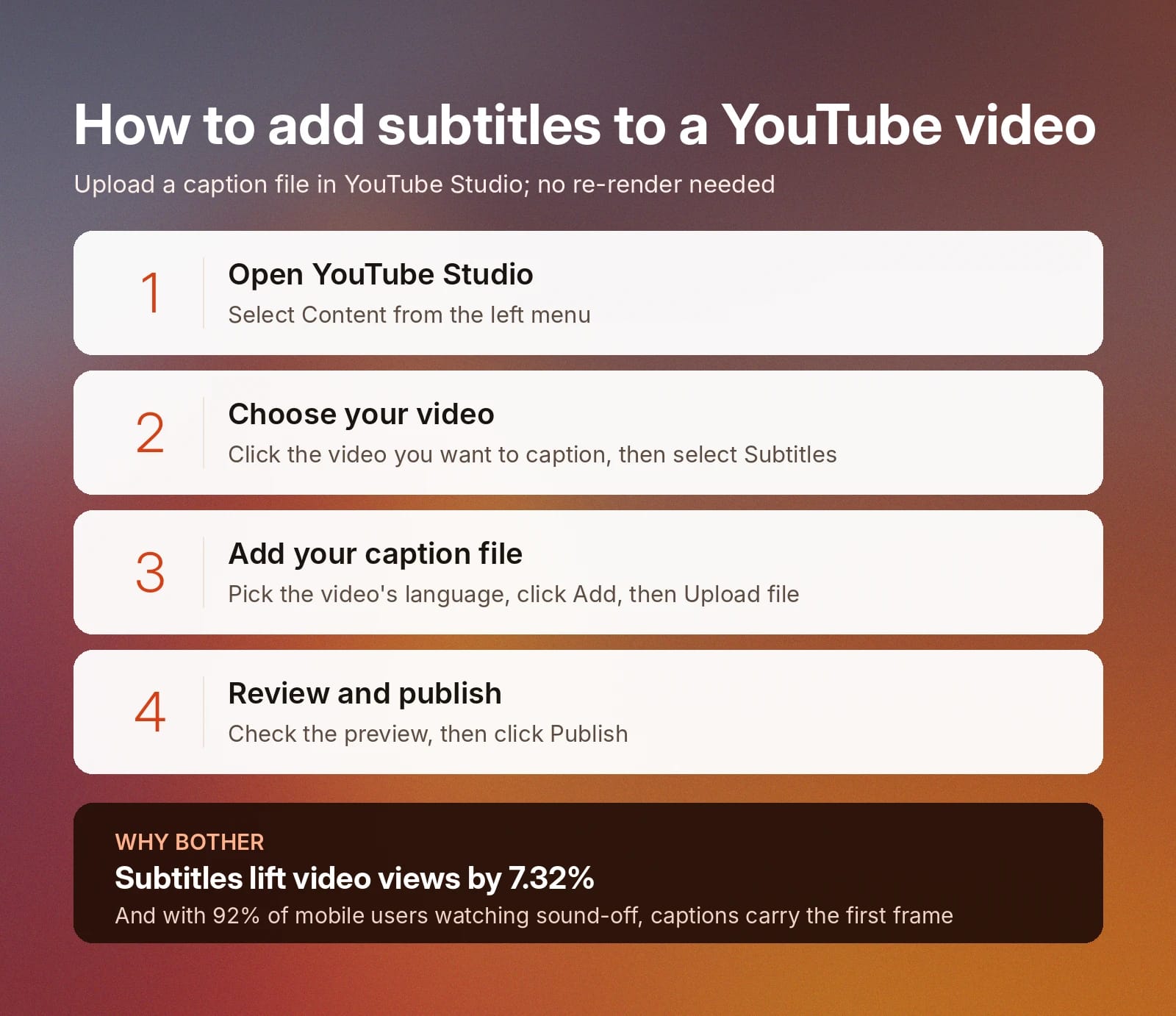
YouTube przyjmuje pliki z napisami bezpośrednio, więc nie musisz ponownie renderować filmu. Wygeneruj napisy za pomocą AI Caption Generator, wyeksportuj plik i wykonaj te kroki, aby przesłać napisy do dowolnego filmu na YouTube.
- Otwórz YouTube Studio i wybierz Treści w menu po lewej
- Kliknij film, do którego chcesz dodać napisy, a następnie wybierz Napisy
- Wybierz język filmu, kliknij Dodaj, a potem Prześlij plik
- Prześlij plik z napisami, sprawdź podgląd i kliknij Opublikuj
YouTube oferuje automatyczny generator napisów, ale przesłanie własnego pliku jest lepsze, bo masz kontrolę nad dokładnością, zanim cokolwiek zostanie opublikowane. Nazwy, terminy produkcyjne czy techniczne słownictwo użyte w filmie zostaną poprawnie zapisane, a widzowie mogą po prostu włączać i wyłączać napisy według własnych preferencji.
W przypadku krótkich treści, takich jak shorty, trwale dodane napisy sprawdzają się jeszcze lepiej. Zaimportuj wyeksportowany plik z napisami do edytora, dopasuj styl tekstu do marki i wyrenderuj film z wtopionymi napisami, aby każdy użytkownik widział je od razu po wejściu na film.
Najnowsze badania wskazują, że napisy w treściach wideo zwiększają łączną liczbę wyświetleń o 7,32%. A ponieważ nawet 92% użytkowników urządzeń mobilnych ogląda filmy bez dźwięku, napisy są niezbędne, jeśli chcesz dotrzeć do jak najszerszej publiczności.
Jak dodać napisy na iPhonie podczas edycji mobilnej
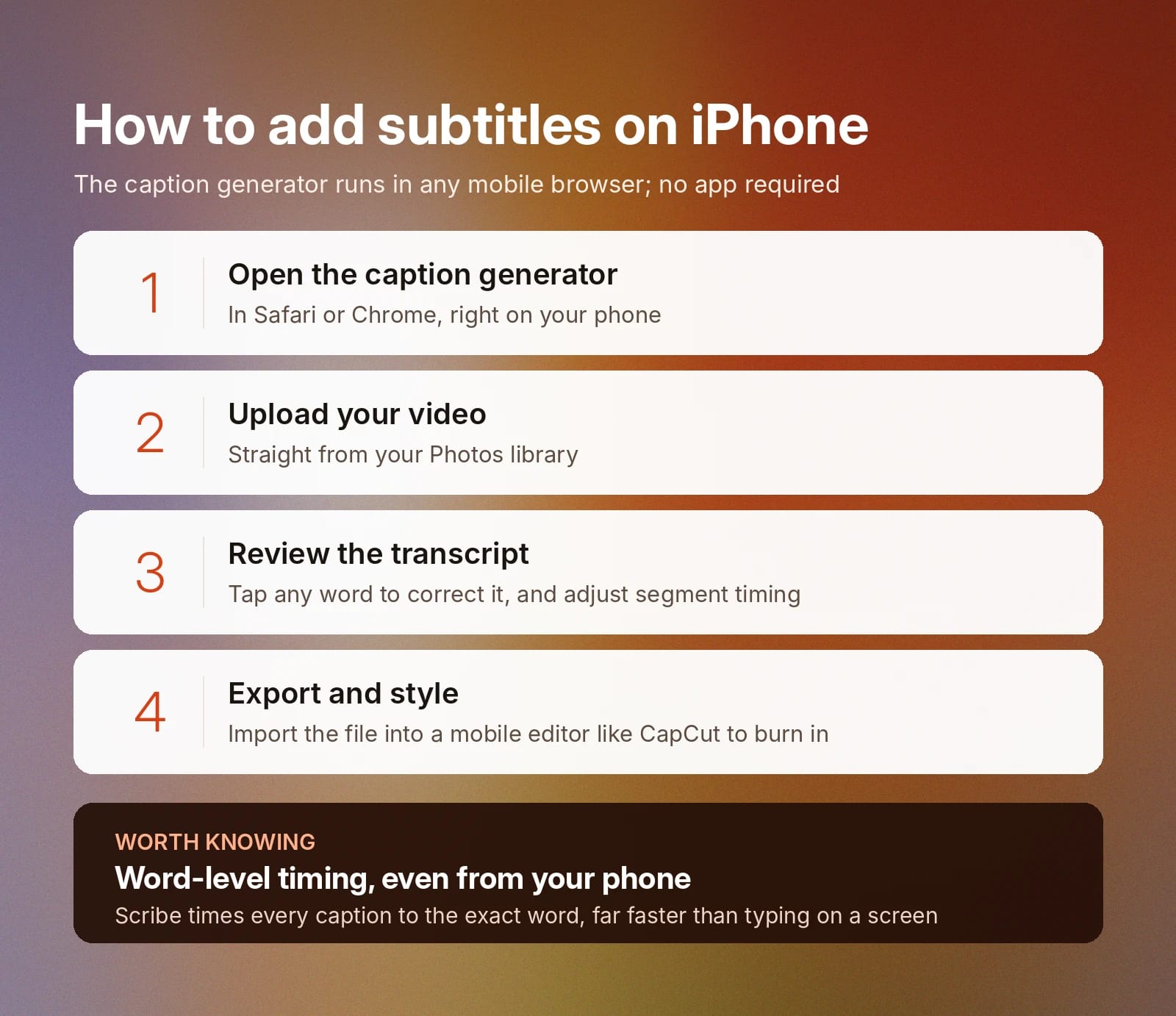
Dodawanie napisów jest łatwiejsze na komputerze, ale nie jest on konieczny. ElevenCreative AI Caption Generator działa w każdej mobilnej przeglądarce, więc proces na iPhonie wygląda tak samo jak na komputerze.
Tak dodasz napisy do filmu z telefonu:
- Otwórz Caption Generator w Safari lub Chrome na telefonie
- Prześlij film bezpośrednio z biblioteki Zdjęć
- Sprawdź transkrypcję, stuknij dowolne słowo, aby je poprawić, i dostosuj czas segmentów
- Wyeksportuj plik z napisami i zaimportuj go do mobilnego edytora, takiego jak CapCut, aby ostylować tekst i trwale dodać go do filmu
Automatyczny generator napisów jest znacznie szybszy niż ręczne wpisywanie ich na ekranie telefonu i zachowuje precyzję synchronizacji z każdym słowem.
Automatyczne czy ręczne dodawanie napisów — co jest lepsze?
Ręczne tworzenie napisów oznacza wpisywanie każdej linijki i samodzielne ustawianie każdego znacznika czasu. W przypadku 10-minutowego filmu to godziny pracy, a wraz ze zmęczeniem pojawiają się przesunięcia w synchronizacji i mnożą się błędy.
Automatyczne dodawanie napisów narzędziem AI skraca tę samą pracę do kilku sekund — przed przesłaniem wystarczy szybka kontrola. Najlepsze systemy AI pozwalają też ręcznie wprowadzać zmiany po utworzeniu transkrypcji. Możesz na przykład poświęcić dwie minuty na poprawienie nazw i terminów marki albo przepisać segment, który nie został poprawnie transkrybowany.
Jeśli ciągle poprawiasz te same słowa lub zwroty, możesz dodać je do osobistego słownika na karcie Speech. Słownik to element narzędzia do automatycznego rozpoznawania mowy, w którym dodajesz często używane nazwy marek lub nazwy własne, aby nauczyć oprogramowanie ich poprawnej pisowni.
Niezależnie od tego, czy wybierzesz ręczne, automatyczne dodawanie napisów, czy połączenie obu metod, warto dodawać napisy do swoich filmów. Badania pokazują, że napisy znacząco poprawiają zrozumienie i zaangażowanie w każdej grupie wiekowej.
Zacznij z ElevenCreative i twórz napisy do filmów bez wysiłku
ElevenCreative oferuje narzędzia od promptu po gotowy materiał na każdym etapie pracy nad filmem, a AI Caption Generator tworzy napisy w kilka sekund. Po prostu prześlij film, pozwól Scribe zsynchronizować każdy napis ze słowem, wprowadź poprawki i wyeksportuj plik gotowy do użycia w YouTube, CapCut, Premiere Pro lub na innej platformie edytora wideo.
Wypróbuj AI Caption Generator przy następnym filmie lub załóż darmowe konto aby dodawać napisy, tłumaczyć i tworzyć treści wideo w ElevenCreative Studio, jednym miejscu do edycji agentowej.
Najczęstsze pytania o dodawanie napisów do filmów

Jack Limebear jest w zespole Growth, gdzie pisze teksty i tworzy strategie na bloga i stronę z insightami. Zanim dołączył do ElevenLabs, przez ponad dekadę prowadził strategie contentowe dla firm – od szybko rosnących startupów SaaS po spółki z listy Fortune 500. Ma tytuł magistra literatury angielskiej z Uniwersytetu Cambridge.


