
Przewodnik po plikach SRT: tworzenie, edycja i używanie napisów w filmach
- Autor
- Jack Limebear
- Opublikowano
PosłuchajPosłuchaj tego artykułu
Plik SRT (SubRip Subtitle) to zwykły plik tekstowy, który przechowuje napisy w numerowanych blokach. Każdy blok łączy znaczniki czasu początku i końca z tekstem wyświetlanym na ekranie między nimi.
Miliony ludzi codziennie oglądają filmy bez dźwięku. Verizon był jedną z pierwszych firm, które opisały to zachowanie w 2019 roku. Ustalono wtedy, że 69% ankietowanych użytkowników w USA wyłączało dźwięk w filmach oglądanych w miejscach publicznych. Firma odkryła też, że 80% konsumentów chętniej ogląda cały film, gdy ma on napisy. Badanie z 2024 roku przywołało ustalenia Verizon i potwierdziło, że nadal są aktualne.
Nic dziwnego, że zarówno indywidualni twórcy, jak i duże zespoły medialne stawiają na napisy — od filmów w mediach społecznościowych po reklamy i filmy.
Możesz użyć ElevenCreative, aby tworzyć audio jakości studyjnej, automatyzować workflow napisów i dodawać napisy do filmu w kilka sekund. Zwiększa to zaangażowanie i sprawia, że filmy są bardziej dostępne dla osób niedosłyszących, głuchych oraz mówiących w innych językach.
Ten przewodnik pokaże ci, jak używać formatu SRT do tworzenia, edycji i dodawania napisów do filmów. Zobaczysz też, jak działa format SRT, jak otworzyć go na dowolnym urządzeniu i kiedy wybrać SRT, a kiedy WebVTT.
Podsumowanie
- Twórcy używają plików SRT, by szybko dodawać napisy do filmów i docierać do odbiorców na całym świecie na różnych platformach.
- Format SRT przechowuje zwykłe napisy tekstowe wraz z kodami czasu początku i końca w prostej, numerowanej sekwencji.
- Każdy napis to numerowany blok z numerem sekwencji, zakresem znaczników czasu i tekstem, oddzielony od kolejnych bloków pustą linią.
- Modele AI do zamiany mowy na tekst przekształcają nagrane wypowiedzi w dokładne napisy ze znacznikami czasu na poziomie słów i etykietami mówców.
- Wydawcy wybierają między formatami SRT i WebVTT zależnie od możliwości platformy i potrzeb dotyczących stylu w sieci.
- Większość odtwarzaczy wideo i programów do edycji obsługuje SRT natywnie lub może importować go razem z plikiem wideo.
- Zespoły mogą edytować SRT bezpośrednio, bo to zwykły tekst, ale specjalny edytor ułatwia wyłapywanie błędów synchronizacji niż ręczna edycja.
Czym jest plik SRT?
Plik SubRip Subtitle (SRT) to format napisów w zwykłym tekście, który łączy bloki tekstu ze znacznikami czasu początku i końca. Ten lekki plik informuje odtwarzacz wideo, jakie napisy ma wyświetlić na ekranie i kiedy. Twórcy oraz zespoły medialne używają formatu SRT, by dodawać napisy do filmów publikowanych w różnych kanałach.
Format SRT jest szeroko obsługiwany i działa niezależnie od konkretnego zastrzeżonego narzędzia. Dlatego większość narzędzi bez problemu otwiera i przetwarza te pliki. Mogą je też obsługiwać popularne platformy streamingowe i odtwarzacze multimediów. Dzięki temu łatwo dodasz napisy do filmów bez uzależniania się od zastrzeżonego oprogramowania.
Jak działa format SRT
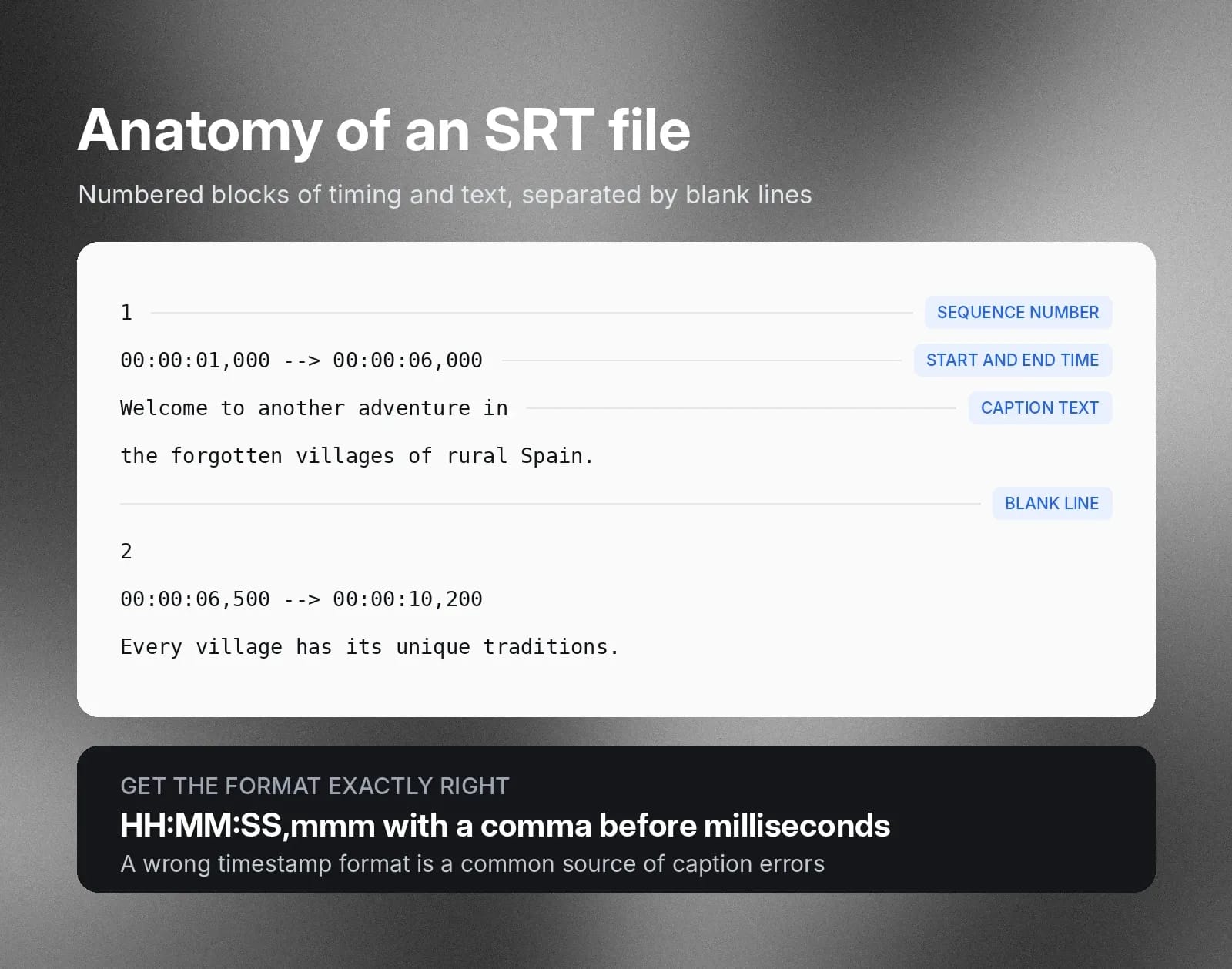
Format SRT organizuje ścieżki napisów w przejrzystą sekwencję numerowanych bloków. Każdy blok zawiera trzy główne elementy, które kontrolują synchronizację napisów z odtwarzaniem filmu. Każdy wpis jest oddzielony od następnego pustą linią.
Każdy blok zaczyna się od numerowanego indeksu określającego jego kolejność na osi czasu. Pod nim znajduje się linia ze znacznikami czasu, wskazująca dokładny moment rozpoczęcia i zakończenia wyświetlania tekstu. Napis w zwykłym tekście pojawia się bezpośrednio pod linią z kodem czasu, a pusty wiersz oznacza koniec bloku.
Przykład pliku SRT: numery sekwencji, znaczniki czasu i tekst napisów
Przykład dwóch sformatowanych bloków pokazuje, jak numery sekwencji, znaczniki czasu i bloki tekstu układają się w pliku SRT:
1
00:00:01,000 --> 00:00:06,000
Witamy w kolejnej przygodzie w zapomnianych wioskach wiejskiej Hiszpanii.
2
00:00:06,500 --> 00:00:10,200
Każda wieś ma własne wyjątkowe tradycje, które niemal nie zmieniły się od setek lat.
Pusta linia między dwoma blokami wskazuje, gdzie kończy się jeden napis, a zaczyna następny.
Linia ze znacznikiem czasu wymaga dokładnego formatu HH:MM:SS,mmm. Godziny (HH), minuty (MM) i sekundy (SS) oddziel dwukropkami, a przed milisekundami (mmm) wstaw przecinek. Nieprzestrzeganie tego formatu jest częstą przyczyną błędów w napisach.
Jak otwierać pliki SRT na dowolnym urządzeniu
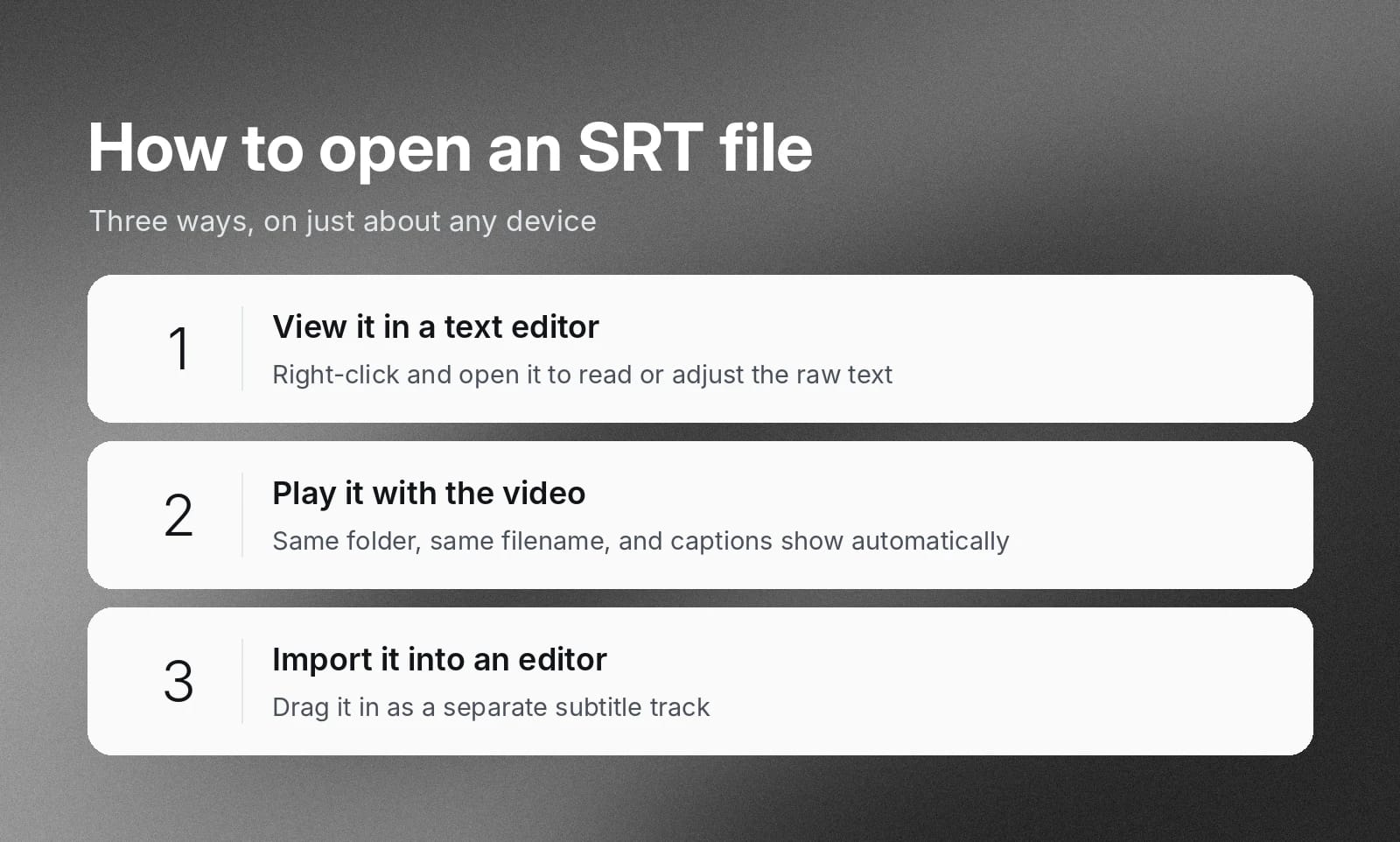
Większość odtwarzaczy wideo i programów do edycji natywnie obsługuje otwieranie plików SRT, więc nie potrzebujesz dodatkowych wtyczek. Wykonaj te kroki, aby otwierać pliki SRT w większości narzędzi do edycji tekstu lub odtwarzania wideo na niemal każdym urządzeniu:
- Wyświetl plik w edytorze tekstu: kliknij prawym przyciskiem plik SRT i wybierz edytor tekstu, aby przejrzeć lub zmienić surowy tekst i kody czasu. (Szczegóły edycji i wprowadzania zmian znajdziesz niżej.)
- Odtwórz ścieżkę napisów razem z filmem: zapisz plik napisów w tym samym folderze co plik wideo, używając identycznej nazwy pliku, aby napisy wyświetlały się automatycznie podczas odtwarzania.
- Zaimportuj plik napisów do programu do edycji: jeśli synchronizacja i tekst są poprawne, przeciągnij plik napisów do aplikacji do edycji wideo, aby dodać go do projektu jako osobną ścieżkę napisów.
Tworzenie napisów z transkrypcji za pomocą konwertera TXT na SRT
Konwerter TXT na SRT dodaje do zwykłego tekstu znaczniki czasu początku i końca oraz zamienia go w numerowane bloki napisów, które może wyświetlić odtwarzacz wideo. Plik tekstowy nie zawiera informacji o czasie, więc znaczniki muszą pochodzić z samego audio. ElevenCreative generuje je za pomocą zautomatyzowanego workflow zamiany mowy na tekst.
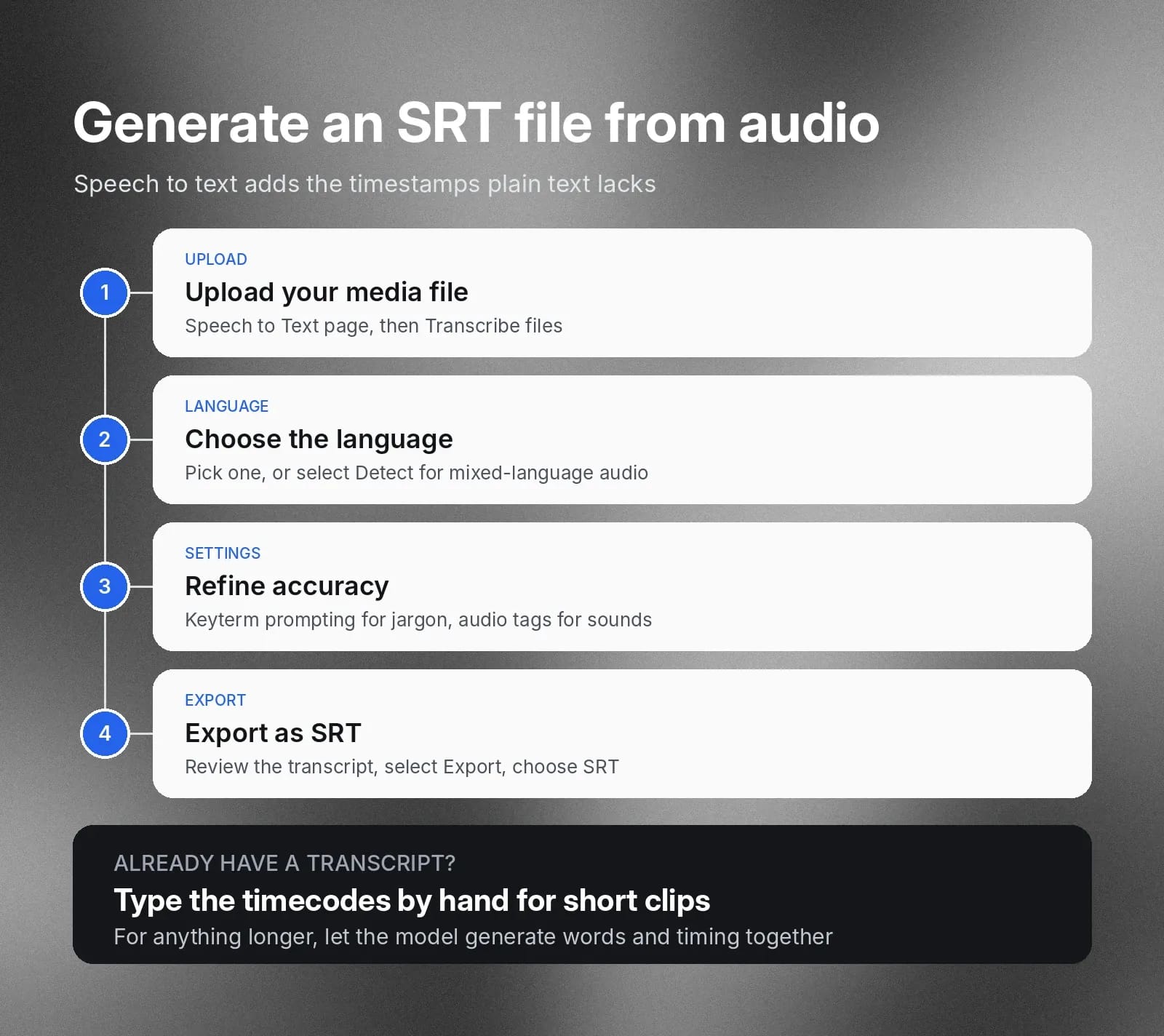
Sam zwykły tekst nie zawiera informacji o czasie, więc konwersja zależy od źródła znaczników czasu. Jeśli masz już transkrypcję, możesz ręcznie wpisać kody czasu do każdego bloku — sprawdzi się to przy krótkich klipach. W przypadku dłuższych materiałów przetwórz oryginalne nagranie narzędziem do zamiany mowy na tekst i pozwól modelowi wygenerować słowa oraz znaczniki czasu razem.
Oto jak wygenerować i wyeksportować plik SRT z transkrypcji filmu lub nagrania:
- Prześlij plik multimedialny: przejdź na stronę Speech to Text w panelu i wybierz Transcribe files, aby przesłać nagranie.
- Skonfiguruj opcje transkrypcji: wybierz główny język lub opcję Detect, aby automatycznie wykryć wiele języków w nagraniu.
- Dostosuj ustawienia transkrypcji: włącz podpowiedzi kluczowych terminów lub tagi zdarzeń audio, aby zwiększyć dokładność dla specjalistycznego żargonu (np. terminów medycznych lub z zakresu cyberbezpieczeństwa) i dźwięków innych niż mowa (np. szczekania psa).
- Eksportuj jako SRT: sprawdź transkrypcję, wybierz Export w prawym górnym rogu i wybierz SRT z dostępnych formatów.
Twórcy mogą też korzystać z eksportu bez kodu w playgroundzie zamiany mowy na tekst, aby konwertować transkrypcje bezpośrednio w przeglądarce.
Jak edytować pliki napisów i naprawiać błędy synchronizacji
Umiejętność edycji plików napisów pomaga utrzymać synchronizację napisów filmowych z dialogami. Twórcy mogą zmieniać linie tekstu, dostosowywać znaczniki czasu i długość linii bezpośrednio w pliku tekstowym lub narzędziach do tworzenia napisów w przeglądarce.
Typowe problemy z napisami, które można naprawić
Ścieżki napisów często zawierają zauważalne błędy synchronizacji i czytelności. Znajomość najczęstszych błędów pomoże ci wychwycić je, zanim staną się koszmarem postprodukcji.
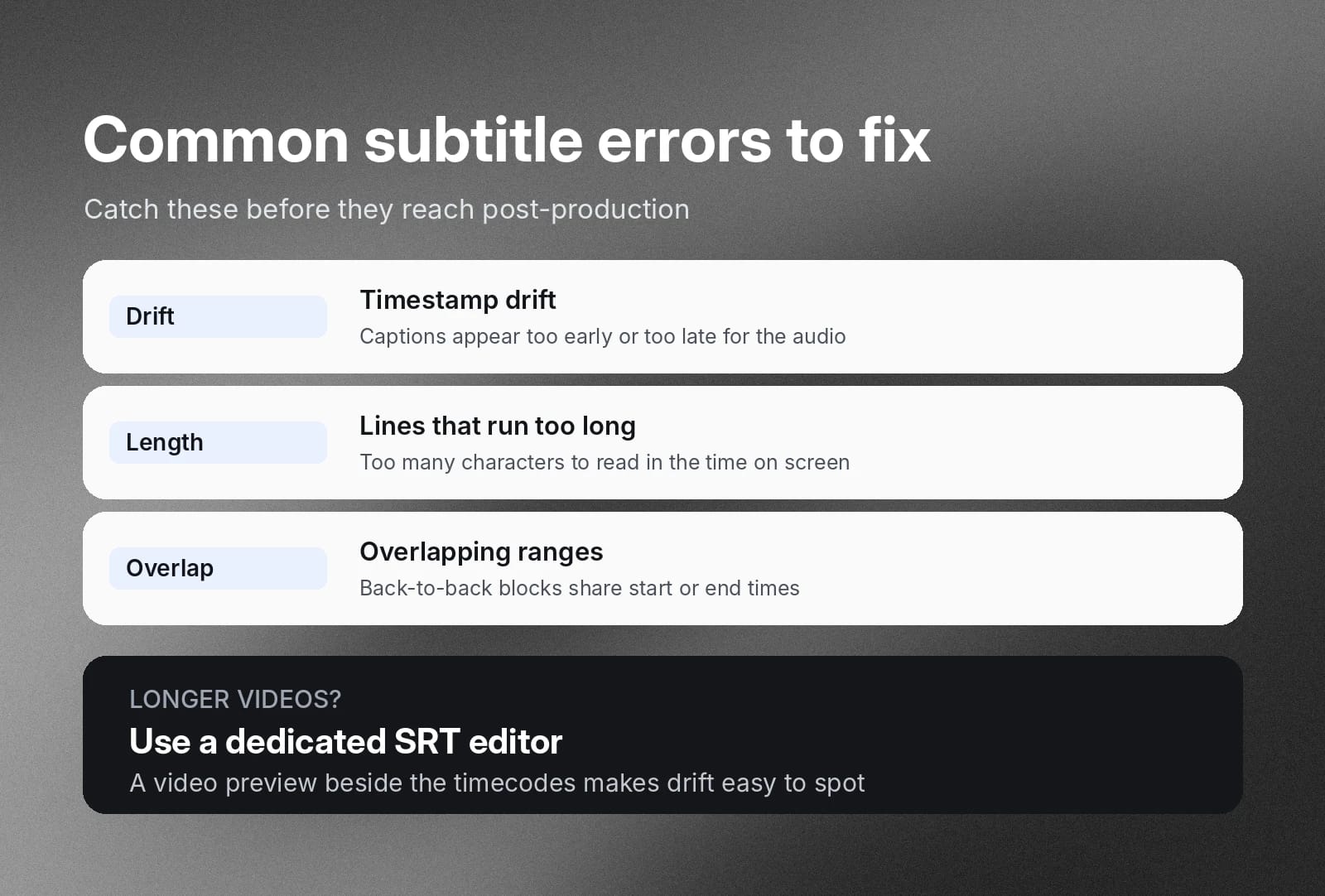
Najczęstsze problemy to:
- Przesunięcie znaczników czasu: napisy nie pasują do mówionego audio, ponieważ pojawiają się zbyt wcześnie lub zbyt późno.
- Zbyt długie linie: linie napisów mają zbyt wiele znaków, by dało się je wygodnie przeczytać w czasie wyświetlania na ekranie.
- Nakładające się zakresy znaczników czasu: kolejne bloki napisów mają nakładające się czasy rozpoczęcia lub zakończenia, co powoduje błędy wyświetlania.
Proces edycji napisów
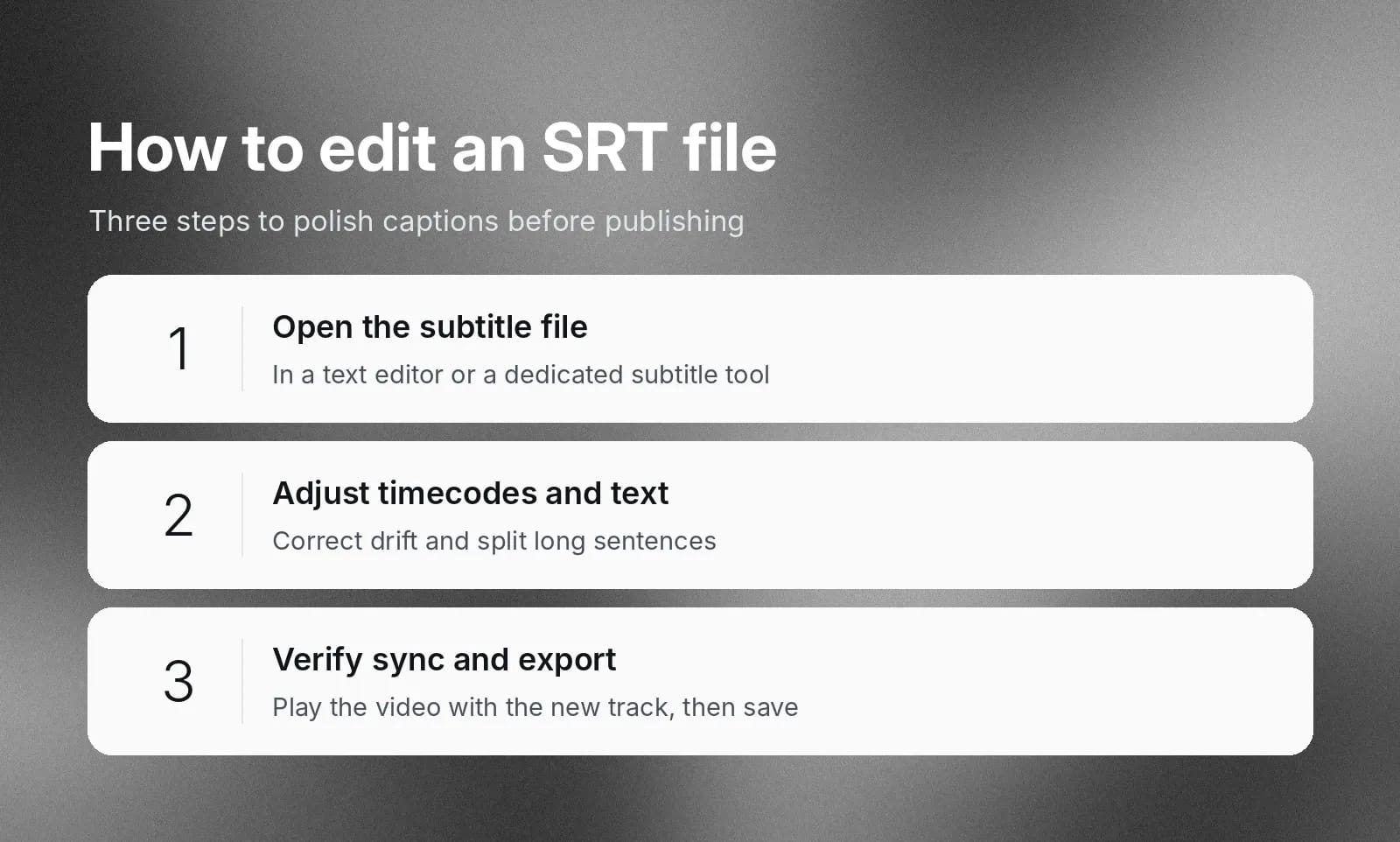
Edycja to prosty ostatni krok, który przygotowuje nagranie do publikacji. Na początek wykonaj te kroki:
- Otwórz plik napisów. Zaimportuj plik SRT do standardowego edytora tekstu lub specjalnego narzędzia do napisów, aby wyświetlić kody czasu i bloki tekstu.
- Dostosuj kody czasu i tekst. Popraw znaczniki czasu początku i końca, aby skorygować przesunięcia, oraz podziel długie zdania na czytelne linie.
- Sprawdź synchronizację i wyeksportuj. Odtwórz film razem ze zaktualizowaną ścieżką napisów, aby sprawdzić timing, i zapisz zmiany.
W przypadku dłuższych filmów specjalny edytor SRT przyspiesza poprawianie synchronizacji. Wyświetla podgląd wideo obok kodów czasu, dzięki czemu podczas edycji łatwo zauważysz przesunięcia i nakładanie się napisów.
Jak dodać napisy do filmu za pomocą pliku SRT
Dodanie pliku SRT do projektu wideo również jest proste.
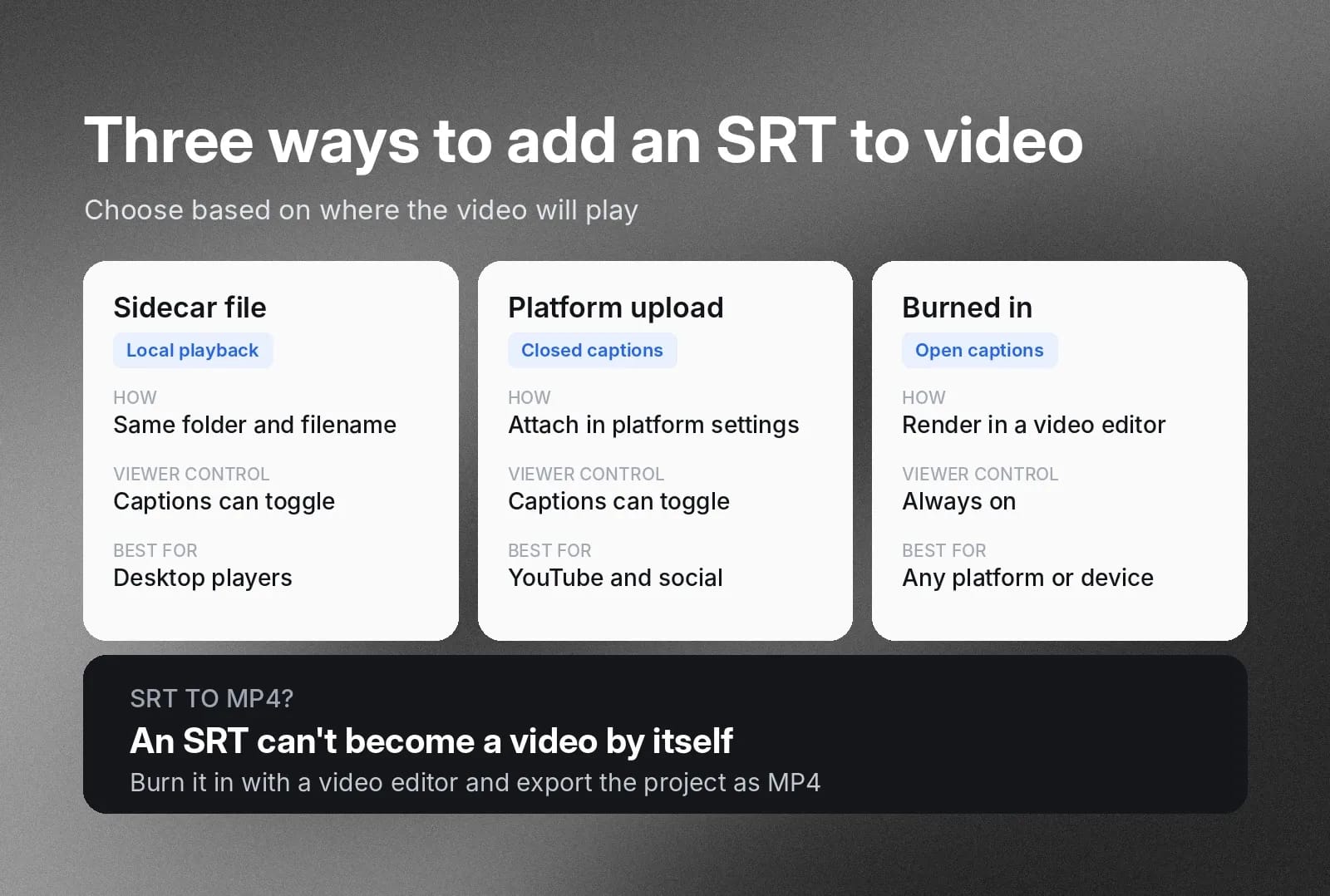
Wybierz jedną z tych trzech opcji, zależnie od tego, gdzie film będzie wyświetlany:
- Przygotuj pliki wideo i napisów. Umieść film oraz plik SRT w tym samym folderze i nadaj im identyczne nazwy, aby automatycznie odtwarzać napisy.
- Prześlij ścieżkę napisów na platformę publikacji. W ustawieniach platformy wybierz opcję dodania napisów zamkniętych i prześlij ścieżkę napisów SRT.
- Wypal napisy bezpośrednio w strumieniu wideo. Zaimportuj plik napisów do edytora wideo, aby trwale nanieść tekst na obraz i odtwarzać go na niemal każdej platformie lub urządzeniu.
SRT a WebVTT: wybór odpowiedniego formatu pliku napisów
Wybór odpowiedniego formatu pliku napisów zależy od miejsca publikacji treści wideo.
SRT jest najszerzej obsługiwanym formatem, dlatego wciąż używa się go w odtwarzaczach desktopowych, starszych platformach medialnych i aplikacjach do edycji offline. Jego tekstowa struktura zapewnia twórcom maksymalną zgodność bez potrzeby używania specjalnego oprogramowania do otwierania lub podglądu plików tekstowych.
WebVTT to nowszy standard internetowy zaprojektowany specjalnie dla odtwarzaczy wideo HTML5. W przeciwieństwie do podstawowego formatu SRT WebVTT obsługuje dodatkowe funkcje, takie jak zaawansowane style tekstu, kolory czcionek i własne pozycjonowanie na ekranie. To lepszy wybór do dystrybucji wideo przede wszystkim w sieci i odtwarzaczy HTML5, gdzie liczą się pozycja napisów i wygląd.
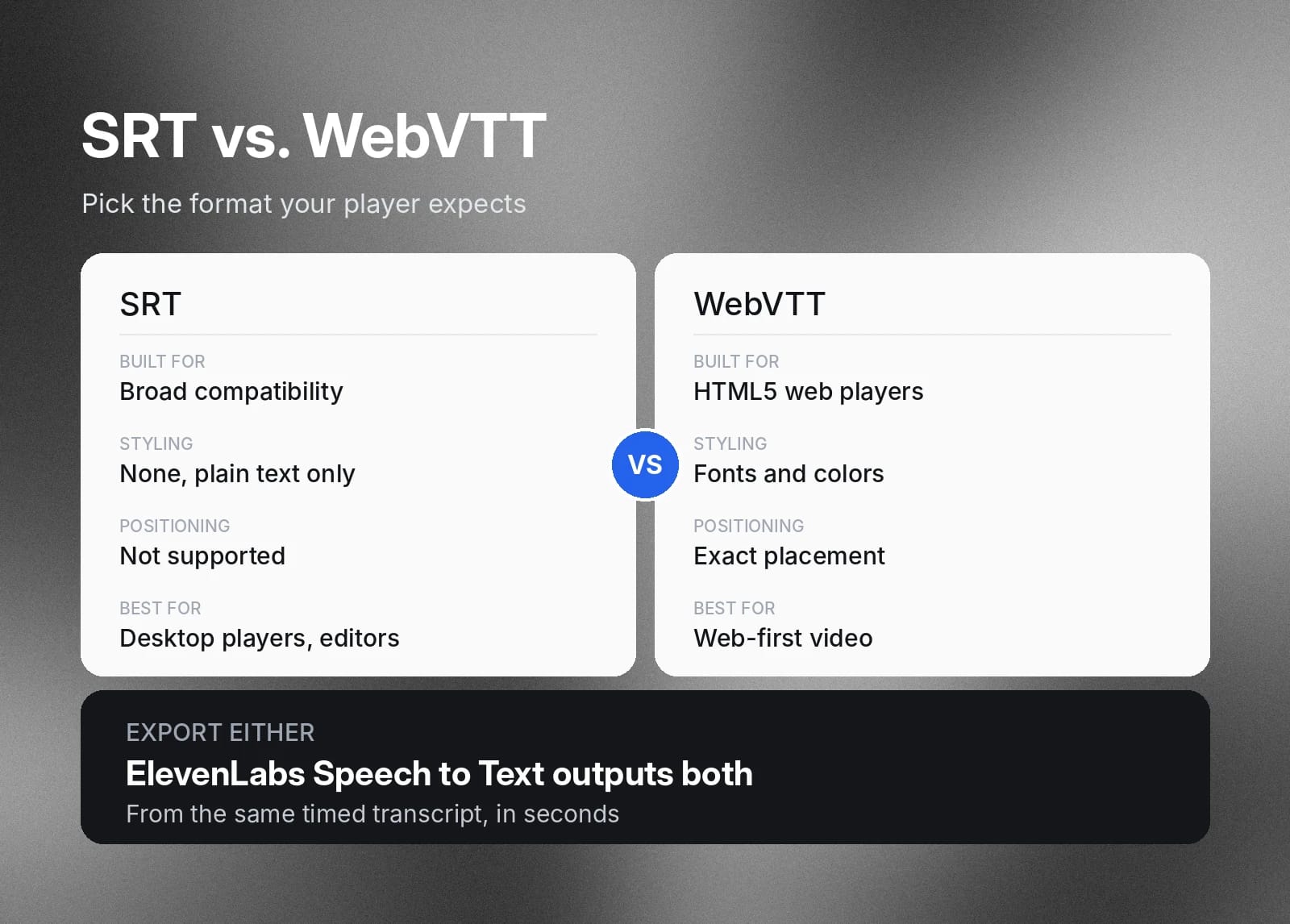
ElevenCreative obsługuje oba formaty eksportu napisów bezpośrednio w naszym workflow transkrypcji zamiany mowy na tekst. Automatycznie wygenerujesz transkrypcję ze znacznikami czasu i w kilka sekund wyeksportujesz ją jako plik SRT lub WebVTT. Łatwo więc wybierzesz format najlepiej dopasowany do docelowego odtwarzacza, odbiorców lub zastosowania.
Zacznij korzystać z ElevenAPI, aby generować pliki napisów na dużą skalę
Deweloperzy i inżynierowie używają ElevenAPI do automatyzacji generowania napisów w workflow obsługujących duże ilości materiałów wideo. Model ElevenLabs Scribe v2 transkrybuje audio w ponad 90 językach i przekazuje znaczniki czasu na poziomie słów bezpośrednio do aplikacji. System natychmiast przekształca mowę w uporządkowane napisy, eliminując ręczne wprowadzanie danych.
Automatyzacja pipeline’ów napisów przyspiesza dystrybucję materiałów, szczególnie tych zależnych od czasu. Zapewnia też precyzyjną synchronizację kodów czasu, dając profesjonalny i dokładny efekt na platformach na całym świecie.
Przeczytaj nasz cookbook zamiany mowy na tekst, aby zobaczyć przykłady kodu i zacząć budować pipeline napisów. Możesz też wygenerować klucz API w panelu dewelopera, aby dodawać napisy do filmów na dużą skalę. Możesz również zarejestrować się w ElevenCreative i już dziś skorzystać z generatora napisów.
Najczęściej zadawane pytania o pliki SRT

Jack Limebear jest w zespole Growth, gdzie pisze teksty i tworzy strategie na bloga i stronę z insightami. Zanim dołączył do ElevenLabs, przez ponad dekadę prowadził strategie contentowe dla firm – od szybko rosnących startupów SaaS po spółki z listy Fortune 500. Ma tytuł magistra literatury angielskiej z Uniwersytetu Cambridge.