
감정 표현 텍스트 음성 변환: Eleven v4로 AI 음성 연기 연출하기
- 게시일
- 최종 업데이트
듣기이 글 오디오로 듣기
감정 표현 텍스트 음성 변환(TTS)은 스크립트를 하나의 연기로 바꿉니다. 단조롭게 읽는 대신, 감정 표현 TTS 모델은 모든 단어에 감정을 담아 분노, 기쁨, 슬픔, 좌절 등으로 장면에 생동감을 더합니다.
스크립트 곳곳에 Audio Tags를 넣으면 감독처럼 텍스트 음성 변환 연기를 연출할 수 있습니다. 대사의 강도를 높이려면 [furious]를, 건조한 유머를 살짝 더하려면 [sarcastic]를 추가하거나, 원하는 방식으로 대사를 연기하도록 모델에 알려 주는 다른 태그를 사용해 보세요.
Eleven v4를 사용하면 대사 한 줄 한 줄을 직접 연출할 수 있는 감정 표현 TTS를 활용할 수 있습니다. 글에 생명을 불어넣는 스크립트를 작성하는 방법을 알아보세요.
감정 표현 텍스트 음성 변환이란?
감정 표현 텍스트 음성 변환은 대사를 단순히 읽는 대신 연기하는 AI 생성 음성입니다. 감정을 표현하고, 타이밍과 속도를 이해하며, 적절한 단어를 강조하고, 한숨이나 웃음 같은 비언어적 소리도 더합니다.
Eleven v4는 혁신적인 모델입니다 텍스트를 진정한 연기로 바꿉니다. 인라인 설명을 활용하면 구상한 방식에 따라 같은 문장도 속삭이거나, 외치거나, 눈물 섞인 목소리로 전달할 수 있습니다.
다음 출시를 위한 광고 캠페인을 작성하든 소설의 장에 생명을 불어넣든, Eleven v4는 최고 품질의 텍스트 음성 변환으로 여정을 지원합니다.
Eleven v4가 감정 지시를 해석하는 방법
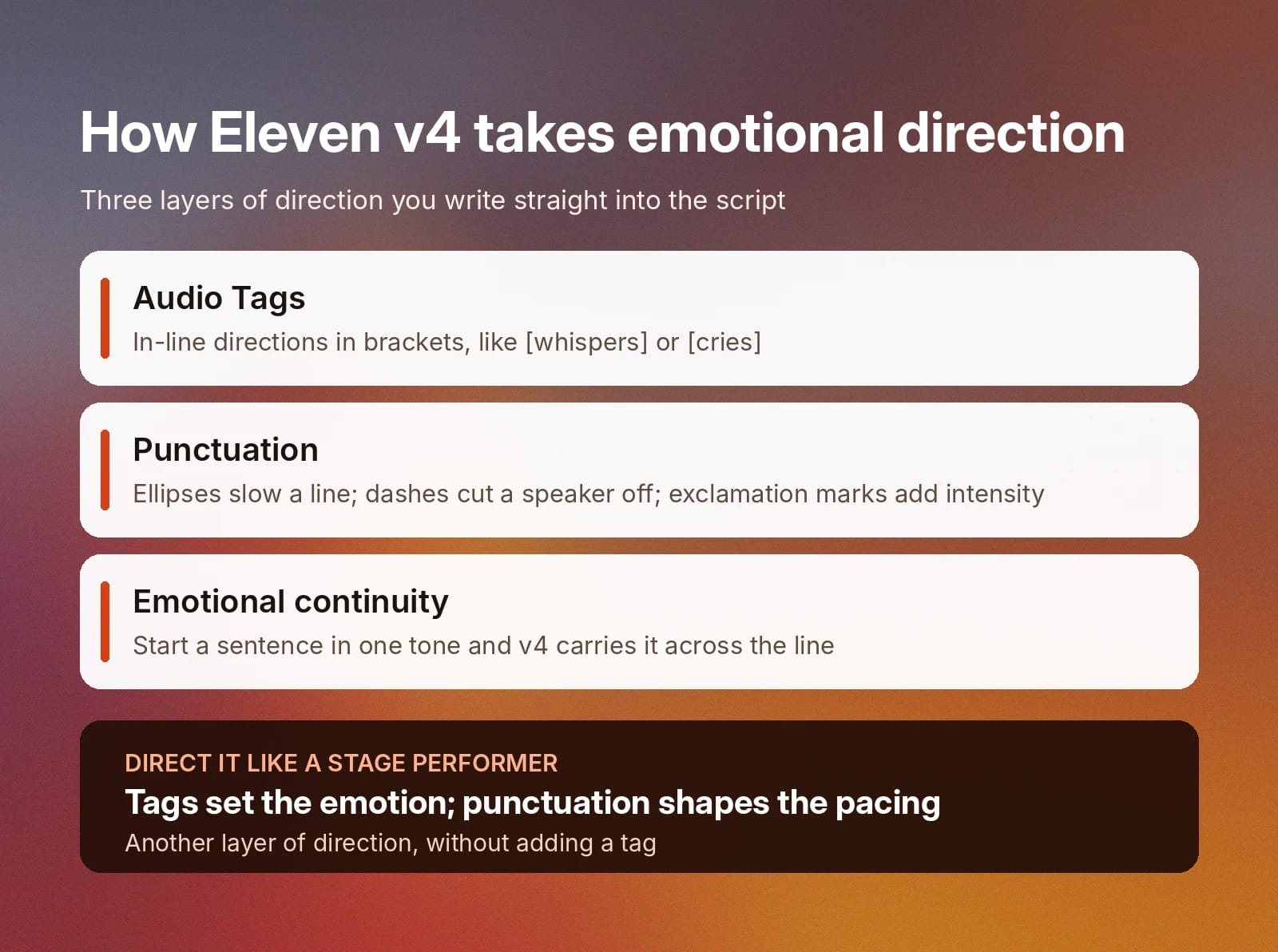
Eleven v4는 스크립트의 Audio Tags에서 감정 연출 신호를 받아 자연스러운 오디오 연기로 구현합니다.
최종 결과물을 향상하기 위해 Eleven v4 텍스트에 감정 지시를 추가하는 몇 가지 방법을 소개합니다:
- Audio Tags: Audio Tags를 스크립트에 인라인 지시로 넣어 보세요. 예를 들어 [whispers] 또는 [cries] 같은 태그를 사용할 수 있습니다. 무대 연기자를 연출하듯 v4를 지시하여 감정의 깊이가 있는 장면을 만들 수 있습니다.
- 문장 부호: Audio Tags와 함께 문장 부호를 사용해 속도와 전달 방식을 조절하세요. 말줄임표는 대사의 속도를 늦추고, 대시는 화자의 말을 문장 중간에 끊으며, 느낌표는 강도를 더합니다. 태그를 추가하지 않고도 한 단계 더 세밀하게 연출할 수 있습니다.
- 감정의 연속성: 감정으로 문장을 시작하면 Eleven v4가 그 톤을 대사 전체에 유지합니다. 장면을 반복적으로 다듬고 v4의 Audio Tags로 풍부한 맥락을 갖춘 스크립트를 만들어 보세요.
Audio Tags가 v4로 텍스트에 생동감을 더하는 데 얼마나 효과적인지 보여 드리기 위해, 태그가 있는 오디오와 없는 오디오의 차이를 예시로 살펴보겠습니다.
첫 번째 샘플에서는 기본 문장만 사용했습니다. 참고로 이 예시에는 Siren을 사용했습니다.
Eleven v4에서 Audio Tags 없이 만든 스토리 문단
두 번째 예시에는 같은 문장에 Audio Tags를 추가했습니다. 감정 신호, 음향 효과, 그리고 사악한 웃음처럼 텍스트를 넘어선 소리까지 담았습니다.
Eleven v4에서 Audio Tags를 적용한 스토리 문단
Eleven v4로 구현한 5가지 감정 표현 텍스트 음성 변환 연기
Eleven v4의 모든 표현력을 확인하는 가장 좋은 방법은 직접 사용해 보는 것입니다. 계정을 만들면 몇 분 안에 Eleven v4를 사용할 수 있습니다.
이 감정 표현 텍스트 음성 변환 모델로 무엇을 할 수 있는지 간단히 보여 드리기 위해, 하나의 대사를 다섯 번 생성했습니다. 각 대사에는 서로 다른 무대 지시를 적용해 모델로 정확히 무엇을 할 수 있는지 보여 줍니다.
아래 5개 카드 모두 감정이 풍부한 Audio Tag를 적용한 “네가 정말 돌아올 줄은 몰랐어.”라는 텍스트를 사용합니다. 참고로 이 예시에도 Siren을 사용했습니다.
[furious] 추가하기
자음은 더 단단해지고 파열음은 더욱 뚜렷해집니다. 대사는 화난 듯 들리며 비난처럼 전달됩니다.
[furious]
[excited] 추가하기
음높이는 올라가고 속도는 빨라지며, 같은 문구가 반가운 환영 인사로 바뀝니다.
[excited]
[sarcastic] 추가하기
음높이는 평평해지고 단어의 모음은 길게 늘어납니다. 말하는 내용과 톤이 정반대이기 때문에, 풍자는 Audio Tags를 활용하기에 아주 좋습니다.
[sarcastic]
[crying] 추가하기
눈물샘을 자극하는 연기입니다. 전달 속도는 느려지고 문장 중간에 목소리가 끊깁니다. 여기서는 호흡 표현이 큰 역할을 한다는 점을 알 수 있습니다.
[crying]
[worried] 추가하기
더 조용하고 약간 망설이는 [worried]는 대사에서 확신을 빼냅니다.
AI가 연기할 수 있는 스크립트 작성 팁
ElevenLabs 텍스트 음성 변환 앱은 최대한 직관적으로 만들었습니다. 페이지에서 바로 입력을 시작하거나, 설명적인 Audio Tags를 추가해 장면에 특정 소리나 감정을 담아 보세요.
Eleven v4의 감정 표현 텍스트 음성 변환으로 최상의 결과를 얻기 위한 몇 가지 팁을 더 소개합니다:
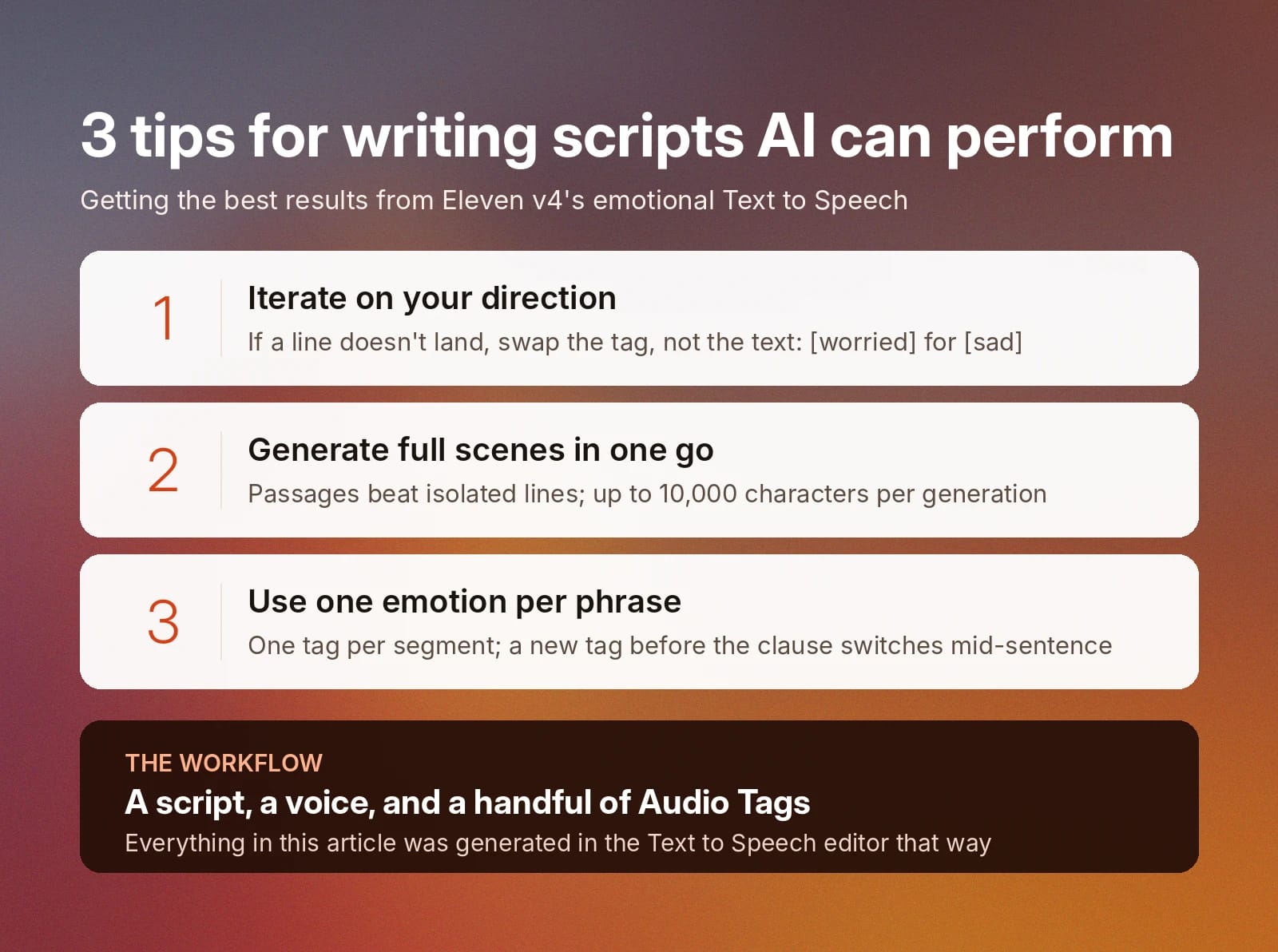
- 연출을 반복해서 다듬으세요: 대사가 기대한 대로 전달되지 않는다면 텍스트를 다시 쓰기보다 태그를 바꿔 보세요. [sad] 대신 [worried]를, [annoyed] 대신 [sarcastic]를 사용해 보고, 원하는 전달 방식이 될 때까지 다시 생성하세요.
- 전체 장면을 한 번에 생성하세요: 개별 문장만으로도 섬세한 연기를 만들 수 있지만(위에서 보여 드렸듯이), Eleven v4는 문단이나 텍스트 구절에 사용할 때 가장 잘 작동합니다. 모델에 장면의 맥락을 파악할 수 있을 만큼 충분한 텍스트를 제공하면 전체 구절의 연기 품질을 높이는 데 도움이 됩니다. Eleven v4에서는 TTS 앱에서 생성당 최대 10,000자를 작성할 수 있습니다.
- 구절마다 감정 하나만 사용하세요: 문장 전체에 여러 Audio Tags를 겹쳐 사용할 수는 있지만, 혼동을 피하려면 문장 구간마다 하나씩 사용하는 것이 좋습니다. 상반된 감정을 지시로 추가하면 결과의 정확도가 떨어질 수 있습니다. 또는 원하는 정확한 절 앞에 태그를 추가하고, 문장 중간에 감정을 바꾸고 싶다면 해당 절 뒤에 새 태그를 추가하세요.
이 팁을 활용하면 금세 텍스트를 연기로 바꿀 수 있습니다.
감정 표현 텍스트 음성 변환을 위한 Eleven v4 시작하기
이 글에서 소개한 모든 오디오는 Eleven v4의 ElevenLabs 텍스트 음성 변환 앱에서 스크립트, 음성, 그리고 몇 가지 Audio Tags를 사용해 생성했습니다.
나만의 장면을 만들려면 음성을 선택하고, 직접 쓴 대사를 붙여 넣은 다음 첫 번째 연기를 연출하기만 하면 됩니다.
Eleven v4에 대해 자세히 알아보거나 가입하여 시작하세요. 첫 번째 생성을 시작할 수 있습니다.
감정 표현 텍스트 음성 변환 AI FAQ

Jack Limebear는 Growth 팀에서 블로그와 인사이트 페이지의 콘텐츠 작가이자 전략가로 활동하고 있습니다. ElevenLabs에 합류하기 전에는 빠르게 성장하는 SaaS 스타트업부터 포춘 500대 기업까지 다양한 조직에서 10년 넘게 콘텐츠 전략을 이끌었습니다. 케임브리지 대학교에서 영문학 석사 학위를 취득했습니다.



