
Eleven v4 Audio Tags 목록: 먼저 사용해 보고, 나만의 태그 만들기
- 게시일
- 최종 업데이트
Eleven v4는 텍스트를 하나의 연기로 바꾸는 혁신적인 텍스트 음성 변환 모델입니다. Audio Tags를 사용하면 감정 표현을 세밀하게 제어하며 그 연출을 직접 지시할 수 있습니다. [whispers] 또는 [excited]처럼 대괄호 안에 자연어 큐를 넣으면 v4가 이에 맞춰 전달 방식을 바꾸는 것을 들을 수 있습니다.
이 ElevenLabs Audio Tags 목록은 전체 Eleven v4 감정 범위의 모든 감정과 전달 방식, 속도, 반응, 억양, 음향 효과를 위한 태그를 다룹니다. 기본을 익힌 뒤에는 자연어로 나만의 태그를 작성하는 방법도 알려드립니다.
Eleven v4의 감정 알아보기
감정 범위 듣기요약
- Audio Tags는 대괄호 안에 쓰는 자연어 신호로, Eleven v4가 이를 연기 지시로 읽어 뒤따르는 단어의 전달 방식을 바꿉니다.
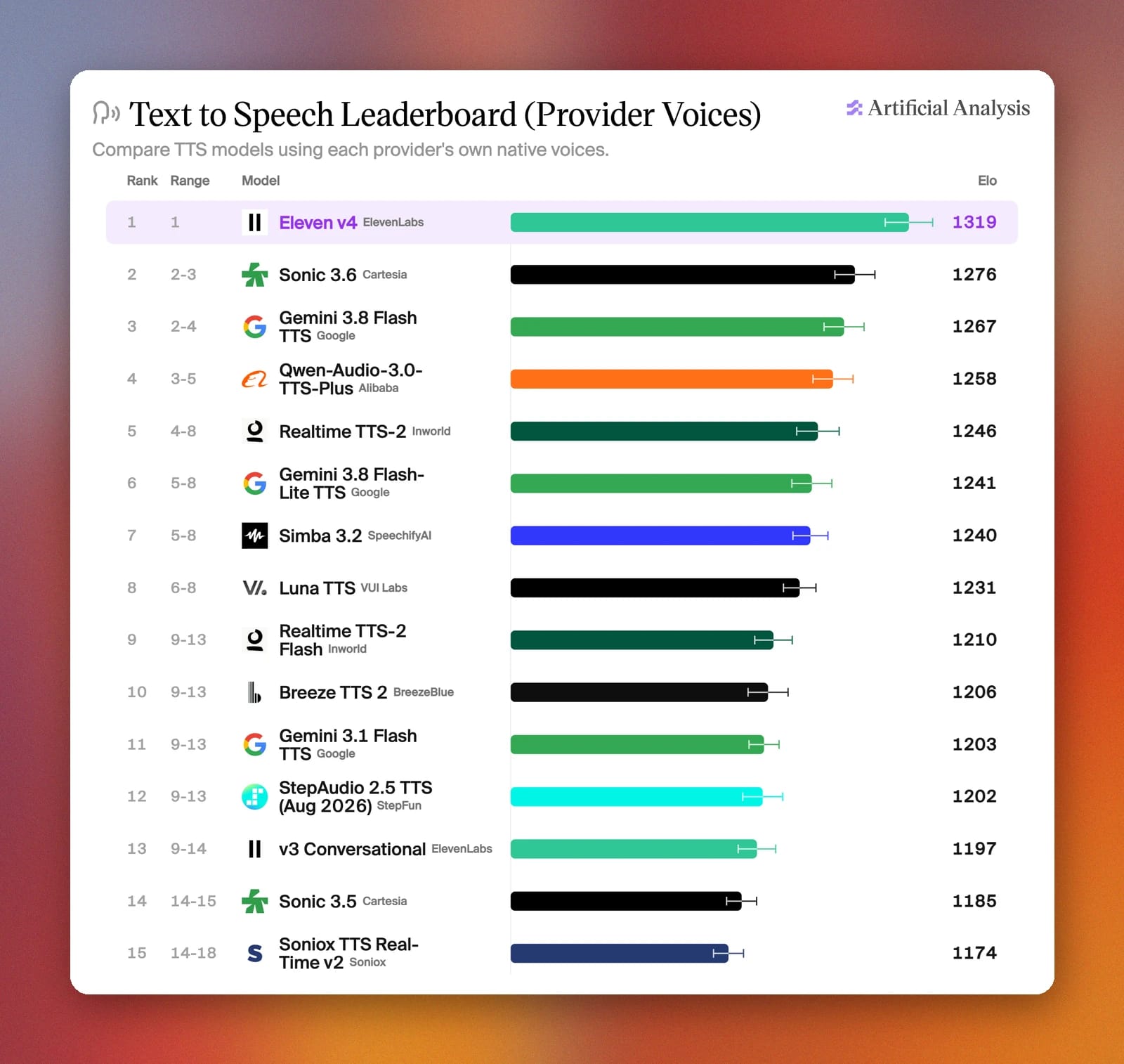
- Eleven v4는 Artificial Analysis Speech Arena [September 2026]에서 최고 순위 모델이며, Audio Tags를 사용하면 한 줄씩 연출을 지시할 수 있습니다.
- Eleven v4 감정 범위 휠로 다양한 감정을 들어 보며 모델의 역량을 빠르게 파악할 수 있습니다.
- 태그는 정해진 목록에 한정되지 않으므로 [whispering, fearful]처럼 특성을 조합하거나 대사 뒤의 상황 또는 캐릭터를 설명해 직접 작성할 수 있습니다.
- Audio Tags는 ElevenAPI를 통해 Eleven v4, Eleven v4 Turbo 및 Eleven v3에서 사용할 수 있습니다.
ElevenLabs Audio Tags란 무엇인가요?
Audio Tags는 글에 대괄호로 삽입할 수 있는 자연어 큐입니다. Eleven v4는 이를 연기 마커로 읽고, 특정 단어나 문구를 말하는 방식을 바꾸는 지시로 활용합니다. ElevenLabs 텍스트 음성 변환 앱에서 스크립트에 직접 작성하면 모델이 이를 생생하게 구현하는 것을 확인할 수 있습니다.
Eleven v4는 Artificial Analysis Speech Arena 최고 순위 TTS 모델로, 청취자들이 가장 자연스럽게 들리는 텍스트 음성 변환에 투표합니다.1 Audio Tags를 사용하면 각 대사의 전달 방식을 정확히 지시해 연기를 한층 더 발전시킬 수 있습니다.
스크립트에서 Audio Tags를 사용하는 방법은 다음과 같습니다.
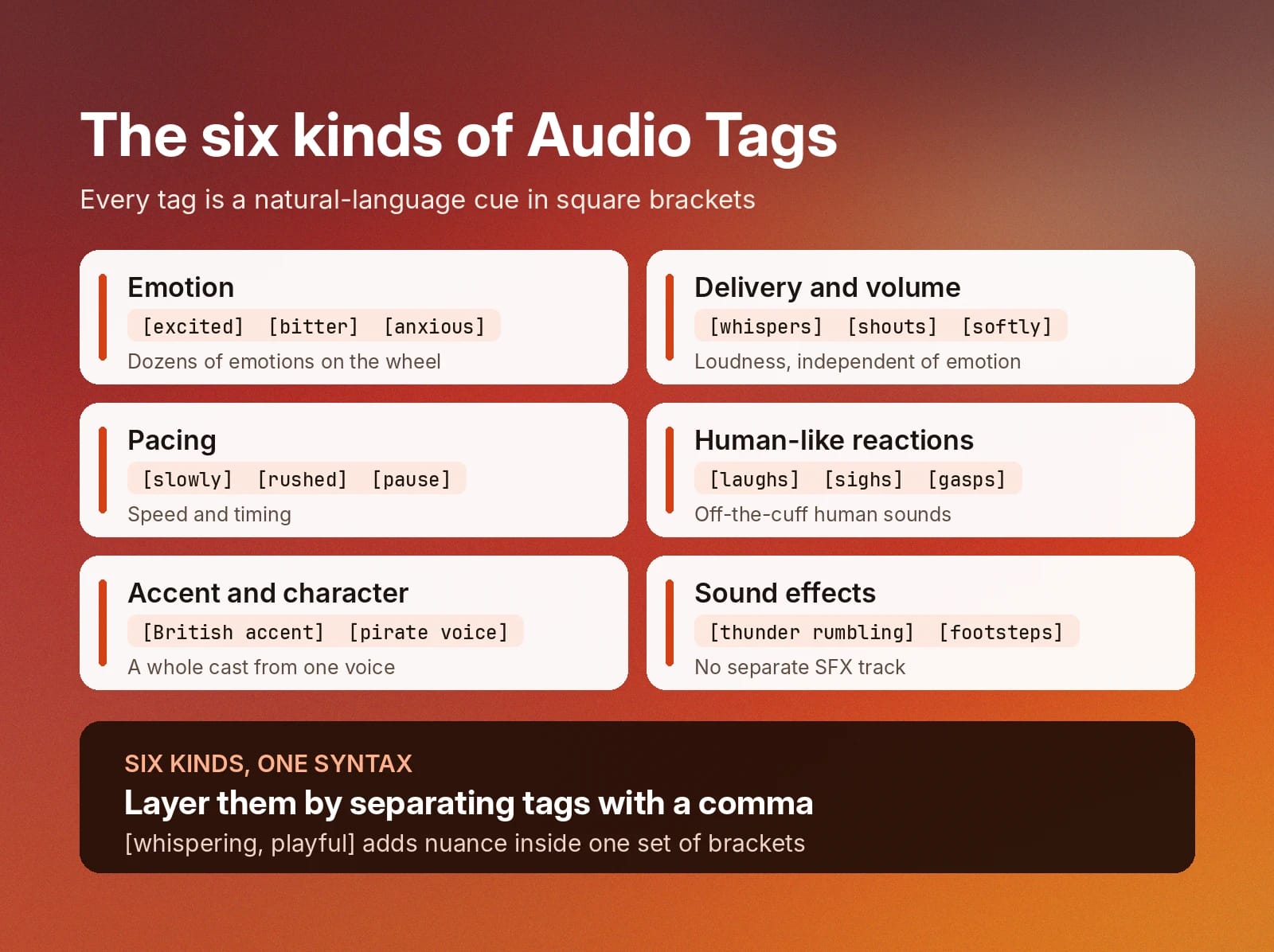
- 영향을 줄 단어 앞에 태그 배치: “[shouts] 네가 나한테 그런 말을 했다니 믿을 수 없어”라고 쓰면 대사 전체가 외치는 톤으로 표현됩니다.
- 감정은 이어집니다: 태그를 추가하면 해당 감정이 대사 전체에 이어지므로, 전달 방식을 바꾸고 싶을 때만 다른 태그를 넣으면 됩니다. 예: “[proud] 나는 10년 넘게 요리했어. 달걀 삶는 법 정도는 알아. [startled] 이 타는 냄새는 뭐지?"
- 태그를 조합해 지시를 겹치기: [whispering, playful]처럼 하나의 대괄호 안에서 Audio Tags를 쉼표로 구분하면 TTS 연기에 뉘앙스를 더할 수 있습니다.
- 태그와 문장 부호 함께 사용: Audio Tags로 분위기와 전달 방식을 설정하면서, 스크립트의 문장 부호로 속도를 자연스럽게 조절할 수 있습니다. 줄임표, 대시 또는 대문자를 활용해 운율을 조절하세요.
태그의 작동 방식과 SSML을 대체하는 방식을 자세히 알아보고 싶다면 Audio Tags 완벽 가이드를 확인하세요.
감정 Audio Tags 목록
Eleven v4 감정 휠에는 수십 가지 감정이 있으며, 각 감정을 v4가 연기하므로 태그를 하나도 작성하기 전에 차이를 들어볼 수 있습니다.
아래의 감정을 클릭해 휠에서 들어보거나, 문장과 감정을 직접 바꿔 보며 Eleven v4가 감정 Audio Tags를 생생하게 구현하는 것을 확인하세요.
감정 계열
감정 Audio Tags
높은 에너지
낮은 에너지
차분하고 성찰적인
여기서는 일부 감정만 소개했지만, 자연어를 사용해 원하는 모든 감정을 구현할 수 있습니다. 아래 예시에서는 위에 소개되지 않은 다양한 Audio Tags를 사용해 자연어 프롬프트로 할 수 있는 일을 보여드립니다.
이 샘플은 Jonathan Livingston의 목소리로 구현되었습니다.
전달 방식 및 볼륨 Audio Tags 목록
전달 방식 및 볼륨 태그는 연결한 감정과 별개로 대사가 얼마나 크거나 강렬하게 들리는지 제어합니다. v4가 더 구체적인 의도를 따르도록 하려면 전달 방식 태그와 감정 태그를 함께 사용해 더욱 세밀하게 제어하세요.
몇 가지 예시를 살펴보겠습니다.
- [whispers] 움직이지 마, 바로 네 뒤에 있어.
- [shouts] 모두 지금 당장 건물에서 대피하세요!
- [softly] 할 수 있는 건 모두 했어.
- [quietly] 다들 간 것 같아.
- [low, threatening] 정말 여기 오지 말았어야 했어.
볼륨과 전달 방식 제어가 실제로 어떻게 작동하는지 살펴보겠습니다.
위 샘플은 Rod의 목소리로 구현되었습니다.
속도 Audio Tags 목록
속도 Audio Tags는 대사의 말하기 속도를 바꿉니다. 긴장감을 만들거나 완벽한 코미디 순간을 연출할 때 추가하세요. 타이밍이 단어 자체만큼 중요하다면 속도 태그를 사용해야 합니다.
추가 팁으로, 문장 부호는 텍스트 음성 변환의 표현력을 자연스럽게 높여 줍니다. 둘을 함께 사용해 문장을 완전히 제어하세요.
- [slowly] 그리고 우승자는...
- [rushed] 미안, 늦었어. 기차가 고장 나서 여기까지 뛰어왔어.
- [pause] 그러자 전화가 울렸다.
- [drawn out] 말도 안 돼애애.
Adam이 이 샘플에 목소리를 더했습니다.
사람 같은 반응 Audio Tags 목록
반응 태그는 웃음, 헐떡임, 울음, 기침, 한숨 같은 소리를 문장에 더합니다. 이런 태그는 텍스트에 생동감을 불어넣어 TTS 오디오 샘플이 대본을 읽는 것이 아니라 사람이 즉흥적으로 말하는 것처럼 자연스럽게 들리게 합니다.
반응 Audio Tags의 몇 가지 예시는 다음과 같습니다.
- [laughs] 정말 그걸 믿었어?
- [sighs] 알겠어. 내가 설거지할게.
- [gasps] 저거 진짜 다이아몬드야?
- [clears throat] 모두 잠시 주목해 주시면 좋겠습니다.
- [crying] 네가 돌아올 줄은 몰랐어.
Eleven v4는 감정에 따라 작은 인간적인 표현도 더합니다. 감정 휠 듣기를 누르면 v4가 스스로 말을 더듬거나 신음 소리를 더한 “너- 네가 돌아왔어?”와 “으, 이게 진짜야?” 같은 대사를 들을 수 있습니다.
이 목소리를 직접 제작물에 사용하려면 Jack John을 찾아보세요.
억양 및 캐릭터 Audio Tags 목록
Eleven v4를 사용하면 다양한 억양이나 캐릭터 목소리로 풍성한 장면을 그려내는 일이 그 어느 때보다 쉬워집니다. 몇 개의 Audio Tags만으로 목소리의 기본 특성은 유지하면서 새로운 페르소나로 바꿀 수 있습니다. 한 번의 생성으로 하나의 목소리가 전체 배역을 연기할 수 있습니다.
- [British accent] 차 한 잔 어때요?
- [French accent] 제 작은 카페에 오신 것을 환영합니다.
- [Australian accent] 걱정 마, 친구. 우리가 해결할게.
- [pirate voice] 돛을 올리고 럼주를 건네라.
Lauren이 이 샘플을 생생하게 구현하는 데 도움을 주었습니다.
음향 효과 Audio Tags 목록
음향 효과 Audio Tags는 음성이 아닌 이벤트를 생성 결과에 직접 추가합니다. 예를 들어 내러티브 장면이나 비디오 게임 트랙을 만들 때 별도의 SFX 트랙 없이도 이를 사용해 극적인 효과를 줄 수 있습니다. 다만 구체적인 효과가 필요하다면 언제든 AI 음향 효과 생성기를 사용할 수 있습니다.
- [thunder rumbling] 점점 가까워지고 있어.
- [footsteps] 누군가 계단을 올라오고 있어.
- [door creaking] 여보세요? 아무도 없나요?
- [clapping] 감사합니다, 감사합니다. 너무 과찬이세요.
위 클립의 목소리는 Siren입니다.
자연어로 나만의 Audio Tags 작성하기
위에서 소개한 Audio Tags는 모두 훌륭한 시작점입니다. 하지만 ElevenLabs TTS의 매력은 모델이 활용할 수 있는 추가 맥락을 제공하도록 자연어로 새로운 Audio Tag를 무엇이든 작성할 수 있다는 점입니다.
원하는 내용을 한 단어 태그로 표현하기 어렵다면, 더 포괄적인 지시를 작성해 보세요.
- 감정과 특성 조합: [tense, cautious] 또는 [whispering, fearful]
- 방식 설명: [like a sports commentator, speeding up]
- 상황 설명: [out of breath after running up the stairs]
- 캐릭터 설명: [a tired detective who has heard it all before]
- 변화 설명: [starting calm, then losing patience]
Spuds Oxley와 함께 장면에 생동감을 불어넣으세요.
Audio Tags 선택 팁
자연어로 작성하면 텍스트 음성 변환 오디오 샘플을 만들 때 폭넓은 유연성을 얻을 수 있지만, 완벽한 결과를 얻기까지는 몇 차례 조정이 필요할 수 있습니다.
Eleven v4에서 TTS를 최대한 매끄럽게 사용하기 위한 Audio Tags 활용 팁을 소개합니다.
- 작성 전 들어보기: 감정 휠에서 몇 가지 감정을 재생해 v4가 각 감정을 어떻게 해석하는지 들어보거나 영감을 얻은 뒤, 대사에 가장 가까운 감정을 선택하세요.
- 대사를 고치기 전에 태그 바꾸기: 전달 방식이 기대와 다르다면 [despair] 대신 [let down]처럼 인접한 감정을 시도한 후 다시 생성하세요.
- 절마다 태그 하나 사용: 같은 단어에 대조적인 태그를 사용하면 연기가 흐려질 수 있습니다. 감정을 바꾸고 싶은 지점에 새 태그를 추가하세요.
- 모델에 전체 장면 제공: Eleven v4는 맥락이 있을 때 더 잘 연기합니다. 텍스트 음성 변환 앱에서는 생성당 최대 10,000자의 컨텍스트 창을 제공하므로, 장면에 마법을 더할 여러 겹의 지시를 충분히 작성할 수 있습니다.
- 프리셋으로 시작한 후 구체화하기. [nervous]가 비슷하지만 정확하지 않다면, 부족한 부분을 작성하세요: [nervous, trying to sound confident].
무엇보다 ElevenLabs TTS 앱에서 직접 실험해 보는 것이 빠르게 익히고 고품질 TTS 오디오를 만들기 시작하는 가장 좋은 방법입니다.
Eleven v4로 몰입감 있는 오디오 시작하기
자연어로 원하는 조합을 무엇이든 만들 수 있으므로 정해진 ElevenLabs Audio Tags 목록은 없습니다. 이 목록의 모든 태그는 Eleven v4에서 작동하며, 장면을 작성하면서 떠올린 태그도 마찬가지로 작동합니다.
보이스 라이브러리에서 17,500개 이상의 목소리 중 하나를 선택하고, 스크립트를 붙여 넣은 뒤 첫 Audio Tag를 추가해 시작하세요.
Eleven v4에 대해 자세히 알아보거나 가입하여 인상적인 오디오 연기를 만들어 보세요.
ElevenLabs Audio Tags FAQ
- Artificial Analysis, Provider Voice Arena Preference Elo, 2026년 9월 30일

Jack Limebear는 Growth 팀에서 블로그와 인사이트 페이지의 콘텐츠 작가이자 전략가로 활동하고 있습니다. ElevenLabs에 합류하기 전에는 빠르게 성장하는 SaaS 스타트업부터 포춘 500대 기업까지 다양한 조직에서 10년 넘게 콘텐츠 전략을 이끌었습니다. 케임브리지 대학교에서 영문학 석사 학위를 취득했습니다.



