
Come trascrivere un video YouTube: guida passo passo
- Scritto da
- Jack Limebear
- Pubblicato
- Ultimo aggiornamento
AscoltaAscolta questo articolo
Forse vuoi leggere il testo di un video specifico invece di guardarlo. Forse ti serve un file di testo da cui ricavare appunti di studio. O forse fai parte di un team di content marketing che vuole trasformare un video YouTube in un articolo per la prossima grande campagna di contenuti.
Qualunque sia il motivo, accedere a trascrizioni di alta qualità dei video YouTube è più facile che mai. Questa guida illustra le tre principali opzioni a tua disposizione, con istruzioni passo passo per trascrivere un video YouTube con il trascrittore integrato di YouTube, gli strumenti di trascrizione IA o manualmente.
In sintesi:
- La funzione di trascrizione integrata di YouTube funziona subito ed è gratuita, ma è disponibile soltanto per i video con sottotitoli attivati e audio di alta qualità.
- Gli strumenti IA offrono un modo rapido e molto accurato per trascrivere un video YouTube in testo, con funzionalità aggiuntive come le etichette dei parlanti.
- La trascrizione manuale rimane un'opzione, ma richiede molto più tempo rispetto a tutte le altre.
- Puoi usare trascrizioni accurate per migliorare l'accessibilità e la ricercabilità, prendere appunti e riutilizzare i contenuti.
- ElevenCreative trascrive rapidamente i video YouTube, con un piano gratuito e un'elevata accuratezza grazie alla nostra tecnologia Speech to Text all'avanguardia.
Perché trascrivere un video YouTube?
La trascrizione di un video YouTube trasforma audio e video in un testo ricercabile e modificabile. Per alcuni utenti, questo significa poter leggere insieme ai propri video preferiti per migliorare l'accessibilità. Per altri, offre un'ottima base per sviluppare altri tipi di contenuti, come articoli approfonditi o guide pratiche scritte.
Che sia per uso personale o professionale, ci sono vari motivi per cui potresti trascrivere un video YouTube:
- Accessibilità: Le trascrizioni YouTube estremamente accurate rendono i contenuti video molto più accessibili alle persone sorde o con problemi di udito. Per i creatori di contenuti, caricare la trascrizione dei propri contenuti come sottotitoli significa anche renderli accessibili agli utenti che guardano senza audio o in un ambiente rumoroso.
- Ricercabilità: Se cerchi citazioni specifiche o piccoli elementi in un video YouTube, puoi usare una trascrizione completa per trovare frasi esatte con Ctrl+F. Invece di scorrere avanti e indietro un video per trovare il momento esatto in cui qualcuno ha detto qualcosa, avrai una trascrizione in cui cercare facilmente.
- Sindicazione e riutilizzo dei contenuti: I team marketing potrebbero voler riutilizzare i contenuti dei canali YouTube aziendali su altre piattaforme. Scaricando una trascrizione YouTube, avrai un intero documento di testo da cui creare post per il blog, newsletter, post sui social media, documentazione tecnica o materiali formativi. Questo permette di riutilizzare i contenuti su larga scala.
- Prendere appunti: Studenti, ricercatori, giornalisti o professionisti che vogliono imparare possono scaricare la trascrizione di un video per evidenziare le sezioni importanti e prendere appunti. Convertire rapidamente un video YouTube in una trascrizione ti consente di organizzare le informazioni scritte come preferisci.
Molti di questi utilizzi sono una questione di comodità. Tutti ti consentono di accedere a un video YouTube in un formato diverso, aprendo la strada a casi d'uso alternativi, dallo studio alla ricerca di citazioni per un articolo di giornale.
Un aspetto importante è che, indipendentemente dal caso d'uso della trascrizione YouTube, tutto dipende da una trascrizione molto accurata e dettagliata. Le versioni finali che omettono sezioni o non riportano correttamente ciò che qualcuno ha detto in un video rendono rapidamente questa soluzione meno efficace. Scegli sempre strumenti che offrano la massima accuratezza di trascrizione possibile.
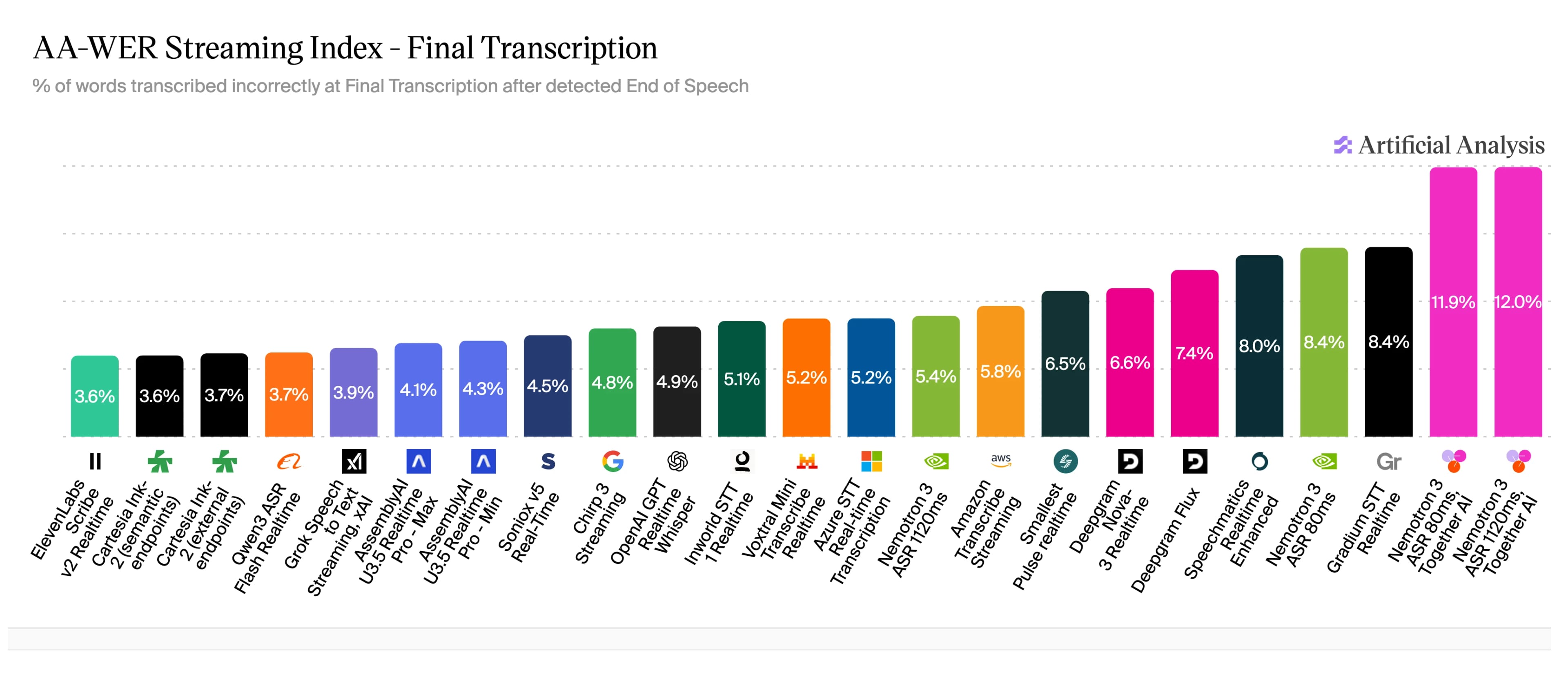
Per lo streaming speech to text, Artificial Analysis fornisce il seguente grafico per mostrare quali servizi hanno il tasso di errore sulle parole (WER) più basso. A luglio 2026, ElevenLabs Scribe v2 Realtime ha il WER più basso del settore secondo Artificial Analysis.
Come trascrivere un video YouTube: guida passo passo
Per molti anni, la trascrizione manuale è stata l'unico modo per accedere alle trascrizioni dei video su YouTube. Dopo che YouTube ha creato e attivato la funzione di trascrizione dei video, è stato possibile leggere una trascrizione all'interno di YouTube. Tuttavia, funziona soltanto per i video in cui i creatori hanno attivato i sottotitoli. Non offre nemmeno un'opzione di download, limitando ciò che puoi fare con la trascrizione.
La trascrizione IA è il modo più semplice e affidabile per produrre una trascrizione YouTube di alta qualità. Potrai creare un copione completo da scaricare e riutilizzare per altri scopi.
Per assicurarti di conoscere tutte le opzioni, vediamo i tre metodi che puoi usare per produrre la trascrizione di un video YouTube:
- Usa la funzione di trascrizione integrata di YouTube
- Trascrivi il video YouTube con l'IA
- Trascrivi manualmente il video YouTube
Vediamoli più nel dettaglio.
Metodo 1: trascrivere un video YouTube con la funzione di trascrizione integrata di YouTube
Per qualsiasi video con sottotitoli attivati, puoi generare una trascrizione completa dalla casella della descrizione del video YouTube.
Ecco come farlo su desktop e dispositivi mobili.
Su desktop
Di seguito trovi la procedura passo passo per trascrivere l'audio dei video YouTube tramite YouTube sul desktop.
- Apri il video: Vai al video YouTube di cui vuoi creare una trascrizione.
- Espandi la casella della descrizione: Fai clic su «...altro» nella casella della descrizione del video per espanderla completamente.
- Mostra trascrizione: Fai clic sul pulsante «Mostra trascrizione» nella sezione in grassetto «Trascrizione» per generare automaticamente una trascrizione YouTube.
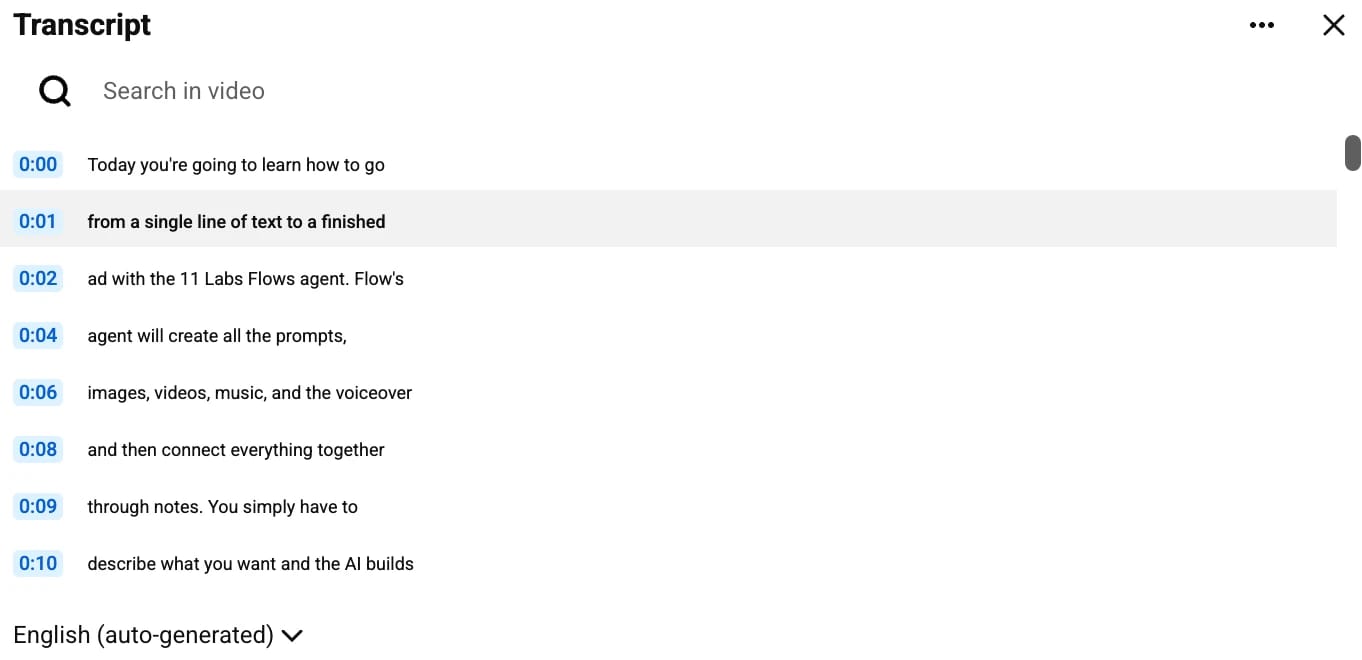
Nella parte superiore dello schermo noterai una casella Trascrizione che avanza insieme al video. Puoi effettuare ricerche al suo interno e passare al momento specifico in cui è stato detto qualcosa. L'unico problema è che non puoi scaricare la trascrizione, quindi dovrai rimanere nella finestra desktop di YouTube quando usi questa funzione.
Su dispositivi mobili
Puoi generare rapidamente la trascrizione di un video YouTube tramite l'app YouTube per un video con sottotitoli attivati. Il processo è quasi identico a quello desktop, con l'unica differenza che resterai sempre all'interno dell'app YouTube.
- Apri il video: Nell'app YouTube, fai clic sul video che vuoi guardare e trascrivere.
- Espandi la casella della descrizione: Fai clic su «...Altro» nella casella della descrizione, subito sotto il video, per espandere l'intera descrizione.
- Trascrivi: Se i sottotitoli sono attivati, vedrai una sezione «Trascrizione» con un pulsante «Mostra trascrizione». Fai clic e una trascrizione generata automaticamente apparirà subito sotto il video.
Come nella versione desktop, puoi passare da un punto all'altro per trovare momenti specifici usando la trascrizione.
Metodo 2: trascrivere un video YouTube con uno strumento IA
Se vuoi scaricare la trascrizione di un video YouTube per altri utilizzi, usare uno strumento IA per trascrivere rapidamente l'intero video è probabilmente l'opzione migliore. Molti strumenti ti permettono di trascrivere gratuitamente i video YouTube o dopo aver creato un account gratuito.
Per ottenere i migliori risultati, usa sempre uno strumento progettato specificamente per il riconoscimento vocale, poiché funzionalità come le etichette dei parlanti, i timestamp e un'elevata accuratezza ti offriranno un file finale molto più funzionale.
Ecco esattamente come trascrivere video YouTube con ElevenCreative:
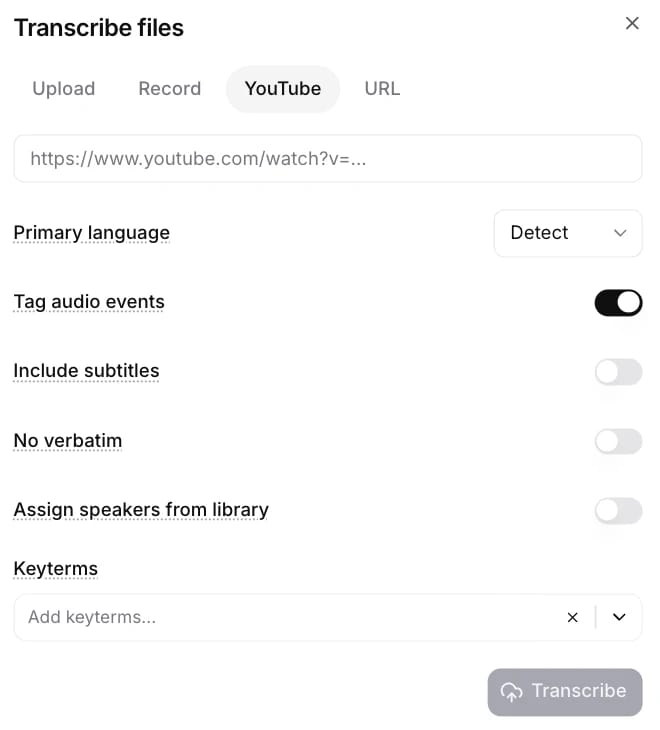
- Trova l'URL: Vai a un video YouTube che vuoi trascrivere e copia l'URL nella parte superiore della pagina.
- Copia in ElevenCreative: Incolla l'URL nel generatore di trascrizioni YouTube di ElevenCreative.
- Configura le opzioni: Un altro motivo per usare ElevenCreative è che la piattaforma ti consente di configurare le impostazioni di trascrizione, ad esempio aggiungendo termini chiave. Configura i dettagli desiderati in questa fase per perfezionare la trascrizione finale.
- Elabora l'audio: Fai clic su «Trascrivi» e osserva ElevenCreative iniziare a trascrivere il file. A seconda della lunghezza del file, potrebbe volerci poco tempo.
- Rivedi la trascrizione: Rivedi la trascrizione finale nell'interfaccia di trascrizione di ElevenCreative, modificando il testo, aggiungendo note oppure dividendo e unendo segmenti diversi.
- Esporta: Fai clic sul pulsante «Esporta» in alto a destra nella pagina e scegli tra le opzioni disponibili, inclusi testo, PDF, DOCX, JSON, HTML, Avid, SRT e VTT.
Soprattutto se hai bisogno di una trascrizione finale precisa che catturi anche le sfumature della lingua o del parlato con accenti, ElevenCreative dovrebbe essere la tua scelta di riferimento. Puoi anche gestire in blocco le trascrizioni IA di YouTube con l'API Speech to Text, senza dover mai scaricare il video o estrarre l'audio autonomamente.
Metodo 3: trascrivere manualmente un video YouTube in testo
Sebbene il basso WER e l'elevata accuratezza di ElevenCreative ti consentano di trascrivere automaticamente i video YouTube, alcuni utenti potrebbero comunque voler trascrivere manualmente le proprie clip video. Soprattutto se lavori con clip brevi o desideri maggiore flessibilità nel formato della trascrizione, puoi sempre trascrivere a mano.
Ecco alcuni consigli per aiutarti a trascrivere manualmente:
- Riproduci il video a una velocità inferiore: Lavorare a una velocità di 0,5x ti dà più tempo per digitare senza dover mettere costantemente in pausa.
- Dividi lo schermo: Dividere lo schermo tra un video YouTube da un lato e il programma di videoscrittura aperto dall'altro ti consente di scrivere facilmente senza passare continuamente da una finestra all'altra.
- Usa le scorciatoie da tastiera per mettere in pausa e tornare indietro: I tasti J, K e L consentono rispettivamente di riavvolgere, mettere in pausa e avanzare. Usali, soprattutto J, per spostarti nel video e assicurarti che la trascrizione sia corretta.
Il tempo esatto necessario dipenderà dalla tua velocità, ma probabilmente richiederà circa 3-4 volte la durata totale del video.
Qual è il metodo migliore per trascrivere un video YouTube?
Il modo migliore per trascrivere un video YouTube in testo dipende dall'uso che devi fare della trascrizione. Se vuoi semplicemente spostarti tra i vari punti di un video, la funzionalità integrata di YouTube potrebbe andare bene. Se invece desideri un documento per riutilizzare i contenuti, trascrivere con uno strumento IA sarebbe un'opzione migliore.
Ecco una guida rapida per confrontare i vari metodi.
Per gli utenti che vogliono visualizzare subito una trascrizione per migliorare l'accessibilità, la versione integrata di YouTube probabilmente è sufficiente. Se desideri una trascrizione più professionale per qualsiasi altro caso d'uso, il generatore di trascrizioni YouTube di ElevenCreative fornirà un documento finale più dettagliato e accurato.
Cosa puoi fare con una trascrizione YouTube?
Dopo aver prodotto la trascrizione di un video con ElevenCreative, puoi inserirla in altri strumenti per fare di tutto, dalla traduzione alla creazione di sottotitoli per i tuoi contenuti.
Ecco una breve panoramica di come puoi usare la tua trascrizione YouTube:
- Crea didascalie o sottotitoli: Carica il video nel generatore di sottotitoli per creare rapidamente didascalie sincronizzate nel tempo in oltre 90 lingue, con rilevamento dei parlanti e formati pronti per l'esportazione su YouTube, TikTok e Instagram.
- Traduci i contenuti: Usa il traduttore di sottotitoli per localizzare i sottotitoli in oltre 150 lingue e raggiungere nuovi pubblici in tutto il mondo.
- Riutilizza i contenuti: Puoi usare la trascrizione come base per altri formati di contenuto, come articoli approfonditi o guide pratiche. Con una trascrizione chiara e accurata, dovrai soltanto modificare il testo anziché partire completamente da zero.
Per i team che vogliono fare ancora di più, esplora tutti gli strumenti disponibili su ElevenCreative per scoprire come possiamo aiutarti a scalare i tuoi workflow di parlato, voice design, clonazione vocale, SFX, musica, immagini e video.
Trascrivi video YouTube con ElevenCreative
Incolla un link YouTube e ricevi una trascrizione dettagliata con etichette dei parlanti grazie a ElevenLabs. Basato su ElevenLabs Speech to Text Scribe v2, lo strumento offre un'accuratezza leader nel settore per le tue trascrizioni YouTube.
Scopri di più su ElevenCreative e sugli strumenti disponibili, oppure registrati per provare oggi gratuitamente il generatore di trascrizioni YouTube di ElevenLabs.
FAQ sulla trascrizione YouTube

Jack Limebear fa parte del team Growth e si occupa di scrivere contenuti e definire strategie per il blog e le pagine insights. Prima di arrivare in ElevenLabs, ha guidato la strategia dei contenuti per oltre dieci anni in realtà che vanno da startup SaaS in rapida crescita a grandi aziende Fortune 500. Ha conseguito un Master in Letteratura Inglese presso l’Università di Cambridge.


