
Come aggiungere sottotitoli a un video per raggiungere un pubblico più ampio
- Scritto da
- Jack Limebear
- Pubblicato
- Ultimo aggiornamento
AscoltaAscolta questo articolo
Dalle persone che scorrono i social a chi ha difficoltà uditive, i sottotitoli offrono un modo completamente nuovo per fruire dei contenuti video.
Sapere come aggiungere sottotitoli a un video fa la differenza tra rendere i tuoi video accessibili a chi preferisce leggere ed escluderlo. Per aumentare coinvolgimento e accessibilità, come creator ti conviene usare i sottotitoli in tutti i tuoi contenuti video.
Questa guida ti accompagna nell'intero processo usando il Generatore di sottotitoli IA ElevenCreative. Vedremo anche come aggiungere sottotitoli ai video YouTube e come sottotitolare i filmati girati con il tuo iPhone. Con questa guida, in pochi minuti passerai dal caricamento del video a sottotitoli pronti per il feed.
In sintesi
- I sottotitoli aumentano il tempo di visualizzazione per chi guarda senza audio, migliorano l'accessibilità e forniscono alle piattaforme testo da indicizzare e classificare.
- Il Generatore di sottotitoli IA ElevenCreative crea sottotitoli sincronizzati in pochi secondi: carica il video, rivedi la trascrizione ed esporta.
- Scribe, il nostro modello Speech to Text, sincronizza i sottotitoli parola per parola e distingue fino a 32 interlocutori.
- Per i video YouTube, esporta un file SRT e caricalo in YouTube Studio nella scheda Sottotitoli.
- Il Generatore di sottotitoli funziona in qualsiasi browser, quindi puoi aggiungere sottotitoli dall'iPhone senza installare un'app.
Perché i sottotitoli sono importanti per i tuoi contenuti video
I sottotitoli risolvono contemporaneamente alcuni problemi principali.
Innanzitutto, fanno continuare a guardare chi ha l'audio disattivato: il testo sullo schermo cattura l'attenzione fin dal primo fotogramma e protegge il tuo tempo di visualizzazione sulle piattaforme in cui la riproduzione avviene senza audio.
In secondo luogo, rendono i tuoi contenuti accessibili agli spettatori con problemi di udito e a chi non è madrelingua e segue la tua trascrizione.
In terzo luogo, i sottotitoli aumentano la visibilità. Le piattaforme indicizzano il testo dei sottotitoli per capire di cosa tratta il tuo video, facendolo comparire sia nei risultati di ricerca sia nei consigliati. Il testo sullo schermo offre inoltre a chi scorre un motivo immediato per fermarsi, quindi le tue parole chiave agiscono contemporaneamente sull'algoritmo e sullo spettatore.
Se traduci il tuo video, le versioni sottotitolate aprono mercati completamente nuovi a partire da un'unica registrazione, rendendo i tuoi contenuti accessibili a milioni di persone in tutto il mondo.
Passo dopo passo: come aggiungere sottotitoli a un video
Il modo più veloce per aggiungere sottotitoli a un video è usare uno strumento automatico. Il Generatore di sottotitoli IA ElevenCreative trascrive i tuoi filmati con Scribe, il nostro modello Speech to Text, e sincronizza i sottotitoli parola per parola.
Ecco il processo completo:
- Carica il tuo video: nell'app, apri il Generatore di sottotitoli e trascina dal tuo dispositivo un file .mp4, .mov, .avi, .m4v, .flv, .wmv o .mkv della durata massima di 10 minuti o fino a 50 MB.
- Genera i sottotitoli: Scribe trascrive l'audio in pochi secondi e crea sottotitoli sincronizzati con timestamp a livello di parola, così ogni riga compare sullo schermo nell'istante in cui la parola viene pronunciata.
- Rivedi e modifica: fai clic su una parola nella trascrizione per correggerla direttamente. Usa la funzione di regolazione dei segmenti per dividere o unire le righe dei sottotitoli in base al tuo ritmo e assegna etichette agli interlocutori per mantenere leggibili le clip con più voci. Scribe distingue fino a 32 interlocutori in totale.
- Esporta i tuoi sottotitoli: scarica un file di sottotitoli leggibile da CapCut, Premiere Pro o dall'editor nativo della tua piattaforma.
- Aggiungi il file al tuo video: importa il file di sottotitoli nel tuo editor per integrarli nel video oppure caricalo insieme al video sulle piattaforme che supportano i sottotitoli nascosti.
Il generatore supporta più di 90 lingue, identifica eventi audio non vocali come risate o applausi e gestisce video frontali, registrazioni dello schermo, riepiloghi di eventi e spot in tutti i principali formati video. Seguendo questi passaggi, aggiungerai facilmente i sottotitoli al tuo video.
Ecco una guida video, se preferisci seguire visivamente il procedimento:
Come aggiungere sottotitoli a un video YouTube
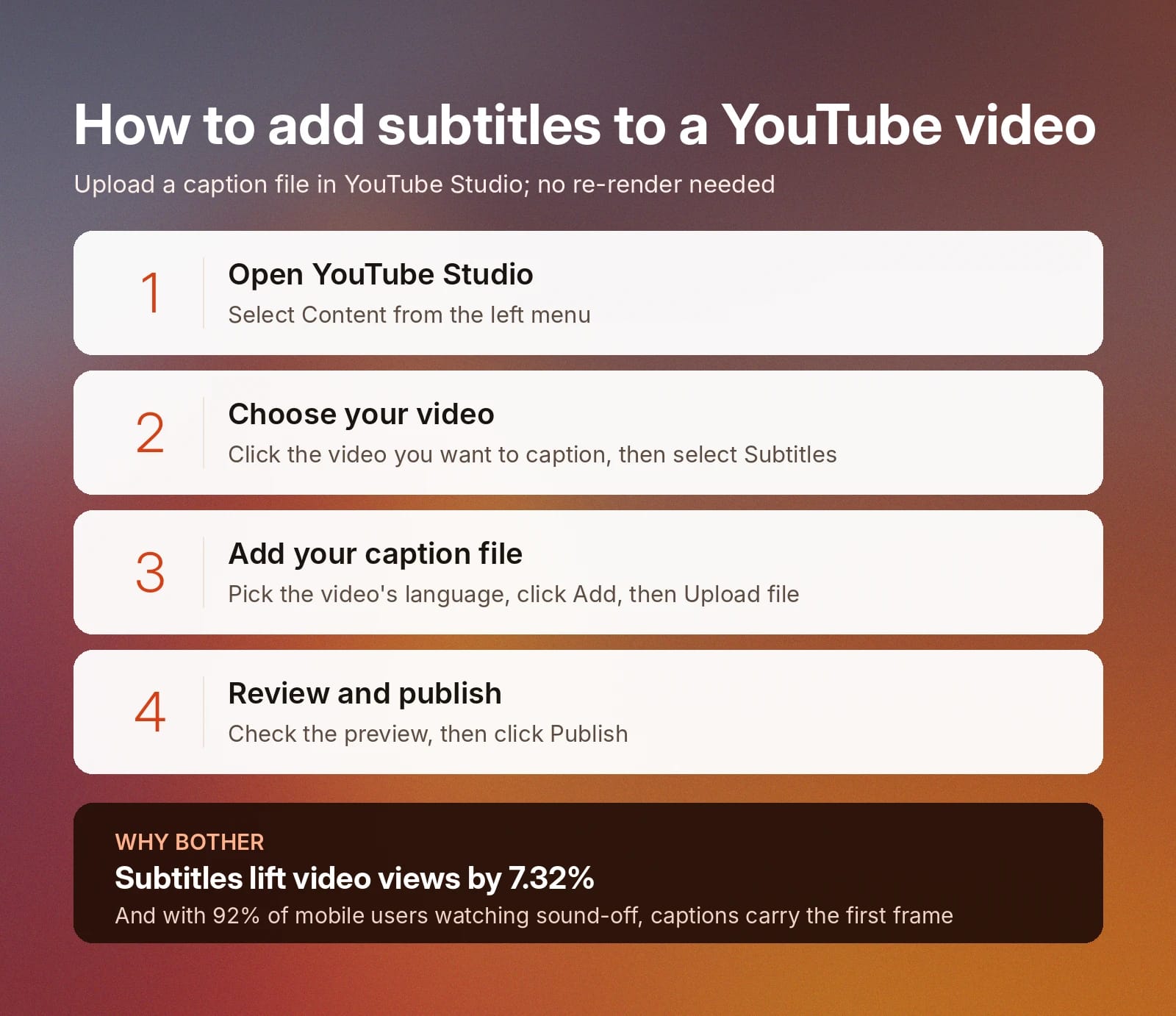
YouTube accetta direttamente i file di sottotitoli, quindi non dovrai mai riesportare il video. Genera i sottotitoli con il Generatore di sottotitoli IA, esporta il file e segui questi passaggi per caricare correttamente i sottotitoli su qualsiasi video YouTube.
- Apri YouTube Studio e seleziona Contenuti dal menu a sinistra
- Fai clic sul video che vuoi sottotitolare, quindi seleziona Sottotitoli
- Scegli la lingua del video, quindi fai clic su Aggiungi e poi su Carica file
- Carica il file di sottotitoli, rivedi l'anteprima e fai clic su Pubblica
Sebbene YouTube offra un generatore automatico di sottotitoli, caricare il tuo file è meglio perché puoi controllarne l'accuratezza prima della pubblicazione. Elementi come nomi, termini di produzione o vocabolario tecnico che citi nel video verranno trascritti correttamente e gli spettatori potranno semplicemente attivare o disattivare i sottotitoli secondo le loro preferenze.
Per i contenuti brevi come gli Shorts, i sottotitoli integrati nel video funzionano ancora meglio. Importa il file di sottotitoli esportato nel tuo editor, applica al testo uno stile coerente con il tuo brand e renderizza il video con i sottotitoli incorporati, così ogni utente li vedrà non appena arriva sul tuo video.
Ricerche recenti suggeriscono che i sottotitoli nei contenuti video aumentano le visualizzazioni complessive del 7,32%. E poiché fino al 92% degli utenti mobile guarda video senza audio, i sottotitoli sono essenziali se vuoi coinvolgere il pubblico più ampio possibile.
Come aggiungere sottotitoli su iPhone per l'editing mobile
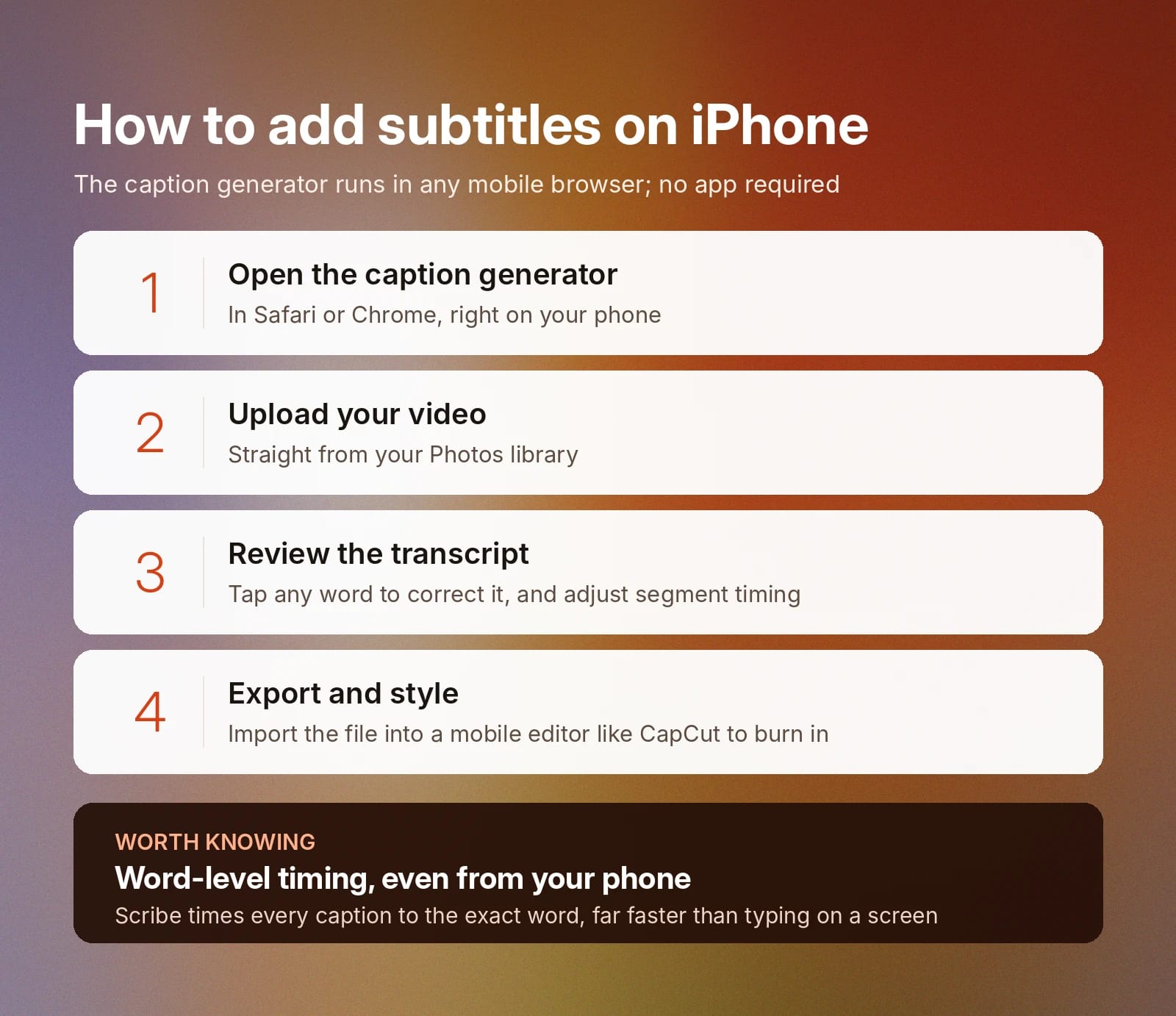
Aggiungere sottotitoli è più semplice da desktop, ma non serve un computer. Il Generatore di sottotitoli IA ElevenCreative funziona in qualsiasi browser mobile, quindi il workflow su iPhone è uguale a quello desktop.
Ecco come aggiungere sottotitoli a un video dal telefono:
- Apri il Generatore di sottotitoli in Safari o Chrome sul telefono
- Carica un video direttamente dalla libreria Foto
- Rivedi la trascrizione, tocca una parola per correggerla e regola la temporizzazione dei segmenti
- Esporta il file di sottotitoli e importalo in un editor mobile come CapCut per applicare uno stile al testo e integrarlo nel video
Usare un generatore automatico di sottotitoli è molto più veloce che digitarli manualmente sullo schermo del telefono e mantiene una sincronizzazione precisa parola per parola.
Metodi automatici o manuali per i sottotitoli: qual è il migliore?
La sottotitolazione manuale significa digitare ogni riga e impostare ogni timestamp personalmente. Per un video di 10 minuti, sono ore di lavoro e, con l'affaticamento, la sincronizzazione inizia a perdere precisione e gli errori si accumulano.
La sottotitolazione automatica con uno strumento IA riduce lo stesso lavoro a pochi secondi e ti lascia soltanto un rapido controllo finale prima del caricamento. I migliori sistemi IA consentono anche di apportare modifiche manuali dopo aver ottenuto la trascrizione. Ad esempio, puoi dedicare due minuti a correggere nomi e termini del brand o riscrivere qualsiasi segmento che non è stato trascritto correttamente.
Se ti capita di dover riscrivere ripetutamente determinate parole o frasi, puoi aggiungerle al tuo dizionario personale nella scheda Speech. Un dizionario è un elemento specifico di uno strumento di riconoscimento vocale automatico in cui inserisci nomi di brand o nomi propri che usi spesso, per insegnare al software la grafia corretta.
Che siano manuali, automatici o una combinazione di entrambi, aggiungere sottotitoli ai tuoi video è sempre una buona idea. Le ricerche dimostrano che i sottotitoli migliorano significativamente la comprensione e il coinvolgimento in tutte le fasce d'età.
Inizia con ElevenCreative per sottotitoli video senza sforzo
ElevenCreative offre strumenti che ti accompagnano dal prompt alla produzione in ogni fase del lavoro video, mentre il Generatore di sottotitoli IA gestisce la fase dei sottotitoli in pochi secondi. Ti basta caricare il video, lasciare che Scribe sincronizzi ogni sottotitolo parola per parola, apportare le modifiche ed esportare un file pronto per YouTube, CapCut, Premiere Pro o qualsiasi altra piattaforma di editor video.
Prova il Generatore di sottotitoli IA nel tuo prossimo video oppure crea un account gratuito per sottotitolare, tradurre e produrre contenuti video in ElevenCreative Studio, il luogo tutto in uno per l'editing agentico.
Domande frequenti sull'aggiunta di sottotitoli ai video

Jack Limebear fa parte del team Growth e si occupa di scrivere contenuti e definire strategie per il blog e le pagine insights. Prima di arrivare in ElevenLabs, ha guidato la strategia dei contenuti per oltre dieci anni in realtà che vanno da startup SaaS in rapida crescita a grandi aziende Fortune 500. Ha conseguito un Master in Letteratura Inglese presso l’Università di Cambridge.


