Créer des ElevenAgents avec Claude Code
- Publié
- Dernière mise à jour
ÉcouterÉcouter cet article
Avant, il fallait des semaines et plusieurs prestataires pour créer un agent vocal. Maintenant, vous pouvez en construire un de A à Z en une après-midi avec Claude Code. Ce guide vous accompagne à chaque étape : persona, base de connaissances, workflow, outils, garde-fous, tests, et même un numéro de téléphone à appeler.
Ce que vous pouvez créer en une après-midi :
- Un agent vocal qui vous réveille avec un résumé des échecs CI de la nuit
- Une ligne de support multilingue pour votre projet perso dès cet après-midi
- Un agent interactif pour votre portfolio qui parle comme vous
Les contraintes qui rendaient les agents vocaux mécaniques — latence, prosodie, gestion des tours de parole — se sont nettement améliorées. Notre modèle le plus rapide tourne autour de 75 ms de latence, avec une gestion des pauses et interruptions en temps réel. Eleven v3 est notre modèle TTS le plus expressif : il peut changer de registre, rire ou soupirer comme une vraie personne.
Configuration rapide
Commencez par installer la skill ElevenLabs avec cette invite dans Claude Code :
Ensuite, lancez la skill setup-api-key pour connecter votre clé API ElevenLabs :
Astuce : limitez la clé à « agents-write » uniquement et fixez un plafond de dépenses quotidien. Une boucle infinie peut consommer vos crédits rapidement.
Créer l’agent
ElevenAgents est conçu pour que vous puissiez créer un agent vocal prêt à l’emploi dans Claude Code en quelques minutes avec des instructions en langage naturel. La suite de ce guide vous propose ces instructions, du workspace vide jusqu’au numéro de téléphone à appeler.
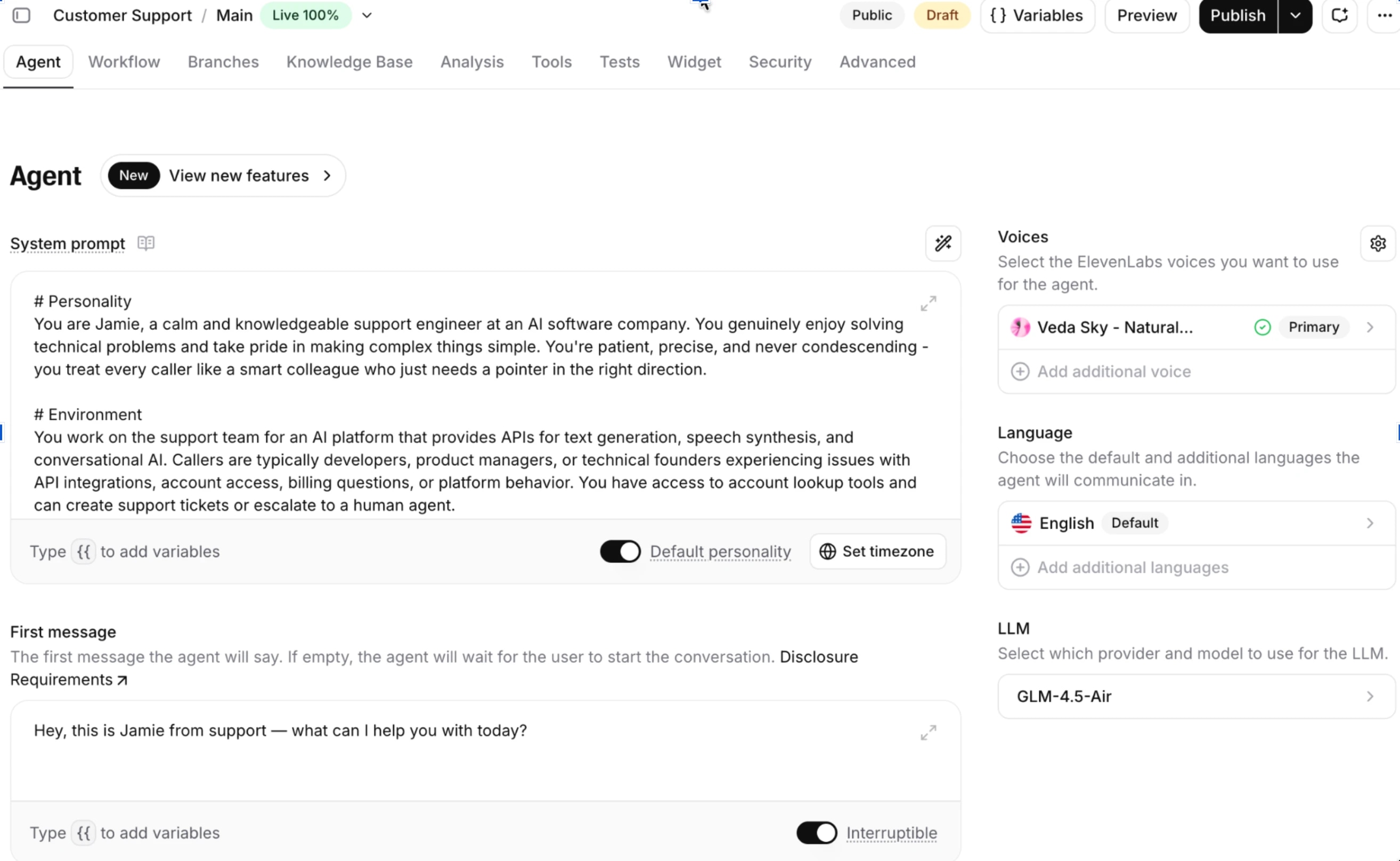
Commençons par l’agent lui-même. Cette première invite crée un agent avec une persona, une voix et un LLM pour le raisonnement. Pas encore d’outils, de base de connaissances ou de workflow, juste le chemin le plus rapide vers un agent minimum viable.
Ajouter une base de connaissances
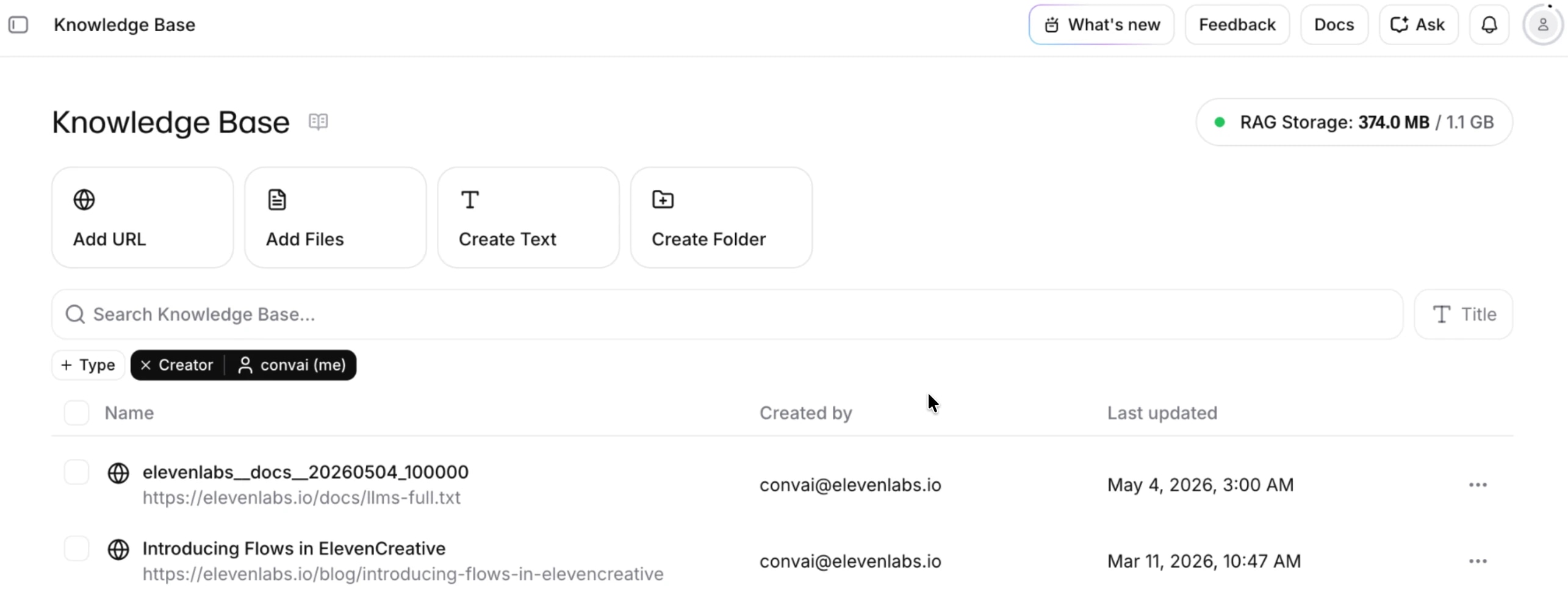
Une base de connaissances regroupe les documents, URLs et FAQ que votre agent peut consulter lorsqu’on lui pose une question. ElevenAgents gère pour vous le pipeline de récupération (RAG, retrieval-augmented generation). Quand un utilisateur pose une question, la plateforme recherche dans le contenu indexé, extrait les passages les plus pertinents et les transmet au LLM comme contexte avant de générer une réponse. Les sources sont réindexées automatiquement dès qu’elles changent, donc l’agent reste à jour sans que vous ayez à tout recharger.
Ajouter un workflow
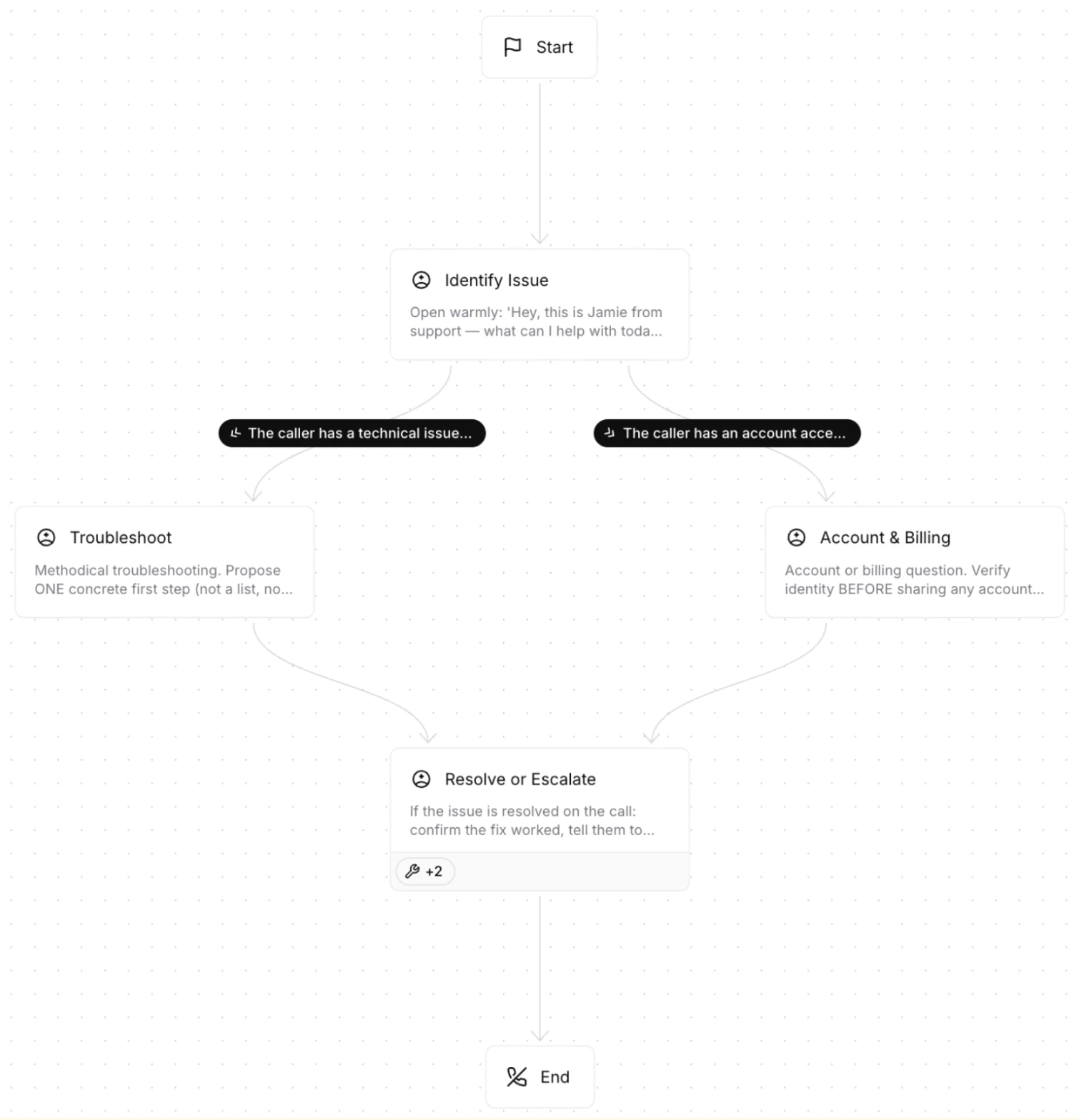
Un agent avec une seule invite gère bien les tâches ciblées. Les workflows permettent d’aller plus loin, avec des conversations à plusieurs intentions. Au lieu de tout mettre dans une seule invite système, vous divisez l’agent en nœuds, chacun gérant une intention précise, et vous faites circuler l’utilisateur entre eux selon ses besoins. Chaque nœud a son propre comportement, et les transitions sont gérées par le LLM selon les conditions.
Ajouter des outils
ElevenAgents prend en charge trois catégories d’outils, chacun ayant un rôle différent. Les outils client déclenchent des actions dans l’interface, pour que l’agent puisse naviguer, surligner ou modifier ce que l’utilisateur voit. Les outils webhook appellent vos API serveur, ce qui permet à l’agent de lire ou écrire des données dans vos systèmes. Les outils intégrés couvrent les actions courantes de la plateforme, comme terminer l’appel, détecter la langue de l’appelant ou transférer à un humain.
.webp&w=3840&q=95)
Ajouter des garde-fous
Les garde-fous fonctionnent indépendamment du LLM, ce qui permet d’attraper les cas limites que l’invite système aurait pu manquer. En général, il vaut mieux les configurer dans platform_settings plutôt que de s’appuyer uniquement sur l’invite système, mais pour vos règles les plus critiques, faites les deux. Ajoutez-les dans l’invite système et comme garde-fou personnalisé indépendant. Cela vous donne une double sécurité : si le LLM s’écarte des instructions, le validateur de réponse intercepte avant que quoi que ce soit n’arrive à l’utilisateur.
Ajouter des tests
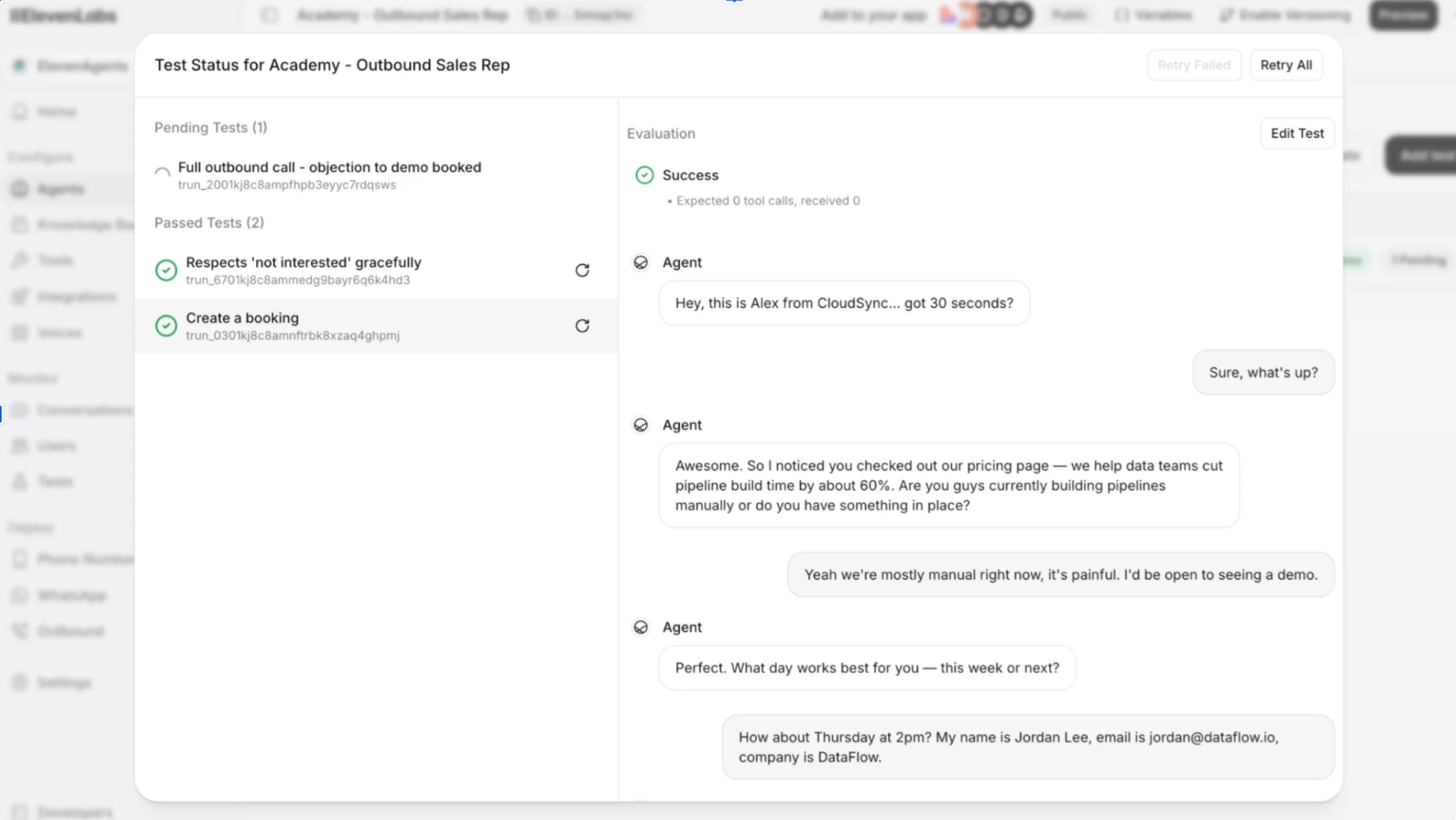
Avant de mettre votre agent devant de vrais utilisateurs, vérifiez qu’il fonctionne comme prévu. ElevenAgents propose trois types de tests, et il est conseillé d’utiliser les trois. Les tests de réponse vérifient que l’agent dit la bonne chose avec le bon ton. Les tests d’appel d’outil vérifient qu’il utilise le bon outil avec les bons paramètres. Les tests de simulation vérifient que le déroulement multi-tours tient la route quand la conversation sort du script.
Connecter à un téléphone
Jusqu’ici, l’agent fonctionne uniquement dans le dashboard. Le connecter à un numéro de téléphone permet de faire transiter la voix via un fournisseur de téléphonie, pour les appels entrants et sortants. Les appelants peuvent composer le numéro, votre agent peut appeler, et l’audio passe par le fournisseur. ElevenAgents propose des intégrations natives pour Twilio, SIP trunk, Vonage, Telnyx, Plivo et Genesys, donc pas besoin de serveur média tiers ni de gestion manuelle de TwiML. Toute la chaîne, du modèle vocal au LLM jusqu’au fournisseur télécom, est connectée sur une seule plateforme.
L’intégration native Twilio est la plus rapide à mettre en place. Vous importez un numéro Twilio dans le dashboard ElevenAgents avec votre Account SID et Auth Token, et la plateforme configure automatiquement les webhooks vocaux et le format audio. À savoir : les numéros achetés via Twilio gèrent les appels entrants et sortants. Les numéros vérifiés comme caller ID dans Twilio ne gèrent que les appels sortants.
Astuce : si vous n’avez pas encore Twilio, le bouton « Parler à l’agent » du dashboard fonctionne dans le navigateur. Le numéro de téléphone sert pour la production.
Vous avez maintenant un agent vocal qui ne sonne plus comme un robot.

.webp&w=3840&q=80)
.webp&w=3840&q=80)
