

वर्कस्पेसेस
टीम्स साझा वर्कस्पेस में कैसे सहयोग कर सकती हैं, इसका एक ओवरव्यू।
ओवरव्यू
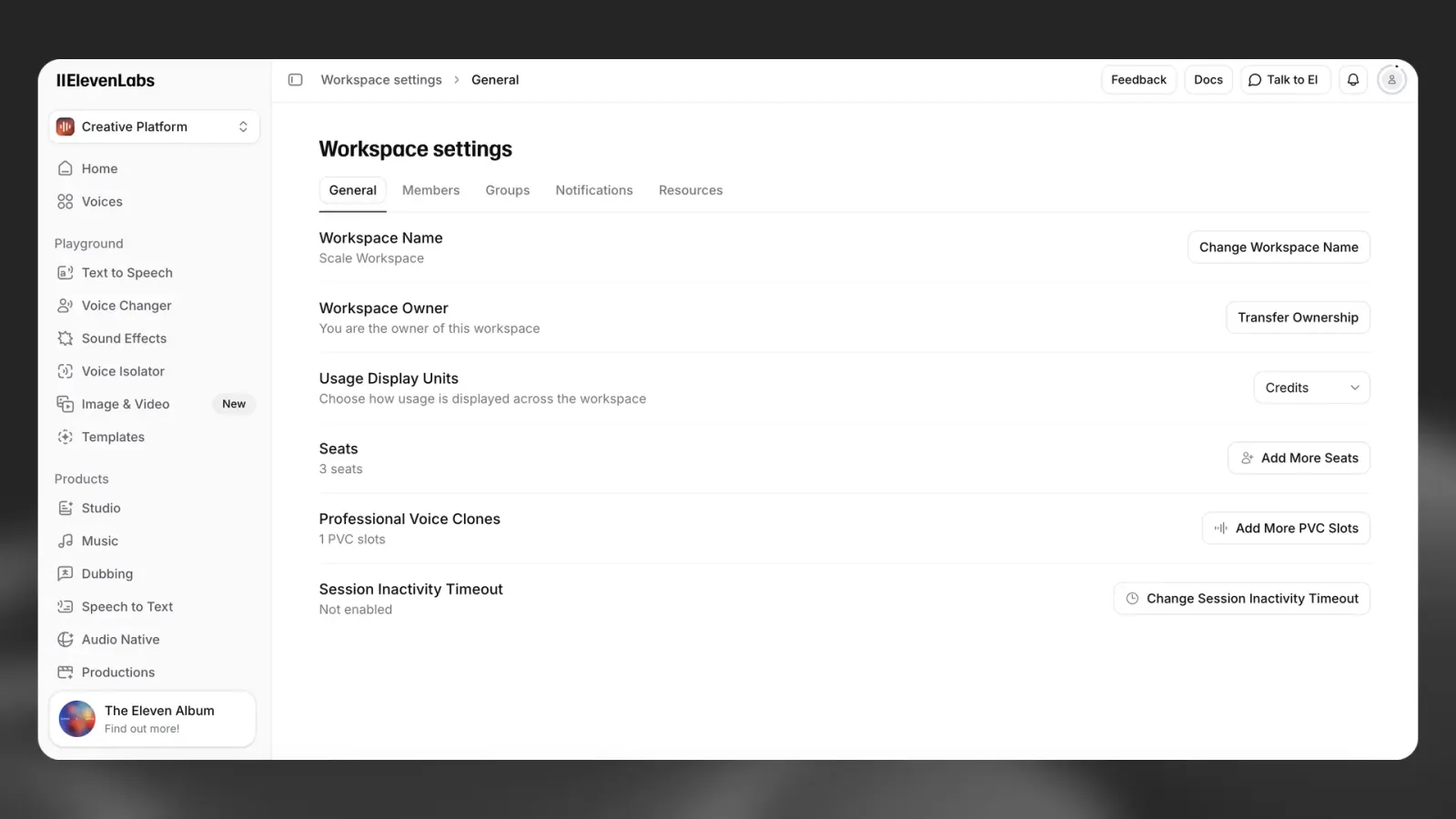
ElevenLabs में सहयोग करना चाहने वाली टीम्स के लिए, हम साझा मल्टी-सीट वर्कस्पेसेस उपलब्ध कराते हैं। वर्कस्पेसेस के ये फायदे हैं:
- साझा बिलिंग - टीम के हर सदस्य को अलग-अलग सब्सक्रिप्शन बनाने और मैनेज करने की ज़रूरत नहीं होती। आपकी टीम का सारा कैरेक्टर उपयोग और बिलिंग एक ही वर्कस्पेस में केंद्रीकृत रहता है।
- साझा संसाधन - एक वर्कस्पेस में आपकी टीम वॉइसेस, एजेंट्स, ElevenCreative Studio प्रोजेक्ट्स, डब्स और अन्य संसाधन साझा कर सकती है।
- एक्सेस मैनेजमेंट - आपके वर्कस्पेस एडमिन आसानी से टीम के सदस्यों को जोड़ और हटा सकते हैं।
- API Key मैनेजमेंट - आप अपनी टीम के लिए असीमित API keys जारी और रद्द कर सकते हैं।
- कई वर्कस्पेस की सदस्यता - यूज़र्स कई वर्कस्पेस के सदस्य हो सकते हैं और अपने अकाउंट मेन्यू से उनके बीच आसानी से स्विच कर सकते हैं।
कई वर्कस्पेस की सदस्यता
यूज़र्स अब कई वर्कस्पेस के निमंत्रण स्वीकार कर सकते हैं, जिससे आप अलग-अलग टीम्स और संगठनों के साथ सहयोग कर सकते हैं।
मुख्य सुविधाएं
-
अन्य वर्कस्पेस के निमंत्रण स्वीकार करें - किसी दूसरे वर्कस्पेस में शामिल होने का निमंत्रण स्वीकार करने पर, आपके मौजूदा संसाधन (वॉइसेस, प्रोजेक्ट्स, एजेंट्स आदि) आपके मूल वर्कस्पेस में ही रहते हैं।
-
वर्कस्पेस के बीच संसाधन कॉपी करें - वर्कस्पेस मालिक और Copy Resources Between Workspaces अनुमति वाले सदस्य निम्न संसाधनों को एक वर्कस्पेस से दूसरे में कॉपी कर सकते हैं:
- वॉइसेस
- ElevenCreative Studio प्रोजेक्ट्स
- डब्स
- बेसिक एजेंट कॉन्फ़िग्स (ध्यान दें: एजेंट से जुड़े सीक्रेट्स कॉपी नहीं होंगे)
- उच्चारण शब्दकोश
आप इन संसाधनों को दो तरीकों से कॉपी कर सकते हैं:
- एक साथ सभी — अपनी वर्कस्पेस सेटिंग्स से, एक क्लिक में हर समर्थित संसाधन को दूसरे वर्कस्पेस में कॉपी करें। सभी संसाधन कॉपी होने में कुछ मिनट लग सकते हैं।
- एक-एक करके — वर्कस्पेस संसाधन पेज से, किसी संसाधन के पास मौजूद Copy Resource to Another Workspace आइकन चुनें, फिर गंतव्य वर्कस्पेस चुनें।
Enterprise वर्कस्पेसेस के लिए कॉपी करना उसी समेकित बिलिंग समूह के वर्कस्पेसेस तक सीमित है। क्रॉस-वर्कस्पेस कॉपी करना डिफ़ॉल्ट रूप से बंद होता है, लेकिन वर्कस्पेस मालिक इसे वर्कस्पेस सेटिंग्स में Enterprise Copying चालू करके सक्षम कर सकता है। इसके बाद एडमिन यूज़र ग्रुप्स को Copy Resources Between Workspaces अनुमति दे सकते हैं।
-
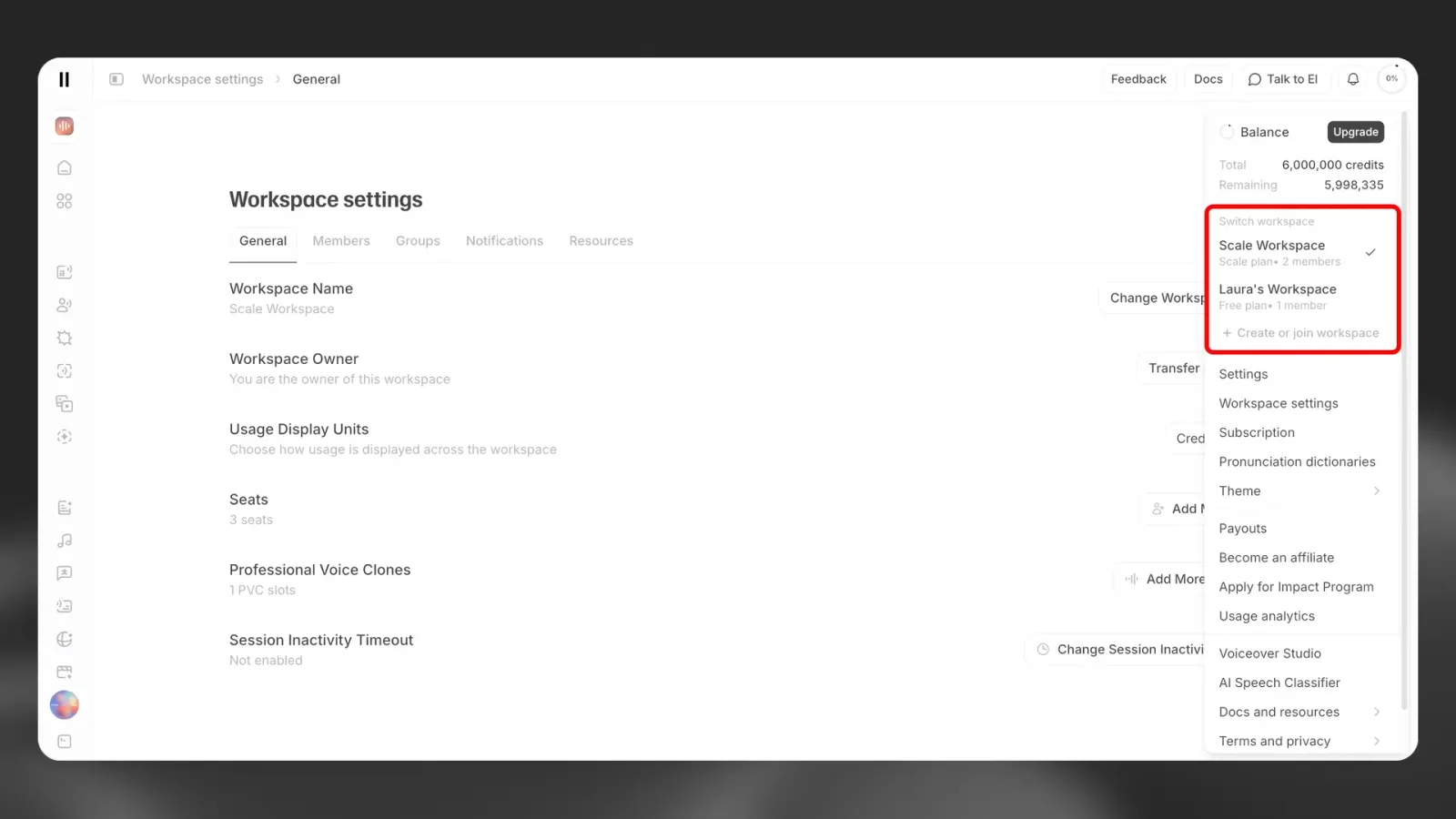
वर्कस्पेस के बीच स्विच करें - अपने वर्कस्पेसेस के बीच तेज़ी से जाने के लिए अकाउंट मेन्यू में वर्कस्पेस स्विचर का इस्तेमाल करें।
वर्कस्पेस सीमाएं
- हर यूज़र के पास एक समय में केवल एक मुफ़्त वर्कस्पेस हो सकता है
- आपके सदस्य होने वाले पेड वर्कस्पेसेस की संख्या की कोई सीमा नहीं है
FAQ
मैं वर्कस्पेस कैसे बनाऊं?
वर्कस्पेस बनाना
Scale, Business और Enterprise सब्सक्रिप्शन वाले सभी अकाउंट्स पर मल्टी-सीट वर्कस्पेसेस अपने-आप सक्षम होते हैं। Scale और Business प्लान्स में, अकाउंट मालिक डिफ़ॉल्ट रूप से वर्कस्पेस एडमिन होगा। वह और टीम सदस्यों को जोड़ सकता है और दूसरों को एडमिन बना सकता है। Enterprise अकाउंट सेट अप करते समय, आपसे एक वर्कस्पेस एडमिन चुनने के लिए कहा जाएगा।
मैं वर्कस्पेस में टीम सदस्य कैसे जोड़ूं?
वर्कस्पेस में टीम सदस्य जोड़ना
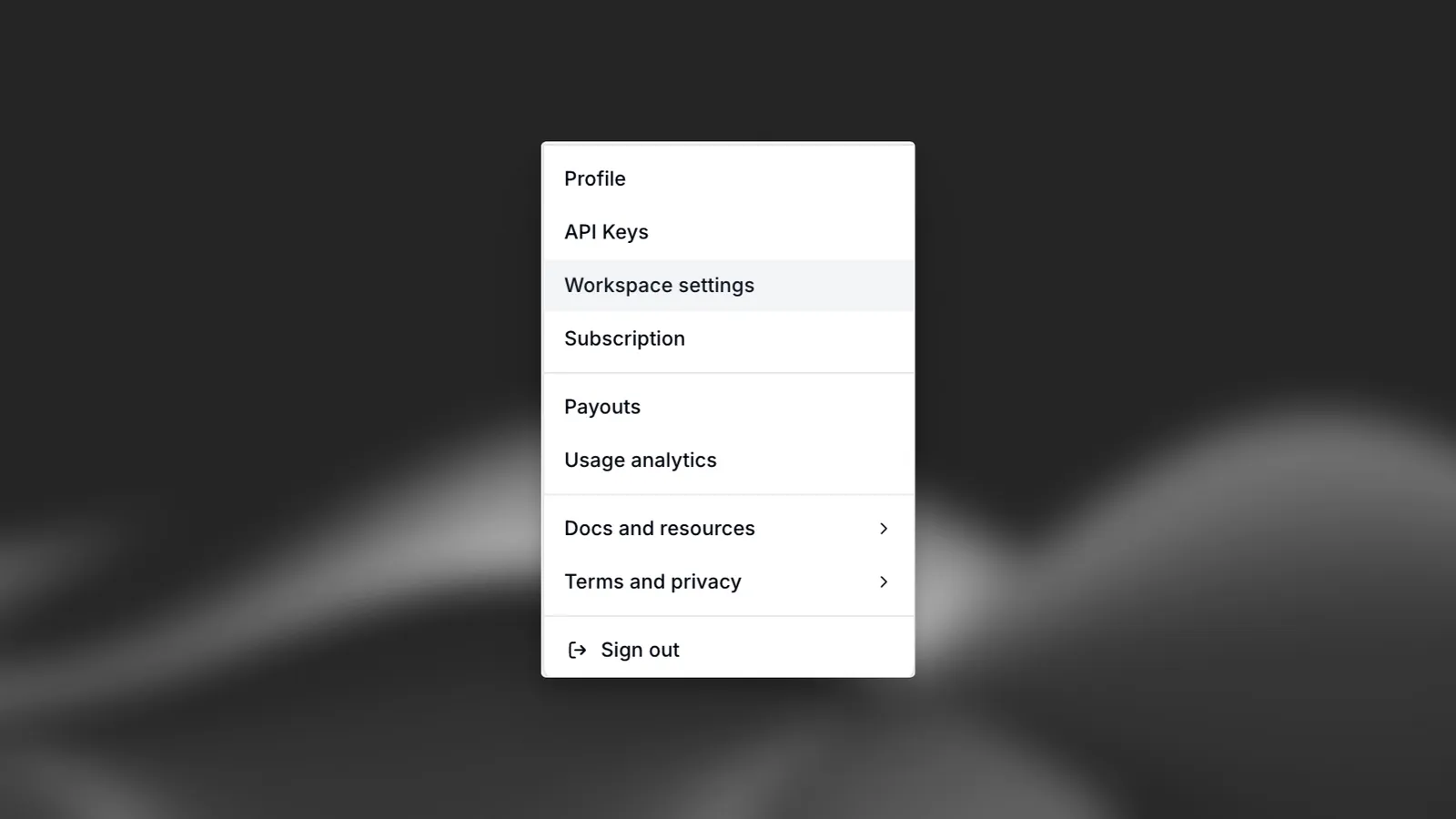
लॉग इन करने के बाद, डैशबोर्ड के ऊपर दाईं ओर अपना प्रोफ़ाइल आइकन चुनें, Workspace settings चुनें, फिर Members टैब पर जाएं। यहां से आप टीम सदस्यों को जोड़ सकते हैं, भूमिकाएं असाइन कर सकते हैं और सदस्यों को वर्कस्पेस से हटा सकते हैं।
बल्क निमंत्रण
Enterprise ग्राहक, SSO कॉन्फ़िगरेशन प्रक्रिया के Verify Domain चरण के अनुसार अपना डोमेन वेरिफ़ाई होने के बाद, यूज़र्स को एक साथ बल्क में निमंत्रण दे सकते हैं।
यूज़र ऑटो प्रोविज़निंग
Enterprise ग्राहक वर्कस्पेस सेटिंग्स के Security & SSO टैब से यूज़र ऑटो-प्रोविज़निंग सक्षम कर सकते हैं।
यह सुविधा सक्रिय होने पर, आप चुन सकते हैं कि आपके कौन-से वेरिफ़ाई किए गए डोमेन अपने-आप नामांकन ट्रिगर करेंगे। सक्षम डोमेन के ईमेल पते वाले नए यूज़र्स अपने-आप आपके वर्कस्पेस में शामिल हो जाएंगे और एक सीट लेंगे।
मैं सदस्यों को कौन-सी भूमिकाएं असाइन कर सकता हूं?
भूमिकाएं और सीट्स
एडमिन भूमिका: एडमिन्स के पास टीममेट्स को जोड़ने/हटाने, अनुमतियां मैनेज करने और वर्कस्पेस सब्सक्रिप्शन मैनेज करने समेत उन्नत अनुमतियां होती हैं। एडमिन्स हमेशा Full Seat लेते हैं।
सीट के प्रकार: हर वर्कस्पेस सदस्य Full Seat या Basic Seat लेता है:
- Full Seats सभी ElevenLabs प्रोडक्ट्स का बिना किसी प्रतिबंध के एक्सेस देती हैं, जिनमें ElevenCreative, ElevenAgents और ElevenAPI शामिल हैं
- Basic Seats उन सदस्यों के लिए बनाई गई हैं जो मुख्य रूप से ElevenAgents या ElevenAPI के साथ काम करते हैं और जिन्हें ElevenCreative का सीमित एक्सेस चाहिए (मासिक सीमा 50,000 क्रेडिट या Enterprise प्लान्स के लिए $5)
सदस्यों और सीट प्रकारों को मैनेज करने के बारे में और जानें।
मैं बिलिंग कैसे मैनेज करूं?
बिलिंग मैनेज करना
बिलिंग मैनेज करने के लिए, डैशबोर्ड के ऊपर दाईं ओर अपना प्रोफ़ाइल आइकन चुनें और Subscription चुनें। यहां से आप अपनी भुगतान जानकारी अपडेट कर सकते हैं और पुराने इनवॉइस देख सकते हैं।
मैं Service Accounts / API keys कैसे मैनेज करूं?
Service Accounts मैनेज करना
Service Accounts मैनेज करने के लिए, डैशबोर्ड के ऊपर दाईं ओर अपना प्रोफ़ाइल आइकन चुनें और Workspace settings चुनें। Service Accounts टैब पर जाएं। यहां आप सर्विस अकाउंट्स बना/हटा सकते हैं और उन सर्विस अकाउंट्स के लिए नई API keys जारी कर सकते हैं।
वर्कस्पेस का मालिक कौन होता है?
वर्कस्पेस मालिक को मैनेज करना
हर वर्कस्पेस का एक मालिक होता है। डिफ़ॉल्ट रूप से, यह वह सदस्य होता है जिसने मूल रूप से वर्कस्पेस बनाया था। स्वामित्व किसी दूसरे अकाउंट को ट्रांसफ़र किया जा सकता है।
अगर आप अपना सब्सक्रिप्शन डाउनग्रेड करते हैं और आपके नए प्लान में उपलब्ध सीट्स की संख्या से ज़्यादा हो जाते हैं, तो मालिक के अलावा सभी यूज़र्स का एक्सेस लॉक हो जाएगा। वर्कस्पेस एडमिन्स डाउनग्रेड से पहले भी यूज़र्स को लॉक कर सकते हैं।