如何使用 Agent Skills
- 发布时间
- 最近更新
Agent Skills 是使用 LLM 最有效的方法之一。它能以可复用的方式,为要完成的任务提供合适的上下文。
最棒的是?
各家公司正在为你编写这些技能,你只需在工作流程中使用它们。本指南将介绍如何利用这些技能,开发真正可用的功能。
什么是 Skills?
“Skill” 是一个包含特定任务操作说明 Markdown 文件的文件夹。主技能文件必须命名为 SKILL.md,只要 frontmatter 包含名称和描述字段,文件内容可以自由定义。(还有其他可选的 frontmatter 字段,可在此查看。)
建议主 SKILL.md 文件不超过 500 行。
这个文件夹中还可以包含其他信息,供 SKILL.md 文件引用,但只会在适当时加载到上下文中。这些信息应存放在以下文件夹:
- scripts/ - 智能体 可运行的可执行代码。
- references/ - 需要时可作为补充文档的更多 Markdown 文件。
- assets/ - 智能体可使用的静态资源。
Skills 有何特别之处?
使用 AI 时,最大的问题之一是上下文膨胀。上下文膨胀是指向 AI 提供了过多上下文(即信息),导致它难以完成任务。
想象一下,你只给初级开发者一项特定功能的准确文档,没有任何无关内容。阅读后,他们实现该功能的成功率会很高。
再想象一下,让这位初级开发者阅读所有文档,然后从其中一小部分内容中实现特定功能,成功率就会低得多。
LLM 的表现也是如此。
早期方法,例如 MCP,尝试通过向模型加载大量结构化上下文来解决这一问题。虽然比完全没有上下文效果更好,但仍难以稳定完成任务。
Skills 则不同。
默认情况下,只有 frontmatter 中的名称和描述会被加载到上下文窗口。这几乎不占用上下文,却能让 LLM 了解有哪些可用技能。当系统判断某个 Skill 有用时,便会将 SKILL.md 加载到上下文窗口。之后,只有在必要时,才会加载 scripts/、references/ 和 assets/ 文件夹中的其他文件。
那么,如何使用这些 Skills?
skills.sh
具体存储位置取决于所用的 LLM 界面。下载后可保存到相应应用的目录中。例如:
再次强调,Skills 只是包含文件的文件夹,因此复制粘贴到这些目录即可正常使用。
另一种选择是使用 skills.sh。
这是由 Vercel 构建的 Agent Skills 目录,可根据使用频率发现 Skills。还可以使用他们开发的 CLI 工具,将这些技能添加到项目或全局用户配置中。
为此,请运行命令 npx skills add <owner/repo>,它会引导你完成整个流程。这个命令本质上就是复制粘贴,但速度更快。
使用 Skills
安装完成后(通过 skills.sh 或复制粘贴),使用起来非常简单。无论使用哪个编辑器,它都应该自动在认为有帮助时使用相应技能。理论上,只要将 Skill 放到正确位置,就不用再操心了。
但是,截至本文撰写时,它并不总能在恰当的时机使用 Skills。因此,如果你知道某个时刻应该使用某项 Skill,就直接告诉 LLM。
例如,我安装了 ElevenLabs 的语音转文本技能。如果想让 Claude 使用它,可以发送以下提示词:
使用 语音转文本 Skill,在此项目中实现一个简单示例。请使用以下音频:https://storage.googleapis.com/eleven-public-cdn/audio/marketing/nicole.mp3。
它一次就完成了下面这个应用。
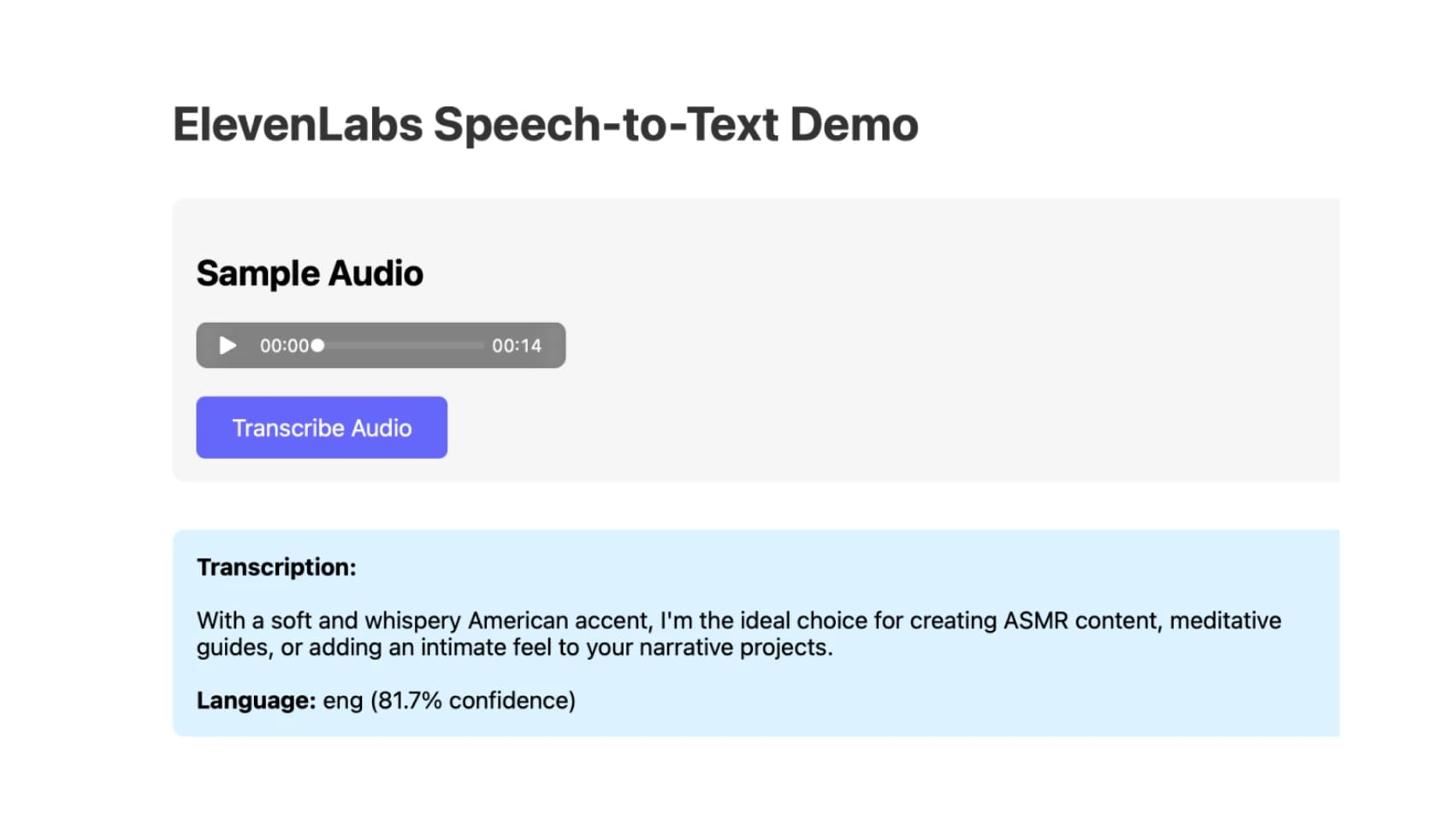
当然,这个 UI 还有很大的改进空间,但 ElevenLabs 的核心逻辑正确且运行正常。只用了一句话。
强烈建议在项目中使用 Agent Skills。它能为 LLM 提供完成特定任务所需的上下文,这些内容由最初构建工具的团队精心整理。
如果项目中使用 ElevenLabs,请通过以下命令安装我们的技能:

Tadas Petra 是一名开发者关系工程师,致力于帮助开发者使用 ElevenLabs 产品。他还是开发者教育平台 Hungrimind 的创始人。此前曾任 Agora 首席开发者布道师和 Zero To Mastery 讲师。