如何去除直播中的背景音乐
- 发布时间
- 最近更新
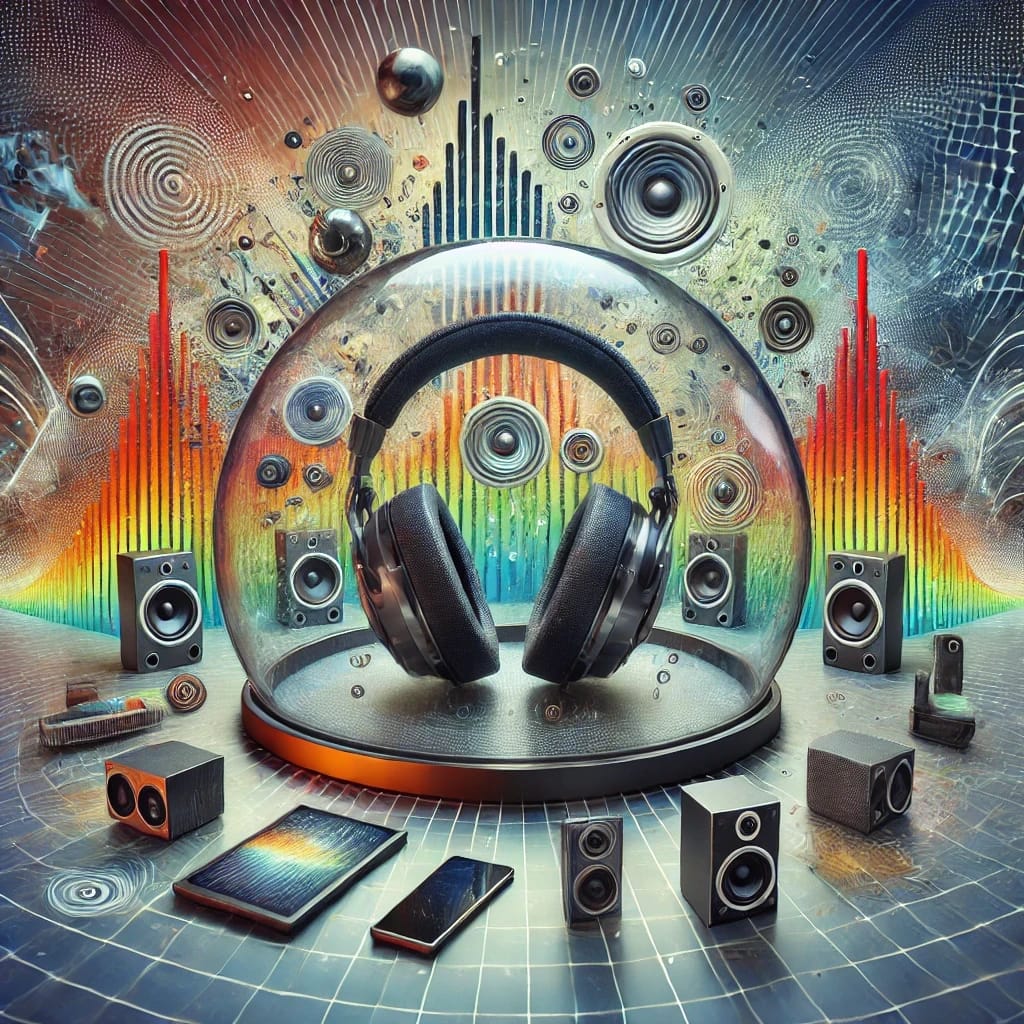
直播时,清晰的音质至关重要,观众才能尽情欣赏内容。但有时难免出现音频中断、麦克风反馈,甚至更糟的是,出现背景音乐,这可能导致你收到版权申诉。
- Twitch、YouTube 和 Facebook Gaming 等平台推动了直播的发展,让创作者能够实时互动并建立社区。
- 在直播中使用受版权保护的音乐,可能导致音频被静音、收到违规警告或频道被停用等法律后果。
- 移除背景音乐可以提升音质、改善观众体验,并保护内容的变现收益。
- Twitch 的 Advanced Audio Mixer、Streamlabs、OBS 和 ElevenLabs Voice Isolator 等工具,可移除或分离背景音乐,获得更干净、更专业的音频。
- ElevenLabs Voice Isolator 使用 AI 清理音频,确保符合版权规定并提高观众满意度。在此免费试用。

我们的降噪工具可去除背景噪音,保留清晰语音,适用于影视、播客、访谈后期制作
本文将介绍几种从直播中移除背景音乐的方法,并进一步讲解 ElevenLabs Voice Isolator——一款可分离人声并消除不需要的背景噪音的强大工具。
音质不佳的隐患
直播已成为网络世界的重要组成部分,Twitch、YouTube 和 Facebook Gaming 等平台处于前沿。这些平台让创作者能够向全球大量观众分享直播内容,建立活跃社区,并实现实时互动。
不过,直播时务必谨慎使用受版权保护的音乐。Twitch 和 YouTube 等平台对受版权保护的内容执行严格规定,违规可能导致音频被静音、收到版权警告,甚至频道被停用。避免使用受版权保护的音乐,既能避免麻烦,也能让内容更专业、更令观众愉悦。
除了版权问题,低质量音频还会影响收听和观看体验。没人想听到麦克风杂音或窗外轰鸣的车流声。拥有大量观众的职业玩家需要清晰、干净的音频,才能提供最佳观看体验。
清理录音并移除背景音乐的一种方法,是使用 ElevenLabs 的 Voice Isolator。该工具利用 AI 识别并消除音乐、麦克风反馈及录音中捕捉到的其他声音,让直播音频清晰且达到专业水准。
为什么要从直播中移除音乐
下面来看看主播可能想从 VOD 中移除音乐的一些原因。
版权问题
使用未经授权的音乐可能带来严重的法律后果。在直播中使用受版权保护的音乐时,音乐创作者和权利所有者有权对你采取法律行动。
许多直播平台都有自动检测受版权保护音乐的系统,并可能采取发出违规警告等措施。在 YouTube 等平台上,收到 3 次警告后,频道可能会被关闭。
在 Twitch 上,重复违规可能导致账户被暂停或永久封禁。这些警告不仅会使频道面临风险,也可能损害你在社区中的声誉。
观众体验
直播时,背景音乐可能让观众难以听清你和游戏声音。观众通常更喜欢没有干扰性音乐的清晰音频。移除背景音乐有助于确保观众获得更好的体验。
内容变现
确保不使用受版权保护的音乐,对于保护收入至关重要。Twitch 和 YouTube 等平台提供广告、订阅和赞助等多种赚钱方式。但如果内容包含受版权保护的音乐,就可能引发问题。
使用受版权保护的音乐会严重影响广告和赞助。广告主不希望广告出现在违反版权法的内容中,若出现问题,他们可能会停止支持你。此外,使用这类音乐可能导致内容被取消变现资格,平台将不再在视频中展示广告,收入也会减少。
不含受版权保护音乐的内容更容易获得分享和支持。观众和其他创作者更关注不会因版权问题带来麻烦的内容。这有助于让视频触达更多人并带来更多收入。确保内容遵循版权规定,就是在保护并提升直播收入。
如何从 Twitch 直播 VOD 中删除音乐
可以通过几种方式从 Twitch VOD 中移除音乐。下面来看看:
Twitch 内置工具
如果需要从 Twitch 直播 VOD 中删除背景音乐,Twitch 提供了一些实用工具。其中一种方法是使用 Advanced Audio Mixer。操作如下:
- 登录 Twitch 账户,进入 Creator Dashboard。
- 在左侧菜单中点击 “Settings” 和 “Channel”。
- 在 “Channel” 设置中,转到 “Advanced Settings” 标签页。
- 向下滚动至 “Audio Mixer” 部分,点击 “Enable” 以启用 Advanced Audio Mixer。
- 启用后,你会看到音频源列表。找到用于播放音乐的音频源,然后点击其旁边的齿轮图标。
- 找到标为 “Exclude this source from VODs” 的选项,并勾选旁边的复选框。
- 点击 “Save” 以应用更改。
如果想在直播结束后编辑 VOD,可以使用 Twitch 的 视频编辑器:
- 登录 Twitch 账户,进入 Creator Dashboard。
- 在左侧菜单中点击 “Content” 和 “Video Producer”。
- 找到要编辑的 VOD 并点击它。
- 点击 “Highlight” 按钮,在 Twitch 视频编辑器中打开视频。
- 在编辑器中,可以修剪和剪辑 VOD 片段。
- 播放 VOD,找出需要移除背景音乐的片段。
- 使用编辑器工具剪掉这些片段,或在这些部分将音频静音。
- 保存更改并发布已编辑的 VOD,其中将不再包含不需要的背景音乐。
这些工具可帮助管理并移除 Twitch VOD 中的背景音乐,确保内容符合版权规定,并为观众提供清晰的观看体验。
手动编辑
如果想在直播后从 Twitch 视频中移除背景音乐,可以使用 Twitch 视频编辑器手动操作。快速指南如下:
- 进入 Twitch 账户,然后前往 Creator Dashboard。
- 在左侧菜单中点击 “Content” 和 “Video Producer” 。
- 找到要编辑的视频并点击它。
- 点击 “Highlight” 按钮,在 Twitch 视频编辑器中打开视频。
- 在视频编辑器中,可以修剪和剪辑视频片段。播放视频,找出想移除背景音乐的部分。
- 使用编辑器工具剪掉这些片段,或在这些部分将音频静音。
- 保存更改。
- 发布已编辑的视频,其中将不再包含不需要的背景音乐。
使用 Twitch 工具,可以高效管理并移除视频中的背景音乐,确保内容符合版权规定和 Twitch 的规则,同时为观众带来更好的体验。
如何使用 Streamlabs 移除音乐
如果使用 Streamlabs 直播,可能需要从 Twitch VOD 中移除背景音乐。操作如下:
- 打开 Streamlabs OBS,前往 “Advanced Audio Settings。”
- 点击混音器中音乐源旁的 Gear Icon,打开高级设置。
- 在 “Tracks” 列中,取消勾选音乐源旁的复选框,使其不包含在 VOD 音轨内。
- 前往 “Settings”>“Output”,然后点击 Streamlabs 左下角的设置齿轮图标。
- 在 “Output” 标签页,将 “Output Mode” 更改为 “Advanced。”
- 在 “Recording” 标签页中,找到 “Twitch VOD Track”,并将其设为与主音轨不同的音轨编号(例如音轨 2)。
- 点击 “Done。”
完成后,Twitch VOD 中将不再包含背景音乐。
如何使用 OBS 移除背景音乐
如果想使用 OBS 从 Twitch VOD 中移除背景音乐,只需几个简单步骤:
- 打开 GoXLR,前往 “ROUTING。”然后,在 “Music”复选框中,取消勾选 “Stream Mix”行。
- 在 OBS Studio 中,依次前往 “File”、“Settings” 和 “Output。”将输出模式改为 “Advanced”,勾选 “Twitch VOD Track”,然后选择与主音轨不同的频道编号(例如音轨 2)。
- 点击 “Audio Input Capture”,在 “+” 下方的 “Sources” 中选择 “Audio Input Capture”,然后选择音乐设备。
- 点击混音器中音乐源旁的齿轮图标,选择 “Advanced Audio Properties”,以配置 “Advanced Audio Properties。”
- 在 “Music” 面板中,取消勾选之前设置的 Twitch VOD 音轨编号,然后点击 “Close” 以应用更改。
如何使用 ElevenLabs Voice Isolator 移除背景音乐
ElevenLabs 有一款出色的 AI 音频工具,名为 Voice Isolator。它非常适合从音频录音中消除音乐等背景噪音。无论你是主播、播客创作者还是视频制作者,Voice Isolator 都能帮助你从任意音频文件中分离清晰人声。
Voice Isolator 的工作原理
Voice Isolator 非常适合想提升音质的主播。它能移除任何背景噪音或音乐,让内容听起来清晰、精致。这有助于遵守版权规定,并确保观众获得出色体验。
如需观看详细演示,请查看这份 YouTube 教程,Omar 会在其中全面演示 ElevenLabs Voice Isolator API。
使用 ElevenLabs Voice Isolator 的实用步骤
- 上传音频文件:
- 访问 ElevenLabs Voice Isolator 页面。
- 点击 “Upload Audio”,然后选择要清理的音频文件。
- 分离人声:
- 上传文件后,工具会自动开始分离人声。
- 处理时间通常取决于文件大小,可能需要几秒到几分钟。
- 下载清理后的音频:
- 处理完成后,可以试听分离后音频的预览。
- 如果满意结果,即可下载清理后的音频文件。
- 使用 API 自动处理(可选):
- ElevenLabs 为高级用户提供 API,可自动完成人声分离流程。
- 将 API 集成到应用中,即可通过编程方式清理音频文件。
为什么使用 ElevenLabs Voice Isolator?
准确性:Voice Isolator 可有效分离人声,确保音频不含背景音乐和噪音。
易用性:界面易于使用,无需技术专长,任何人都能快速清理音频。
专业品质:将音频内容提升至专业标准,让观众更愿意观看。
使用 ElevenLabs Voice Isolator 提升直播和录音品质,遵守版权规定,并提供出色的观看体验。
我们的降噪工具可去除背景噪音,保留清晰语音,适用于影视、播客、访谈后期制作
总结
Twitch、YouTube 和 Facebook Gaming 等平台上的直播十分流行,但使用受版权保护的音乐可能带来问题。移除背景音乐有助于遵守版权规定,也能让内容更专业、更令观众愉悦。
本文介绍了从直播中移除背景音乐的不同方法。使用 Twitch 的 Advanced Audio Mixer 和视频编辑器,可管理 VOD 并移除不需要的音乐。配置 Streamlabs 设置可确保 VOD 音轨不含背景音乐,而 OBS Studio 则提供了有效管理音频源的工具。
ElevenLabs Voice Isolator 是一款强大的工具,可清理音频并从不需要的背景音乐中分离人声。采用这些方法,可以确保内容不含受版权保护的音乐,从而保护频道免受法律问题影响,也让观众更满意。
使用 ElevenLabs Voice Isolator 掌控直播音质。清理音频并从背景音乐中分离人声,让直播清晰、专业,并符合版权规定。
立即试用 ElevenLabs Voice Isolator。