Zoom-vergaderingen transcriberen met AI: installatie- en API-handleiding
- Geschreven door
- Jack Limebear
- Gepubliceerd
- Laatst bijgewerkt
LuisterenLuister naar dit artikel
Automatische spraakherkenning zet audio van Zoom-vergaderingen om in tekst voor je team, zonder handmatig notities te maken. Met een realtime Speech to Text-systeem kan je organisatie live transcripties aanbieden ter ondersteuning van medewerkers die gesproken gesprekken moeilijker kunnen volgen of slechthorend zijn.
De technologie achter realtime STT heeft de afgelopen drie jaar grote stappen gezet, waarbij de ingebouwde tool van Zoom in de loop der tijd is verbeterd om de woordfoutscore (WER) te verlagen. Maar voor teams die alternatieven met lage latentie zoeken, bieden gespecialiseerde Speech to Text-tools, zoals die van ElevenLabs, nog lagere WER-scores.
Deze gids laat zien hoe je Zoom-vergaderingen transcribeert met ingebouwde tools en oplossingen van derden. Hij behandelt de standaardopties, de stappen voor verschillende methoden, het proces voor opnamen die in de cloud zijn opgeslagen en hoe je aangepaste pipelines maakt voor complexere use cases.
Samenvatting
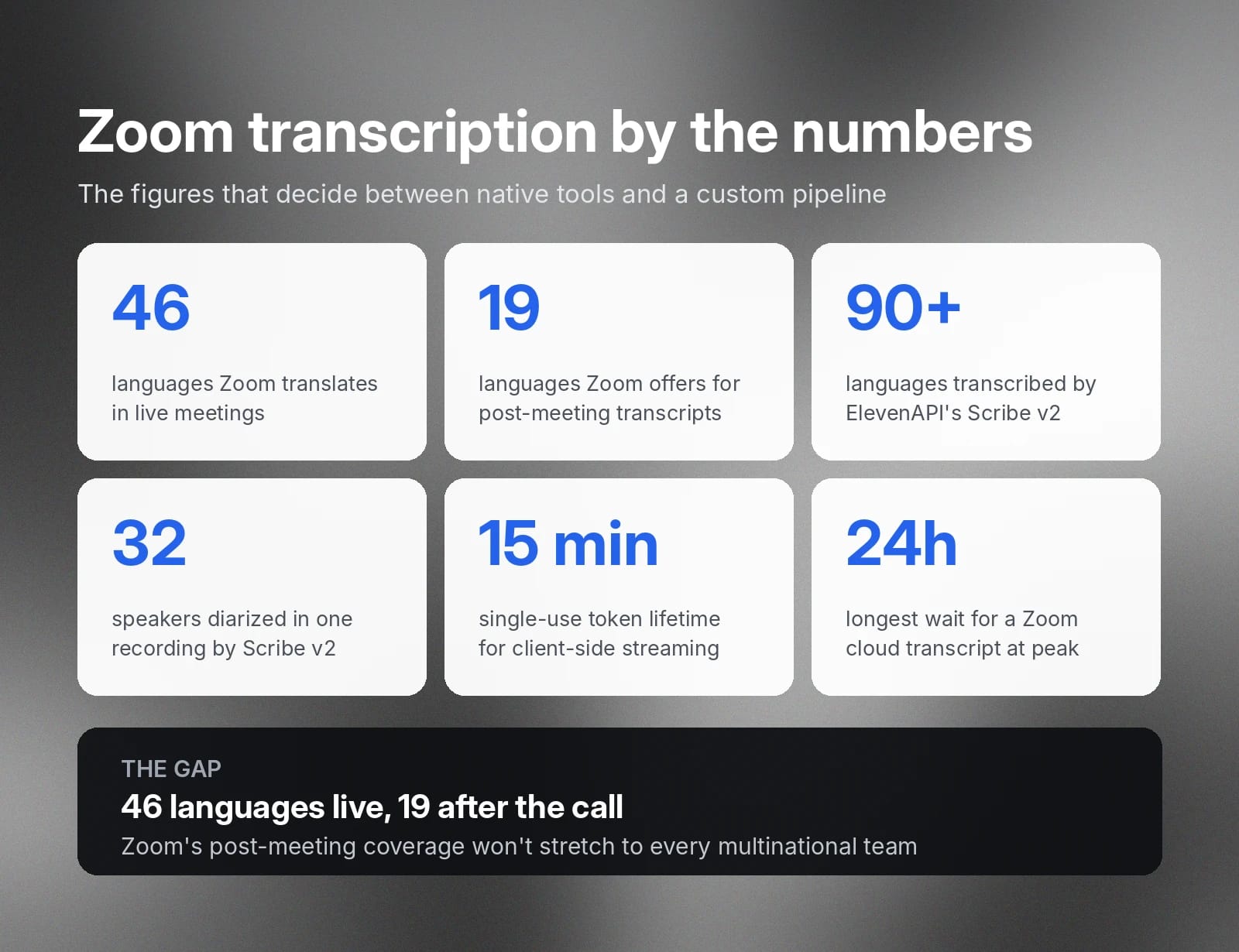
- AI-gestuurde transcriptie ondersteunt meer dan 90 talen en accenten voor realtime samenwerking in multinationale teams.
- Medewerkers kunnen ingebouwde tools of opties van derden gebruiken om Zoom-vergaderingen te transcriberen, tijdens de vergadering of nadat ze de audio hebben opgeslagen.
- De live ondertiteling van Zoom is gratis voor alle abonnementen, maar voor de meeste andere ingebouwde transcriptiefuncties heb je een betaald Workplace-account nodig.
- Ontwikkelaars gebruiken ElevenAPI WebSockets om aangepaste applicaties te bouwen voor realtime transcriptie met lage latentie.
Zoom-vergaderingen transcriberen
Door een Zoom-vergadering te transcriberen, zet je gesproken woorden om in doorzoekbare tekst met tijdstempels en sprekerlabels. Goede transcriptietools verwerken ook spraakoverlap en ruis in het transcript, zoals het geluid van een brandalarm of een rinkelende telefoon.
Organisaties gebruiken de informatie uit deze transcripties om vergaderverslagen te maken, kennisdatabases bij te werken of trainingsprogramma's voor nieuwe medewerkers te ontwikkelen. Medewerkers doorzoeken transcripties ook om belangrijke informatie te vinden, bijvoorbeeld om de deadline van een belangrijk project of de uiteindelijke beslissing uit een gemiste vergadering te bevestigen.
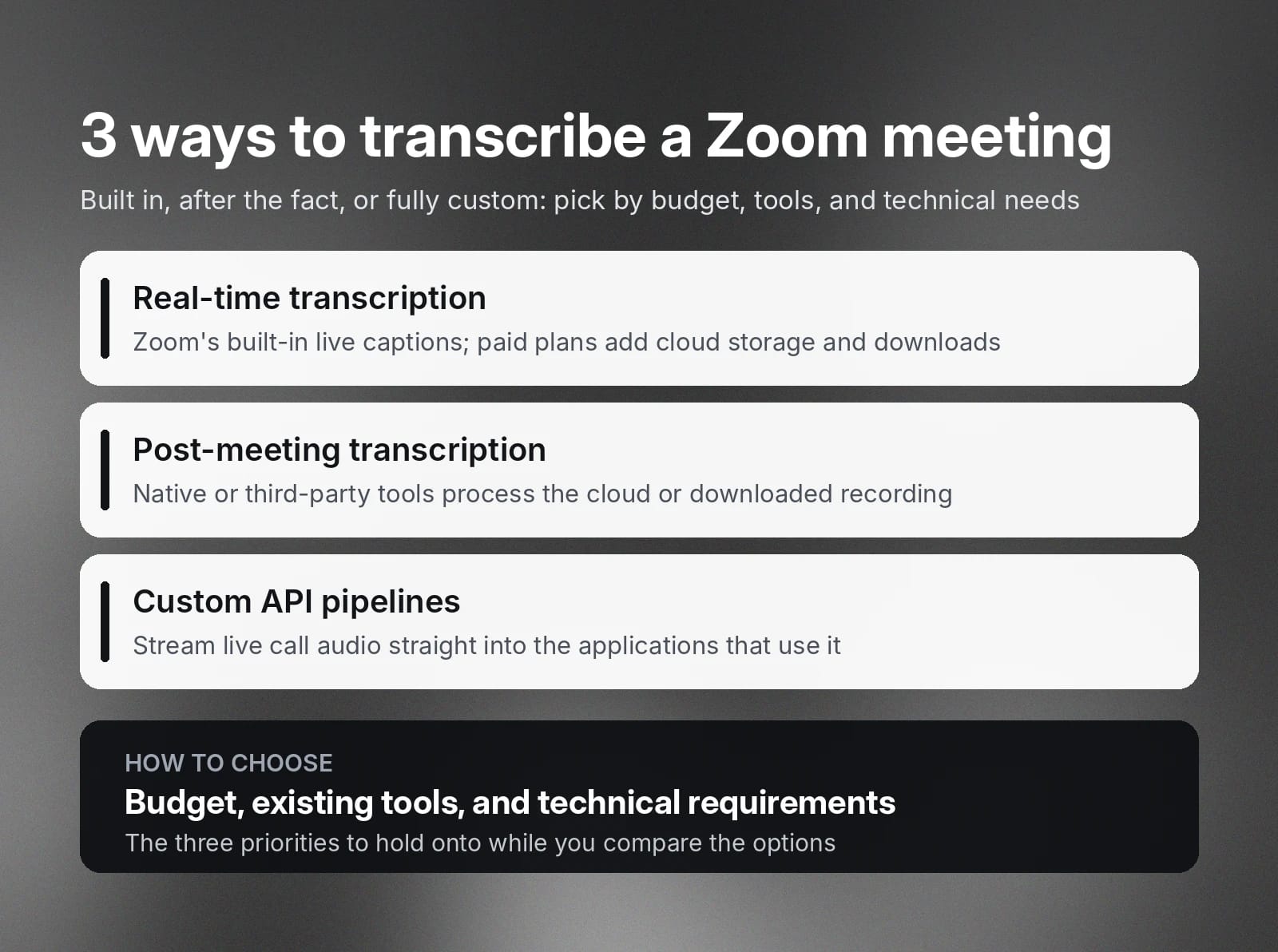
De drie belangrijkste transcriptiemethoden zijn:
- Realtime transcriptie: Ingebouwde tools genereren live ondertiteling tijdens gesprekken, maar voor bijvoorbeeld cloudopslag en downloadbare transcripties van cloudopnamen heb je een betaald account nodig.
- Transcriptie na de vergadering: Standaardtools of tools van derden kunnen transcripties genereren uit audiobestanden die in de cloud zijn opgeslagen of gedownload.
- Aangepaste API-pipelines: Aangepaste oplossingen geven ontwikkelaars volledige controle, zodat ze live gespreksaudio rechtstreeks kunnen streamen naar softwareapplicaties die de gegevens gebruiken.
Je budget, bestaande tools en technische vereisten zijn van invloed op je keuze bij het beoordelen van de beste apps voor transcriptie van vergaderingen. Houd deze prioriteiten in gedachten wanneer je de verschillende beschikbare opties bekijkt.
Transcriptie inschakelen in Zoom
Zoom biedt zowel realtime transcriptie als automatische ondertiteling als ingebouwde oplossingen. Realtime ondertiteling wordt tijdens gesprekken weergegeven, terwijl betaalde accounts volledige transcripties van vergaderingen rechtstreeks naar 'My Notes' kunnen laten sturen. Met deze notities kunnen ze na afloop van het gesprek rapporten en geautomatiseerde samenvattingen maken.
Live ondertiteling
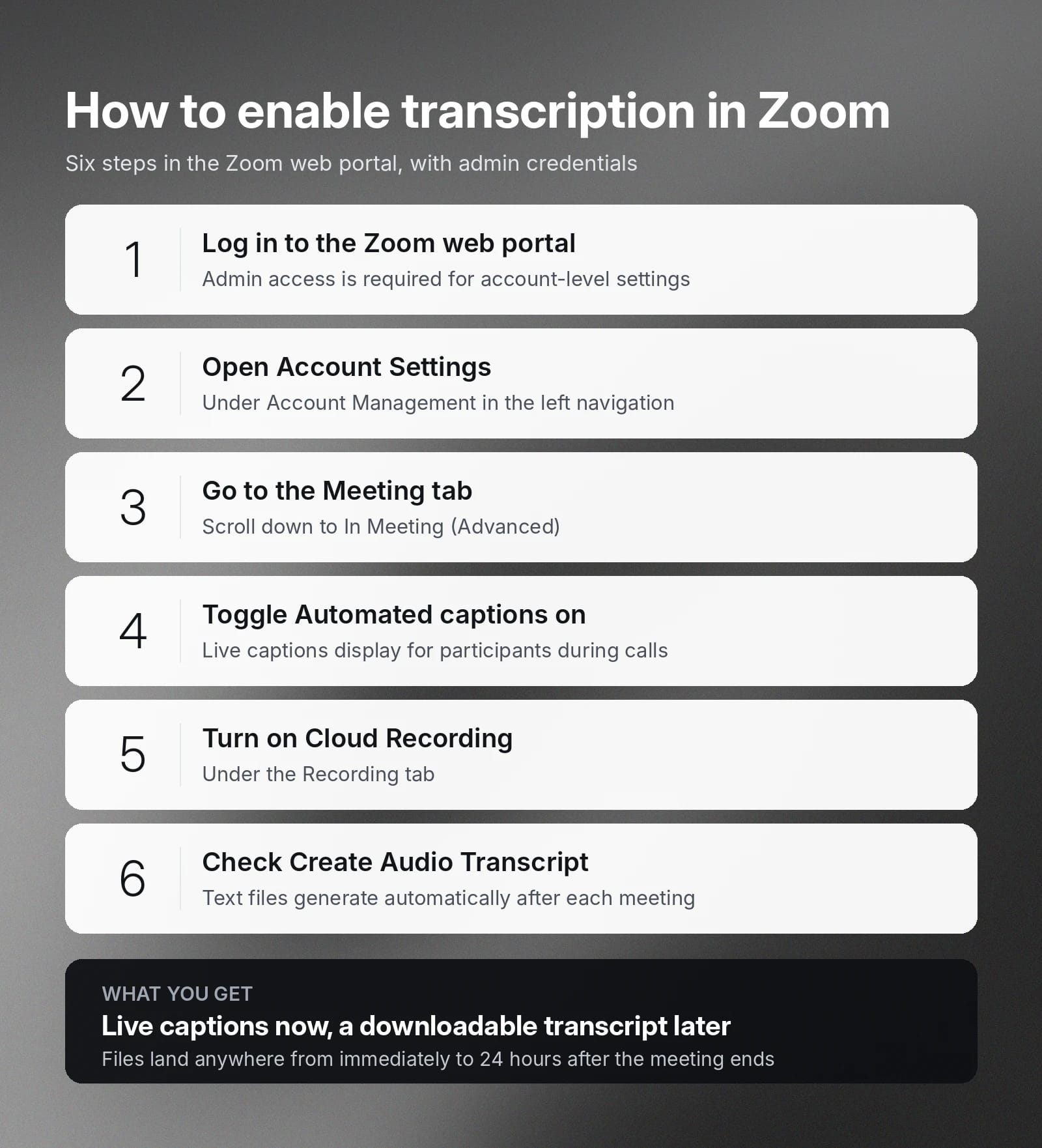
Je hebt beheerdersgegevens nodig om transcriptie in Zoom Workplace-vergaderingen in te schakelen.
Zo doe je dat:
- Log in op het Zoom-webportaal.
- Ga naar Account Management en klik op Account Settings.
- Ga naar het tabblad Meeting en scroll naar In Meeting (Advanced).
- Zet Automated captions op 'enabled'.
- Klik op het tabblad Recording en schakel Cloud Recording in.
- Vink het vakje aan voor Create Audio Transcript om na de vergadering automatisch tekstbestanden met het transcript te genereren.
Live transcripties met Zoom AI
De Zoom AI Companion kan snel 46 talen vertalen en in realtime transcriberen. Volg deze snelle en eenvoudige stappen om de tool in te stellen:
- Gebruik je beheerdersgegevens om toegang te krijgen tot het Zoom-webportaal.
- Schakel in of uit voor:
- Alle gebruikers in het account door naar het Admin Center te gaan en op Settings te klikken om de gewenste wijzigingen door te voeren.
- Specifieke gebruikers door naar het Admin Center te gaan en op Users en daarna op Group te klikken.
- Je persoonlijke account onder Settings.
- Klik op Zoom AI en configureer de transcriptiefuncties die je wilt gebruiken.
Zoom-opnamen na je vergadering transcriberen
Je kunt de transcriptie na afloop van de vergadering opslaan door de audio te converteren die Zoom in de cloud opslaat.
Twee veelgebruikte opties zijn bestaande opnamen verwerken met de standaardexport uit Zoom-cloudopslag of opgeslagen audiobestanden uploaden naar een AI-platform zoals ElevenLabs.
Standaardexport van Zoom-cloudopnamen
Zoom Workplace transcribeert vergaderingen zonder audio buiten het Zoom-platform te versturen of bots van derden te gebruiken. Het platform gebruikt ook sprekerdiarisatie om sprekers automatisch te identificeren en te labelen, waardoor zelfs gesprekken met grotere groepen gestructureerde transcripties opleveren.
Zoom-cloudopnamen genereren automatisch downloadbare transcriptiebestanden na afloop van het gesprek. Bestanden zijn direct beschikbaar of uiterlijk 24 uur nadat de vergadering is afgelopen. Gebruikers met een betaald account hebben ook rechtstreeks via het portaal toegang tot tekstbestanden met tijdstempels.
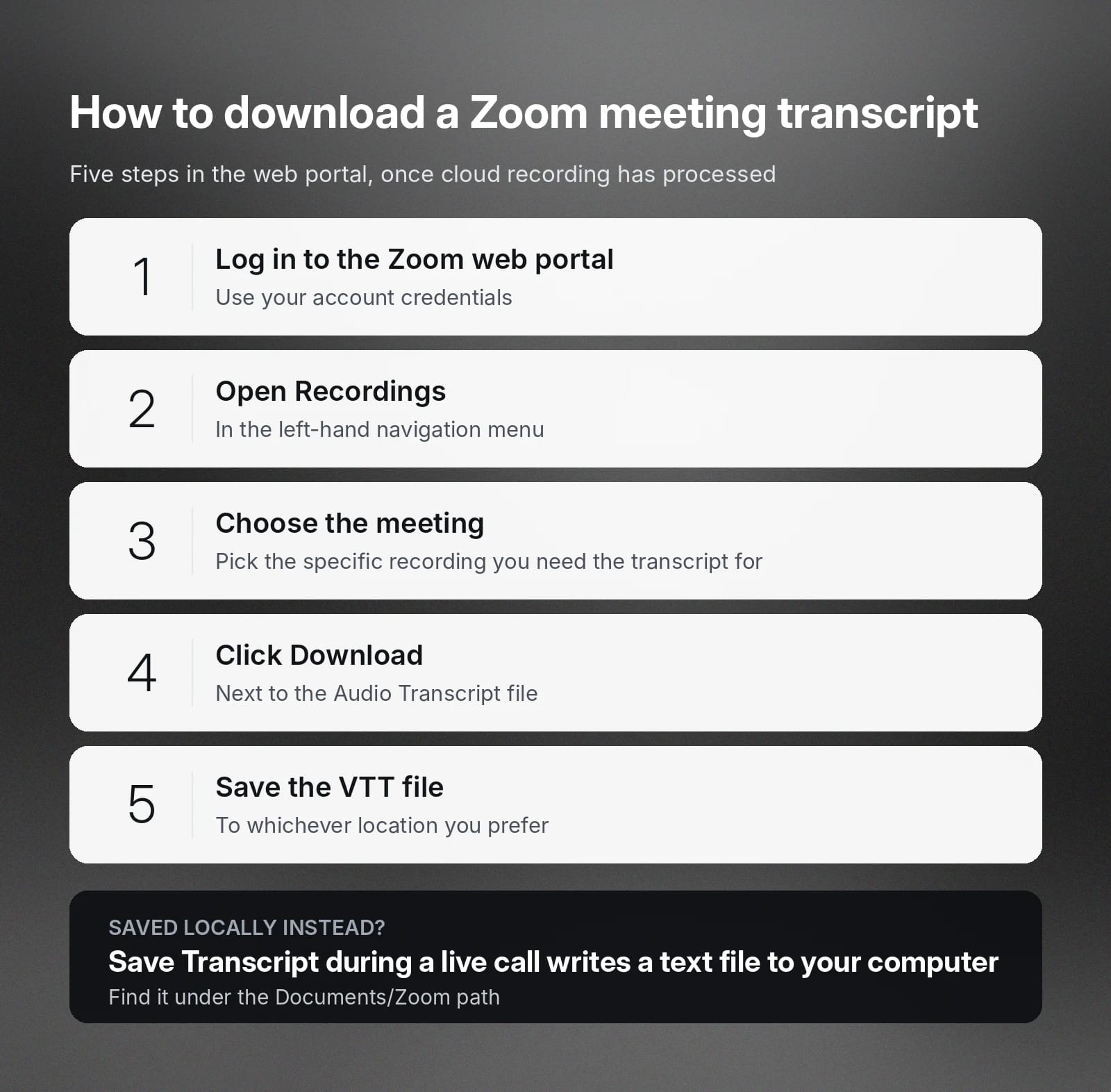
Download transcriptiebestanden van Zoom-vergaderingen door deze stappen te volgen:
- Gebruik je accountgegevens om in te loggen op het Zoom-webportaal.
- Zoek Recordings in het navigatiemenu aan de linkerkant.
- Kies de specifieke vergadering waarvoor je transcripties wilt genereren.
- Klik op Download naast het bestand Audio Transcript.
- Sla het VTT-document op de gewenste locatie op.
Houd er rekening mee dat als je tijdens een live vergadering op Save Transcript hebt geklikt in plaats van de vergadering in de cloud op te nemen, Zoom een tekstbestand op je computer opslaat. Je vindt dit via het pad Documents/Zoom.
Geautomatiseerde batchtranscriptie met ElevenAPI
Zoom ondersteunt 46 talen in vergaderingen, maar slechts 19 talen voor transcripties na vergaderingen. Daarmee worden niet de taalbehoeften van alle internationale of multinationale teams gedekt.
Om deze en andere redenen kiezen ontwikkelaars en productteams voor ElevenAPI voor snelle en nauwkeurige transcriptiediensten in meer dan 90 talen. Ons model Scribe v2 verwerkt audio, genereert tijdstempels op woordniveau en behoudt de sprekerstoewijzing.
Volg deze stappen om audio uit de cloud via ElevenAPI te verwerken:
- Zoek het MP4- of M4A-bestand in je cloudopslag of lokale map.
- Voeg de audio-opname toe aan ElevenCreative of stuur deze rechtstreeks naar het ElevenAPI Scribe-endpoint.
- Download de tekst met sprekerlabels en tijdstempels in de indeling van je voorkeur, zoals TXT, DOCX, PDF of JSON.
Bouw live Zoom-transcriptie met ElevenAPI
Ontwikkelaars met complexere use cases of die aangepaste geautomatiseerde oplossingen nodig hebben, kiezen voor oplossingen van derden zoals ElevenAPI. Ons platform biedt twee verschillende streamingarchitecturen voor het integreren van live transcriptie in aangepaste applicaties.
Met beide kun je realtime transcripties met lage latentie genereren via WebSockets. Welke het beste bij je past, hangt dus af van je use case en beveiligingsbehoeften.
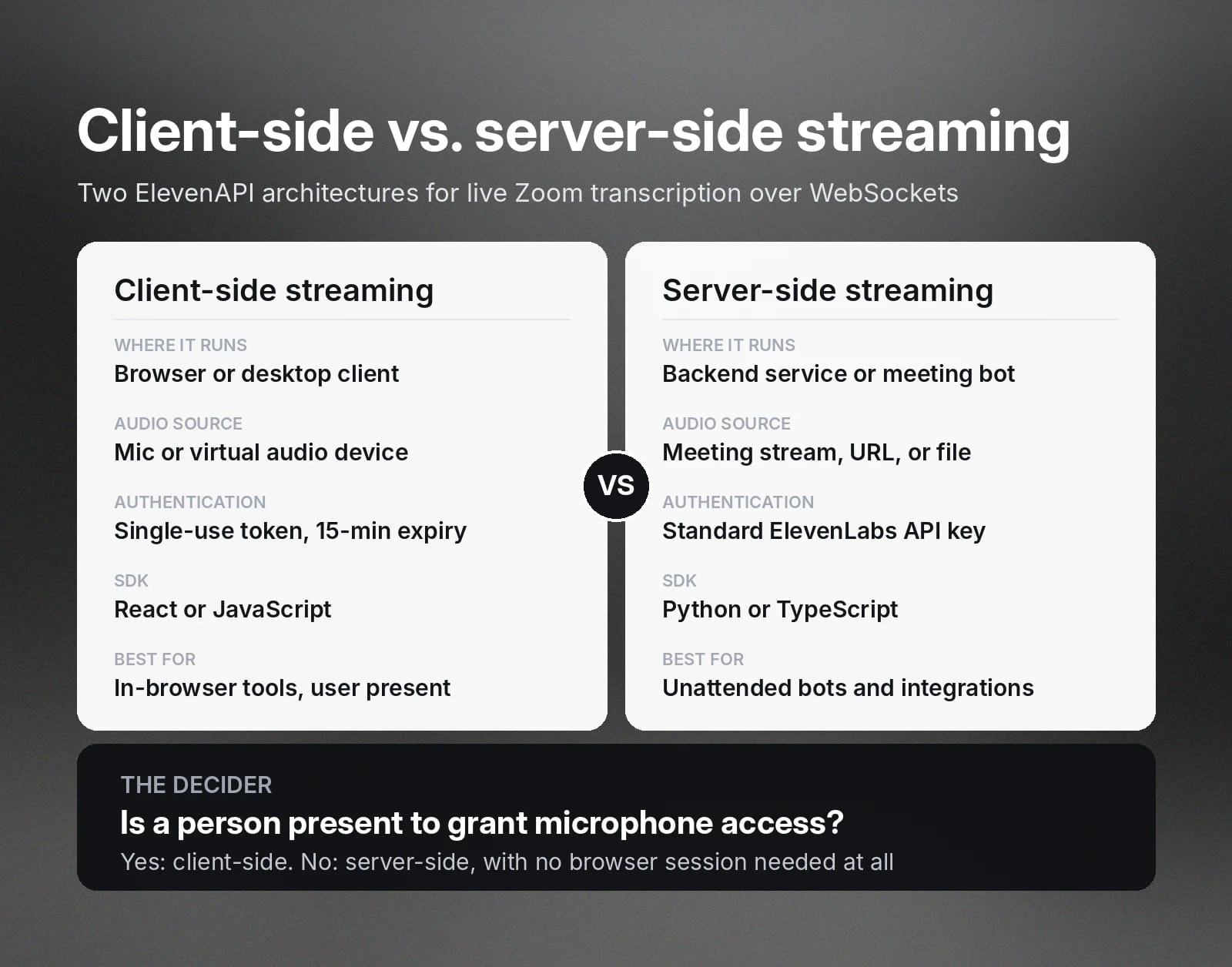
Client-side streaming
Zoals de naam al aangeeft, implementeer je deze oplossing aan de clientzijde om audio te transcriberen. Client-side streaming legt geluid rechtstreeks vast via de microfoon of een virtueel audioapparaat in de browser. Ingebouwde beveiligingsmaatregelen beschermen je gegevens tegen blootstelling van API-sleutels in frontendcode. Je backendserver genereert bijvoorbeeld tijdelijke tokens voor eenmalig gebruik voor client-side verbindingen, die automatisch na 15 minuten verlopen.
Volg deze stappen om client-side streaming in te stellen:
- Vraag een token voor eenmalig gebruik aan bij je backendserver.
- Geef het token voor eenmalig gebruik door aan de officiële React- of JavaScript-SDK.
- Stel een WebSocket-verbinding in en stuur microfoonaudio rechtstreeks naar de API.
Server-side streaming
In dit geval implementeer je de oplossing aan de serverzijde om audio te transcriberen. Server-side streaming haalt audio uit je vergaderstream, een URL of een bestand. Het verschilt van client-side streaming doordat je een ElevenLabs API-sleutel gebruikt in plaats van een tijdelijke sleutel en audio van URL's niet handmatig hoeft op te delen in chunks.
Stel server-side streaming in met deze stappen:
- Configureer je vergaderbot of backendserver om de audiostream of URL van het Zoom-gesprek vast te leggen.
- Gebruik de Python- of TypeScript-SDK om een WebSocket-verbinding met je primaire API-sleutel tot stand te brengen.
- Stream je live audio of geef de media-URL via ffmpeg-integratie door aan het Scribe Realtime-endpoint.
- Implementeer transcripties in je systemen voor use cases zoals het bijwerken van CRM's, kennisbanken en webhooks na gesprekken.
Wanneer kies je voor client-side streaming of server-side streaming?
Kies client-side streaming voor desktoptools of vergaderingen in de browser waarbij een actieve gebruiker handmatig microfoonrechten kan verlenen. Stap over op server-side streaming voor volledige automatisering, zoals onbeheerde vergaderbots en directe integraties. Server-side streaming maakt ook een actieve browsersessie overbodig bij het vastleggen van audio en opnemen van transcripties.
Waarom AI-gestuurde transcriptie werkt voor wereldwijde teams
Verspreide teams staan voor unieke uitdagingen wanneer ze samenwerken over culturen, talen en tijdzones heen. AI-gestuurde spraakherkenning zorgt dat iedereen op één lijn blijft door gespreksaudio om te zetten in gestructureerde en doorzoekbare content. Deelnemers gebruiken dit om gesprekken te volgen, terwijl bevoegde personen na de vergadering de vergadernotities kunnen terugkijken.
Hier zijn enkele manieren waarop AI-gestuurde transcriptie wereldwijde teams helpt:
- Meertalig schakelen tussen talen: Nauwkeurig transcriberen, ook wanneer mensen verschillende of meerdere talen gebruiken in hetzelfde gesprek
- Spraakherkenning met accenten: Begrijpt afwijkende uitspraken en regionale accenten
- Asynchroon kennis delen: Genereert tekstdocumenten waarmee teamgenoten notities en samenvattingen kunnen raadplegen wanneer vergaderingen op ongunstige lokale tijden plaatsvinden
- Sprekerdiarisatie voor meerdere deelnemers: Zorgt voor een nauwkeurig overzicht van wie wat heeft gezegd, voor duidelijke verantwoording
- Flexibele workflowintegratie: Van het exporteren van transcripties naar indelingen die databases en andere systemen kunnen begrijpen en opnemen
Beschouw deze functies als standaard wanneer je een transcriptieoplossing zoekt, maar houd er rekening mee dat zelfs niet alle AI-gestuurde Zoom-transcriptiegeneratoren deze beloftes waarmaken. Controleer productspecificaties en benchmarks voordat je een beslissing neemt, zodat je zeker weet dat de oplossing die je kiest voldoet aan je zakelijke behoeften of wettelijke normen.
Ga aan de slag met ElevenAPI voor snelle, nauwkeurige transcripties
Als je, zoals de meeste ontwikkelaars die met AI en transcriptie van vergaderingen werken, nauwkeurigheid van topniveau en tools wilt die je echt op je behoeften kunt afstemmen, dan biedt ElevenAPI uitkomst. ElevenAPI geeft je programmatische toegang tot onze geavanceerde spraakherkenningsmodellen, zodat je transcriptiepipelines kunt maken met de automatiseringsgraad die je voorkeur heeft.
Ons Scribe v2-model ondersteunt ElevenAPI en maakt sprekerdiarisatie voor maximaal 32 deelnemers mogelijk. Of je nu batchverwerking na vergaderingen nodig hebt of lage latentie voor realtime streaming via WebSockets, je stelt onze snelle en veilige Speech to Text-oplossing in enkele stappen in:
- Log in op je ElevenLabs-account.
- Klik op Developers in de zijbalk en ga naar het tabblad API Keys om een nieuwe sleutel te genereren.
- Bewaar je API-sleutel veilig, bijvoorbeeld in een .env-bestand, om je inloggegevens te beschermen tegen blootstelling in de frontend.
- Voeg de officiële Python- of TypeScript-SDK toe aan je ontwikkelomgeving met pip install elevenlabs of npm install @elevenlabs/elevenlabs-js.
- Roep het Scribe v2-endpoint aan voor opgenomen audiobestanden of maak verbinding met de Scribe Realtime v2 WebSocket voor live gespreksaudio.
Vind uitgebreidere instructies in de ElevenLabs API-documentatie of registreer je voor je API-sleutel en begin met bouwen.
Veelgestelde vragen over het transcriberen van Zoom-vergaderingen

Jack Limebear maakt deel uit van het Growth-team en werkt als contentschrijver en strateeg voor de blog- en inzichtpagina's. Voordat hij bij ElevenLabs kwam, gaf hij meer dan tien jaar leiding aan contentstrategieën voor organisaties, van snelgroeiende SaaS-startups tot Fortune 500-bedrijven. Hij heeft een master in Engelse literatuur van de University of Cambridge.