더빙 스튜디오 소개
- 게시일
지난 10월, AI 더빙 도구를 출시해 29개 언어로 엔드 투 엔드 자동 비디오 번역을 지원하기 시작했습니다. 더빙 스튜디오에서는 이제 트랜스크립트, 번역, 타이밍 등을 직접 세밀하게 제어하여 현지화를 한층 더 발전시킬 수 있습니다.
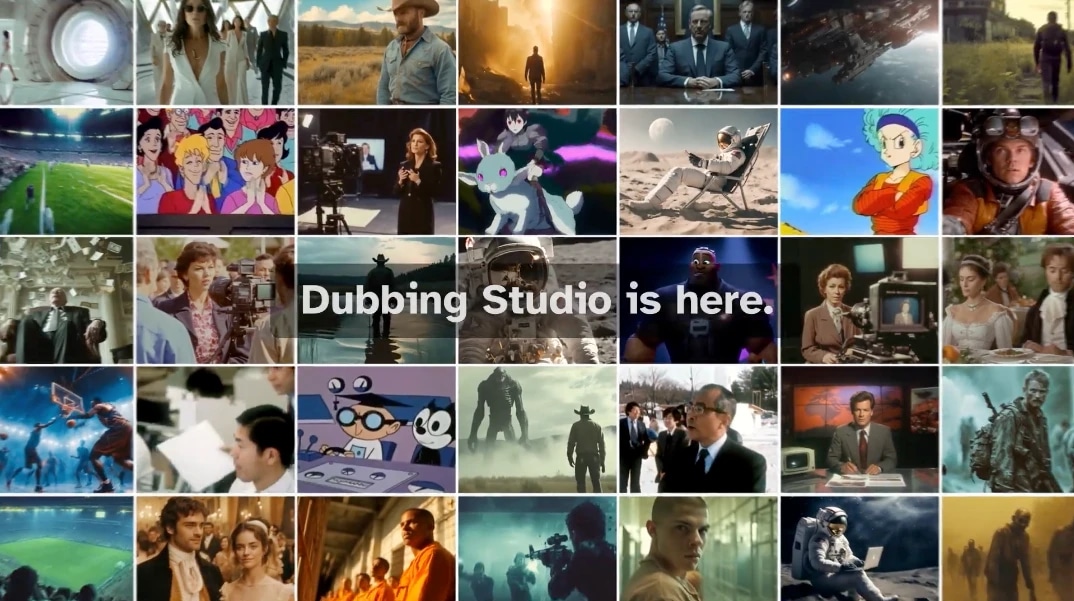
더빙 스튜디오 접속하기
- 로그인한 후 더빙으로 이동합니다.
- 기본 AI 더빙 workflow를 따릅니다:
- 프로젝트 이름 지정
- 원본 언어와 대상 언어 선택
- 파일을 업로드하거나 URL에서 직접 가져오기
- '더빙 스튜디오 프로젝트 만들기' 선택
- 만들기
기능 개요
새 더빙 프로젝트를 만들면, 더빙 스튜디오가 콘텐츠를 자동으로 트랜스크립션하고 새 언어로 번역한 뒤 해당 언어의 새 오디오 트랙을 생성합니다. 모든 언어에서 동일한 목소리로 들리도록, 번역을 생성하기 전에 각 화자의 원래 음성을 분리하고 복제합니다.
프로젝트가 준비되면 편집을 시작할 수 있습니다:
- 29개 언어로 프로젝트 더빙
- 트랜스크립트와 번역을 생성, 편집, 재생성하여 현지화 품질 개선
- 번역된 오디오 세그먼트를 재생성하여 전달 스타일 조정
- 선택한 음성에 오디오 트랙 할당
- 각 오디오 트랙의 음성 안정성, 유사성 및 스타일 조정
- 대화와 화면 속 동작을 동기화하도록 타임코드 조정
- 시퀀스에 오디오 클립 삽입
- 선택한 오디오 트랙에서 음성 분리
트랜스크립트 편집
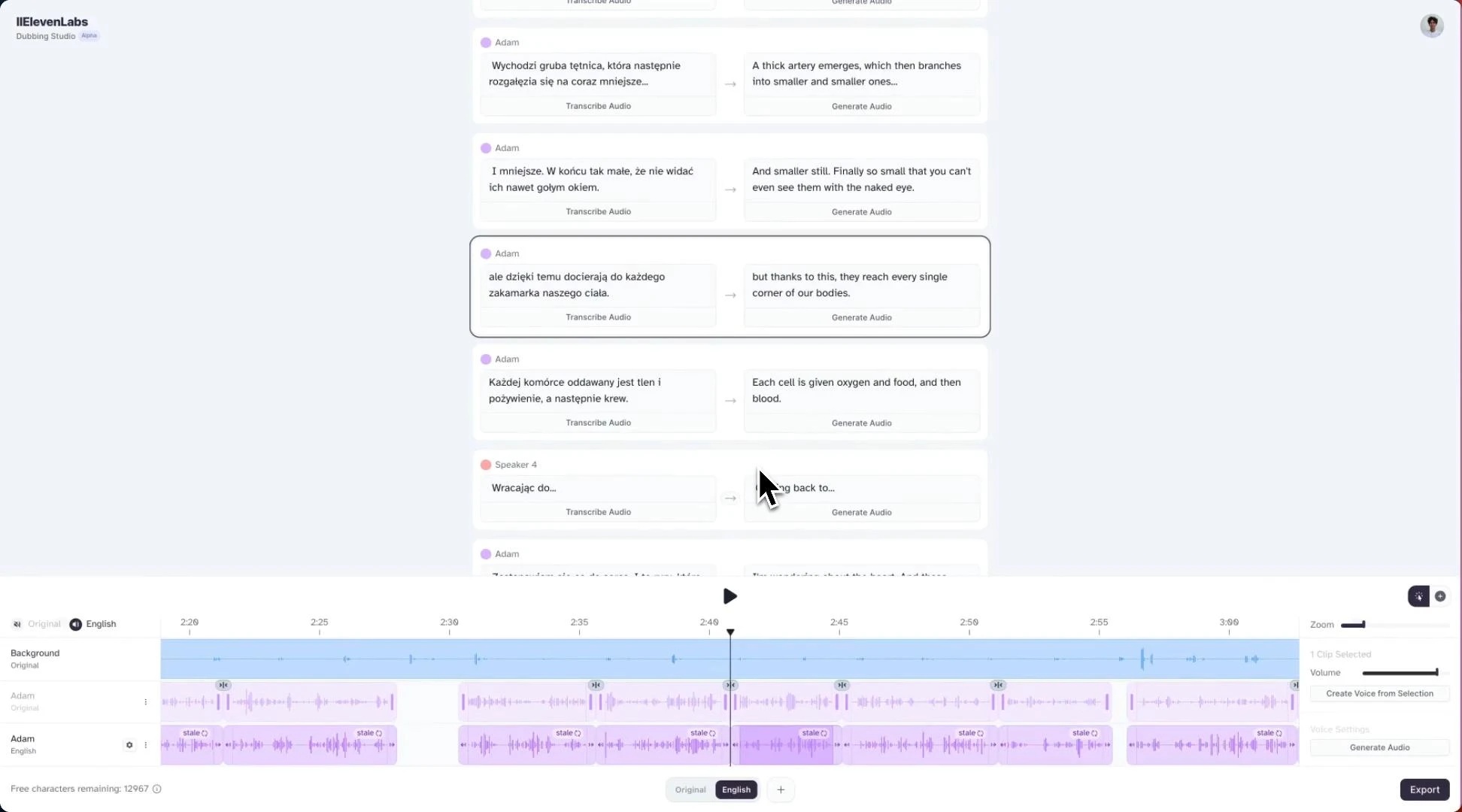
자동 더빙은 “태양이 지구를 태우는 땅에서.”를 “En una tierra donde el sol quema la tierra.”로 번역했습니다. 올바른 번역이지만 “tierra”를 두 번 사용하는 것은 어색하므로, 첫 번째 단어를 “mundo”로 바꾸는 것이 좋습니다.
대화를 클릭하고 새 단어를 입력한 다음 “오디오 생성”을 클릭하기만 하면 간단히 변경할 수 있습니다.
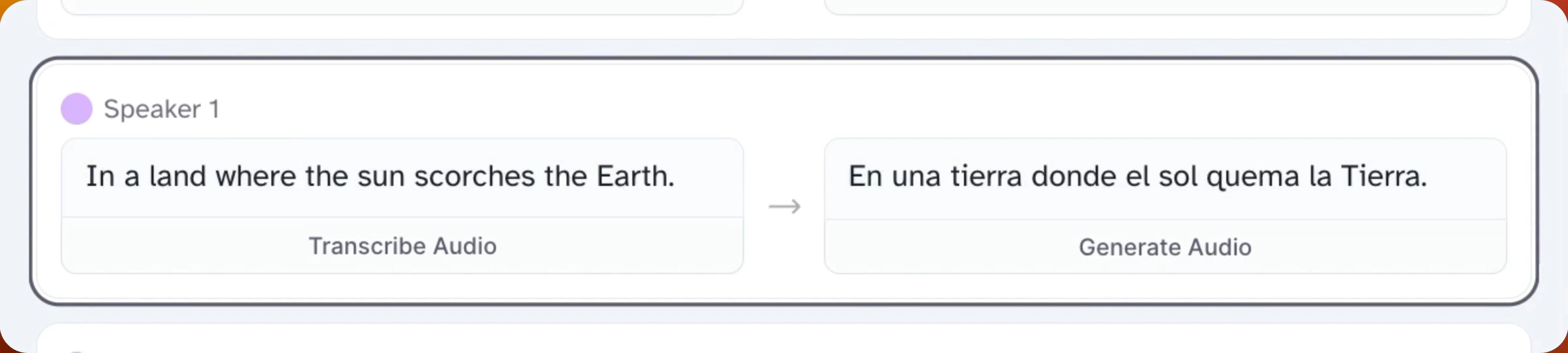
재생성할 때마다 모델은 새롭고 약간씩 다른 결과물을 생성합니다.
시퀀스 타이밍
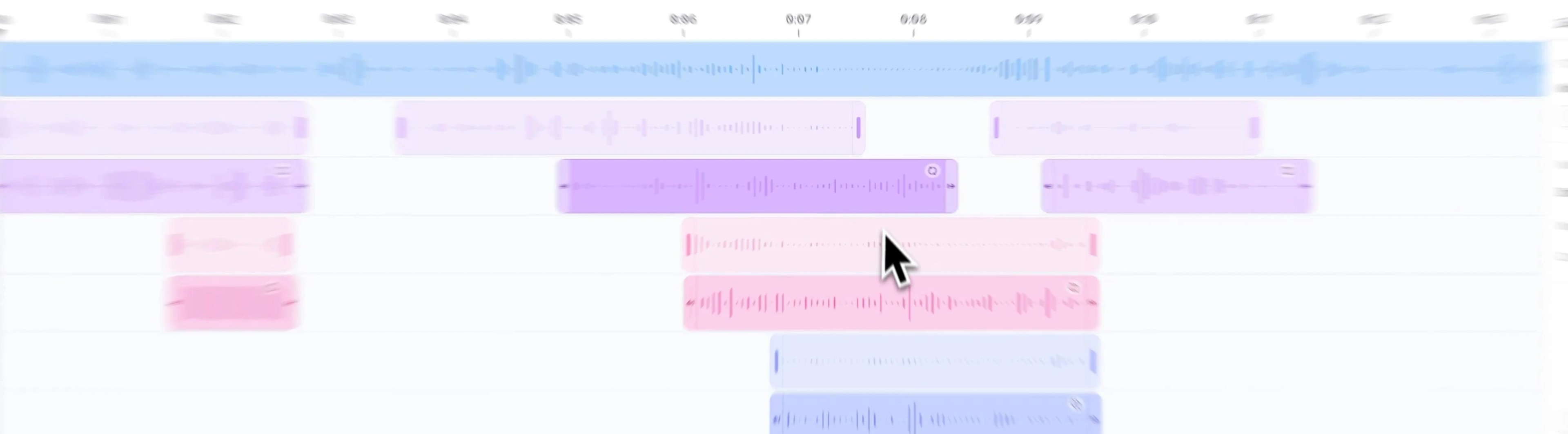
화자의 타이밍과 대화 길이를 변경하려면 클립을 클릭해 드래그하여 이동하거나 크기를 조절합니다.
음성 설정 조정
화자 이름 옆의 톱니바퀴 아이콘을 클릭하면 더 많은 음성 옵션을 열 수 있습니다.
새 언어 추가
언어를 더 추가할 준비가 되면 에디터 하단의 “+” 아이콘을 클릭해 언어 드롭다운을 엽니다.
자세히 알아보기
더빙 스튜디오의 작동 방식에 대해 자세히 알아보려면 문서를 참조하세요. 도움이 필요하면 고객센터로 문의하세요.
글로벌로 확장하기
더빙 스튜디오는 언어에 상관없이 메시지가 현지에서 공감을 얻도록 하면서, 전 세계 시청자에게 콘텐츠를 제작하고 전달할 수 있도록 지원합니다. 지금 시작해 도달 범위를 넓혀 보세요. 어떤 작품을 만드실지 기대하겠습니다.
.jpg&w=3840&q=80)