Come usare la sintesi vocale su Mac (guida 2026)
- Scritto da
- Jack Limebear
- Pubblicato
- Ultimo aggiornamento
AscoltaAscolta questo articolo
Ogni Mac include la sintesi vocale (TTS). Attivala una volta e il Mac leggerà ad alta voce documenti, email, articoli sul web e thread sui social media con una scorciatoia da tastiera.
Configurare la sintesi vocale su Mac richiede meno di un minuto. Questa guida copre l'intero processo: come attivarla, personalizzare voci e scorciatoie e quali alternative usare quando le voci integrate non sono sufficienti.
Anche se i sistemi integrati soddisfano bene le esigenze di accessibilità, spesso hanno un suono robotico. Se vuoi una narrazione più umana, le voci IA dedicate ti consentono di creare audio naturali.
In breve
- Attiva la sintesi vocale in Impostazioni di Sistema, nella sezione Accessibilità. Poi fai clic su Contenuto letto e attiva Leggi selezione.
- La scorciatoia da tastiera predefinita per il TTS su Mac è Opzione-Esc. Seleziona un testo e premila per ascoltarlo ad alta voce.
- Puoi cambiare la voce integrata, regolare la velocità di lettura, scaricare voci Siri di qualità superiore e scegliere di evidenziare le parole mentre vengono pronunciate.
- Il lettore integrato è pensato per l'accessibilità, ma offre poche opzioni di TTS dal suono naturale.
Come usare la sintesi vocale su Mac
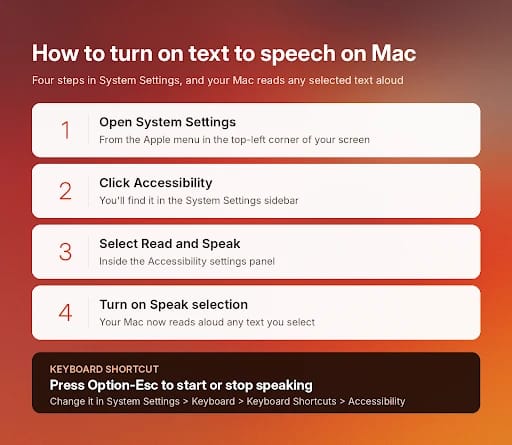
Attivare la sintesi vocale su Mac richiede pochi secondi. Ecco come fare:
- Apri Impostazioni di Sistema dal menu Apple
- Fai clic su Accessibilità nella barra laterale
- Seleziona Leggi e parla
- Attiva Leggi selezione
Ora il Mac leggerà ad alta voce qualsiasi testo selezionato quando premi la scorciatoia configurata. Se non selezioni nulla, leggerà l'intera finestra corrente. Queste sono le scorciatoie predefinite:
Configurare la sintesi vocale sul Mac
Vediamo ogni passaggio più nel dettaglio, con schermate che ti aiutano ad attivare la sintesi vocale su Mac nel modo più semplice possibile.
Attivare Leggi selezione
- Per prima cosa, apri Impostazioni di Sistema sul Mac e fai clic su "Accessibilità" nella barra laterale.
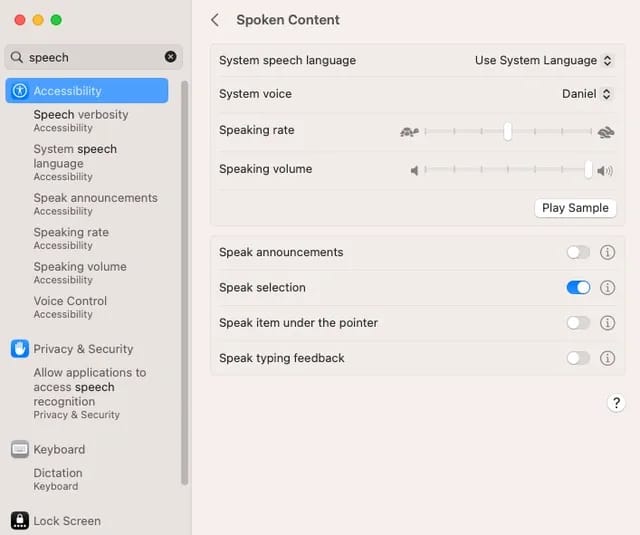
- Nelle impostazioni di Accessibilità, seleziona "Contenuto letto".
- Attiva l'opzione "Leggi selezione". Questa funzione consente al Mac di leggere il testo selezionato o, se non è presente alcuna selezione, qualsiasi elemento di testo nella finestra corrente, come un'email in Mail.
Personalizzare le scorciatoie da tastiera
- Per personalizzare l'esperienza, puoi impostare una scorciatoia da tastiera personalizzata per Leggi selezione.
- Vai su Impostazioni di Sistema, poi fai clic su "Tastiera" nella barra laterale.
- In Abbreviazioni da tastiera, scegli "Accessibilità" per modificare la scorciatoia di Leggi selezione. La combinazione predefinita è Opzione-Esc, ma puoi sostituirla con una più adatta al tuo workflow.
Usare il controller su schermo
- Quando Leggi selezione è attivo, puoi visualizzare un controller su schermo.
- Il controller include pulsanti per regolare la velocità di lettura, saltare le frasi, riprodurre, mettere in pausa e interrompere la lettura.
- Il controller è particolarmente utile per gestire la lettura di testi più lunghi e ti permette di navigare e controllare facilmente la riproduzione.
Evidenziare il contenuto letto
- Per seguire visivamente il testo, puoi impostare il Mac in modo che evidenzi parole o frasi mentre vengono pronunciate.
- Nelle impostazioni di Contenuto letto, scegli lo stile di evidenziazione e i colori che preferisci sia per le parole sia per le frasi.
- Questa funzione migliora la comprensione ed è utile per seguire il testo letto ad alta voce.
Personalizzare lo stile delle frasi
- Puoi anche personalizzare il modo in cui vengono indicate le frasi pronunciate, scegliendo tra la sottolineatura e il colore di sfondo, per migliorare leggibilità e comprensione del testo.
Opzioni di visibilità del controller
- Decidi quando visualizzare il controller: automaticamente con la scorciatoia, sempre o mai. Così sarà disponibile in base alle tue preferenze e modalità di utilizzo.
Come personalizzare la sintesi vocale su Mac
Ora che hai attivato la sintesi vocale sul Mac, ecco come personalizzarla in base alle tue preferenze.
Accedere alle opzioni di personalizzazione
Per iniziare a personalizzare la sintesi vocale sul Mac, apri "Impostazioni di Sistema" dal menu Apple e vai su "Accessibilità". Da lì, seleziona "Contenuto letto" nella barra laterale.
Questa sezione offre diverse impostazioni che ti permettono di adattare la sintesi vocale alle tue esigenze specifiche.
Cambiare la voce
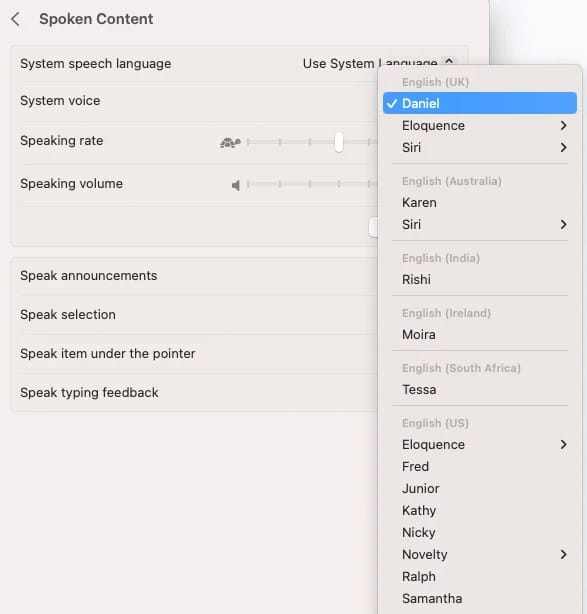
macOS offre una selezione limitata di voci, con generi, accenti e lingue differenti. Alcune di queste voci sono disponibili anche per il download aggiuntivo dall'App Store.
Fai clic sull'icona delle informazioni accanto a Voce di sistema, esplora la libreria e usa il pulsante di riproduzione per ascoltare un'anteprima prima di selezionare quella più adatta a te.
Regolare la velocità di lettura
La velocità di lettura della sintesi vocale è completamente regolabile. Trascina il cursore Velocità di lettura per rallentare la voce e favorire la comprensione oppure accelerarla per una lettura rapida.
Il controller su schermo include pulsanti per riprodurre, mettere in pausa, saltare e modificare velocità e ritmo.

Evidenziare il testo mentre viene letto
Attiva l'evidenziazione del contenuto per seguire il testo visivamente. Seleziona colori diversi per la parola e la frase pronunciate, quindi scegli lo stile di sottolineatura o sfondo. Questa funzione è particolarmente utile per la correzione di bozze e l'apprendimento delle lingue, dove vedere e ascoltare insieme aiuta la memorizzazione visiva.
Cosa non può fare la sintesi vocale integrata del Mac
Il lettore integrato è una funzione di accessibilità. È gratuito, ampiamente disponibile nel sistema e immediato da usare. I limiti emergono quando gli chiedi di fare di più: nei testi più lunghi, la voce rimane piatta e meccanica. Inoltre, non puoi controllare la dizione né esportare l'audio come file, cosa che potrebbe risultare frustrante per alcuni utenti.
Se vuoi ascoltare rapidamente una sola frase, il TTS del Mac funziona bene. Se invece ti serve un software TTS per correggere il tuo articolo o leggere ad alta voce un pezzo di giornale, è meglio scegliere una soluzione dedicata.
Il miglior software di sintesi vocale per Mac: voci integrate e voci IA a confronto
Ecco come il TTS integrato del Mac si confronta con le voci IA nei casi d'uso più comuni su Mac.
ElevenLabs è un'ottima scelta soprattutto per chi desidera il TTS in più lingue oltre all'inglese. I modelli ElevenLabs rilevano la lingua del testo e la pronunciano automaticamente con una fluidità pari a quella di un madrelingua e con l'accento appropriato. Lo stesso testo in spagnolo può essere reso in spagnolo messicano o latinoamericano con un solo clic.
Come usare ElevenLabs su Mac
ElevenLabs funziona su Chrome, Safari o qualsiasi browser eseguibile su macOS. Non richiede installazione.
- Registrati per un account gratuito su ElevenLabs.
- Apri Text to Speech nell'app e incolla il testo.
- Scegli una voce dalla Voice Library, oppure clona la tua voce.
- Fai clic su Genera, ascolta e scarica l'audio in formato MP3 o WAV.
Gli sviluppatori su macOS possono anche utilizzare la API Text to Speech per convertire in batch documenti in audio dal suono umano.
Crea Text to Speech dal suono naturale su Mac con ElevenLabs
Anche se il lettore TTS integrato nel Mac ha senz'altro la sua utilità, una soluzione TTS dedicata e progettata per ascoltatori umani offre un miglioramento evidente.
Quando sei pronto per un'alternativa di alta qualità, Text to Speech di ElevenLabs è la scelta naturale. Prova ElevenLabs gratis registrandoti oggi stesso.
Domande frequenti sul TTS per Mac

Jack Limebear fa parte del team Growth e si occupa di scrivere contenuti e definire strategie per il blog e le pagine insights. Prima di arrivare in ElevenLabs, ha guidato la strategia dei contenuti per oltre dieci anni in realtà che vanno da startup SaaS in rapida crescita a grandi aziende Fortune 500. Ha conseguito un Master in Letteratura Inglese presso l’Università di Cambridge.