
Come aggiungere pause a una voce fuori campo IA con Eleven v4
- Scritto da
- Jack Limebear
- Pubblicato
- Ultimo aggiornamento
AscoltaAscolta questo articolo
Con un modello Text to Speech IA, l'interpretazione è tutto. Anche se la qualità di una voce e la comprensione della prosodia sono fondamentali, senza il giusto tempismo una frase perde efficacia. Una pausa in più dopo una battuta o un silenzio prolungato possono essere determinanti per creare un output di alta qualità.
Gli strumenti Text to Speech generici lasciano le pause al caso. Una generazione potrebbe cogliere ciò che cerchi, per poi perderlo alla successiva rigenerazione. Eleven v4 offre workflow di rigenerazione migliorati, rendendo tutto questo un problema del passato. Puoi perfezionare facilmente singole battute o frasi nel tuo script.
Inoltre, per creare fin dall'inizio il miglior script possibile, Eleven v4 ti offre tre modi per inserire pause nella voce fuori campo IA direttamente nel testo. Ecco come funziona ciascuno e quando usarlo.
Ascolta Eleven v4 in azione
Scopri Eleven v4Riepilogo
- SSML non funziona in Eleven v4. Il sistema usa gli Audio Tags, con cui inserisci direttamente nel tuo script indicazioni di scena come [long pause] o [whispers].
- Modificare la punteggiatura può cambiare il ritmo di una frase: trattini, puntini di sospensione e frasi brevi modellano il suono del tuo output TTS.
- Per inserire pause efficaci, posizionale dove un parlante umano si fermerebbe naturalmente.
- Quando crei audio di lunga durata, usa sempre le stesse convenzioni per le pause per mantenere coerente l'output.
Cosa è cambiato rispetto ai modelli precedenti?
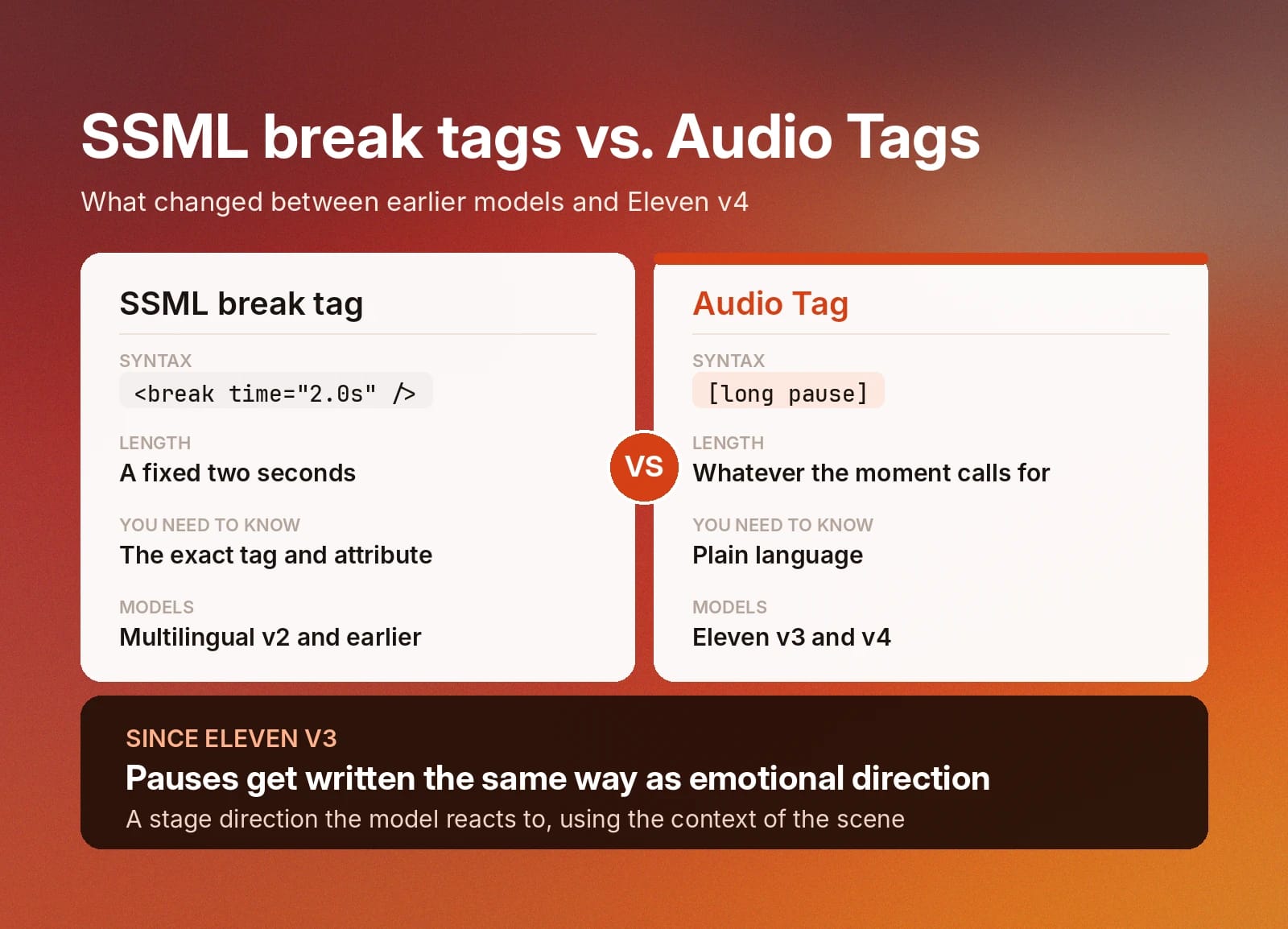
I precedenti modelli ElevenLabs, come Multilingual v2, supportavano la sintassi SSML. Potevi inserire una pausa durante una frase con una struttura come <break time=”2.0s” /> per aggiungere una pausa di 2 secondi. Eleven v4 prosegue l'approccio introdotto in Eleven v3, sostituendo i tag SSML con un'alternativa molto più intuitiva: gli Audio Tags.
Per gli autori, questa sostituzione rende molto più semplice creare pause nella tua voce fuori campo IA. Invece di dover sapere quale tag SSML esatto usare, ti basta scrivere in linguaggio naturale: [pause] e [long pause] fanno il lavoro per te. Questi tag diventano indicazioni per il modello, che reagisce a essi e usa il contesto della scena per creare un'interpretazione finale ricca di sfumature. La durata esatta della pausa si adatta al momento, anziché essere un intervallo di silenzio meccanico e predefinito.
Anche se non è l'argomento principale di questo articolo, puoi usare gli Audio Tags anche per creare output Text to Speech emozionali variando le emozioni all'interno di un paragrafo.
I tre controlli delle pause in Eleven v4
Eleven v4 ti offre tre modi per aggiungere pause nella voce fuori campo IA.
Ti mostreremo come funziona ciascuno di questi metodi nel nostro editor di testo e come suonano con un esempio audio.
![Eleven v4 pause controls: [pause], [long pause], and punctuation, with context-based timing. Discover how to add pauses in AI voiceover with these tags](/_next/image?url=https%3A%2F%2Feleven-public-cdn.elevenlabs.io%2Fpayloadcms%2Ft0acu8ggm9-three-pause-controls-eleven-v4.webp&w=3840&q=80)
[pause]
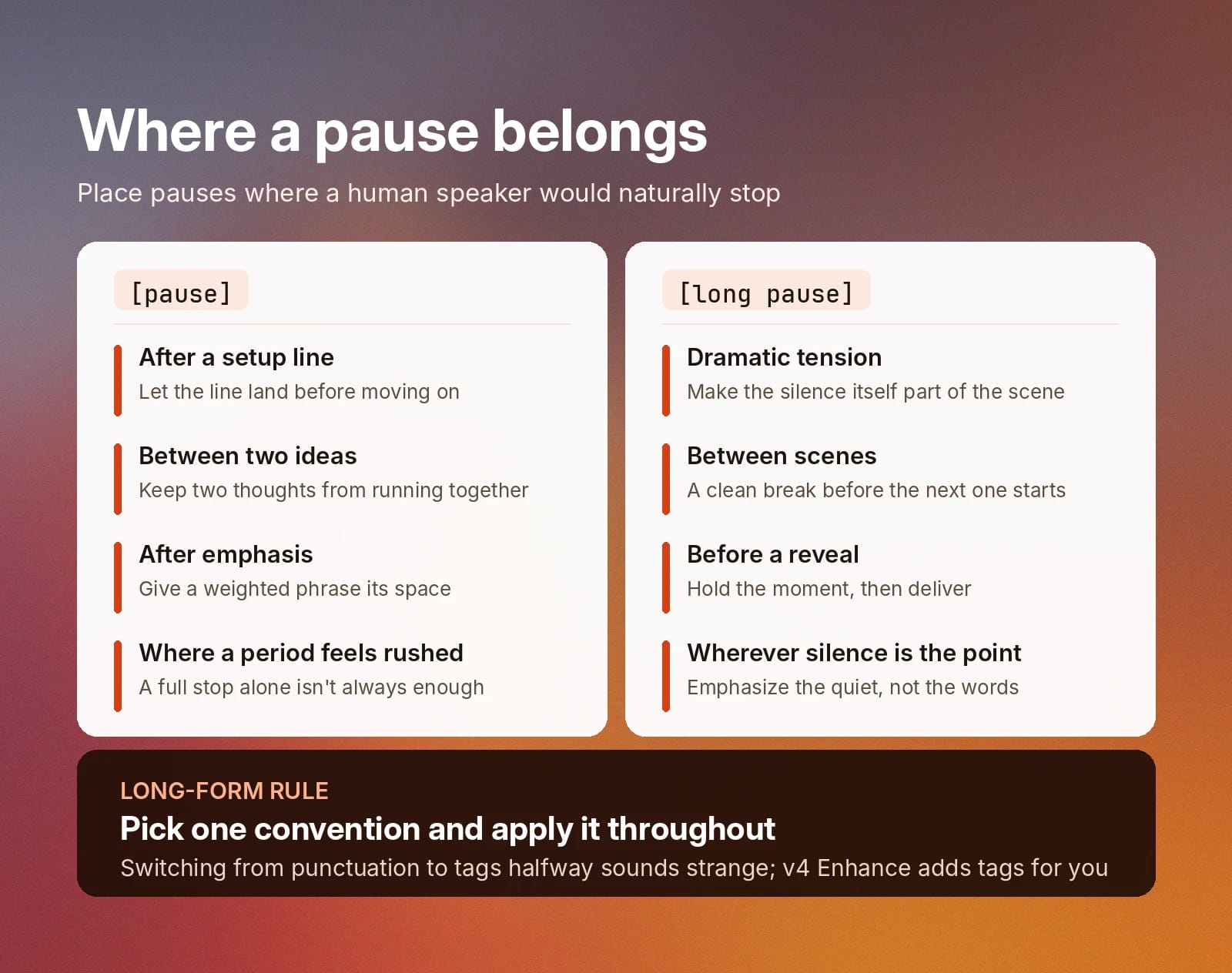
Una pausa è un breve intervallo. È più o meno equivalente a un respiro o allo spazio naturale che un parlante si prende prima di proseguire una frase. Il punto migliore in cui usare l'Audio Tag [pause] è dopo una frase introduttiva, tra due idee che vuoi separare, dopo una frase che richiede maggiore enfasi o ovunque un semplice punto sembri troppo sbrigativo.
Nell'esempio seguente usiamo la stessa battuta con e senza l'Audio Tag [pause]. Anche senza ascoltare le clip audio, noterai che una dura quattro secondi e l'altra sei. Le pause aggiuntive offerte da [pause] si sommano nelle clip finali.
Esempio con [pause]
Le clip qui sopra sono state generate con Flint su Eleven v4.
[long pause]
Una pausa lunga è più intenzionale e crea momenti di silenzio nelle tue clip audio. Puoi usare questo silenzio per creare tensione drammatica, durante una pausa tra le scene, prima di una rivelazione o ovunque tu voglia enfatizzare il silenzio.
Ecco un esempio di [long pause] in una scena.
Questa clip audio è stata interpretata da Spuds Oxley su Eleven v4.
Punteggiatura
Eleven v4 usa la punteggiatura come indicazione di ritmo. Aggiungere dei puntini di sospensione rallenta l'interpretazione di una battuta e ti permette di creare momenti di esitazione. Variare la struttura delle frasi interrompe la monotonia di un passaggio più lungo. Breve. Incisivo. Diretto.
Anche se puoi usare gli Audio Tags in tutto lo script, e dovresti farlo per migliorare l'interpretazione, la sola punteggiatura può fare molto.
Nel passaggio seguente, puoi vedere quanto la punteggiatura dia vita a un testo, anche senza Audio Tags.
Questo esempio audio è stato realizzato con Lauren B in Eleven v4.
Pause nell'audio di lunga durata
La generazione di audio di lunga durata funziona al meglio quando adotti un approccio coerente per tutta la lunghezza dello script. Ad esempio, se usi soltanto la punteggiatura per i primi 1.500 caratteri e poi inizi a inserire Audio Tags [long pause] negli ultimi 1.000 caratteri, l'output potrebbe suonare strano.
Prima di scrivere lo script, decidi quale approccio vuoi adottare. Oppure, se l'hai già scritto, assicurati di applicare gli Audio Tags in modo coerente in tutto il testo. Il pulsante “v4 Enhance” accanto a “Generate speech” aggiungerà automaticamente gli Audio Tags al tuo testo.
Inizia a usare Eleven v4 in ElevenCreative
Eleven v4 dà vita alle tue scene.
Controllando il ritmo del testo e aggiungendo Audio Tags, puoi creare interpretazioni vocali ricche con oltre 17.500 voci della nostra Voice Library.
Leggi la guida completa al Text to Speech emozionale per saperne di più oppure registrati per avviare oggi la tua prima generazione.
FAQ sull'aggiunta di pause nella voce fuori campo IA

Jack Limebear fa parte del team Growth e si occupa di scrivere contenuti e definire strategie per il blog e le pagine insights. Prima di arrivare in ElevenLabs, ha guidato la strategia dei contenuti per oltre dieci anni in realtà che vanno da startup SaaS in rapida crescita a grandi aziende Fortune 500. Ha conseguito un Master in Letteratura Inglese presso l’Università di Cambridge.


