Come usare il Text to Speech di ElevenLabs con CapCut
- Pubblicato
- Ultimo aggiornamento
AscoltaAscolta questo articolo
CapCut semplifica la creazione di video, ma i creator devono ancora affrontare una limitazione: l'audio. Anche se l'app include strumenti di editing gratuiti ed effetti premium, non offre una funzione Text to Speech integrata. Con la crescente popolarità della tendenza Narrator Voice, farlo bene è più importante che mai.
È qui che entra in gioco ElevenLabs. La nostra tecnologia di voci IA aiuta i creator a generare voci fuori campo realistiche e naturali, all'altezza della qualità visiva dei loro progetti CapCut. Dai post sui social ai tutorial, ora puoi migliorare sia l'aspetto sia il suono dei tuoi contenuti.
Perché la narrazione è importante
CapCut è popolare per un motivo: aiuta creator di ogni livello a produrre video di alta qualità senza software costosi né lunghe curve di apprendimento.
Ma le immagini non bastano. Se l'audio non è all'altezza della qualità del montaggio, i tuoi contenuti rischiano di passare inosservati. Con ElevenLabs, puoi trasformare qualsiasi script in una voce fuori campo coinvolgente in pochi secondi. Le nostre voci sono progettate per suonare umane, non robotiche, così il pubblico resta coinvolto dall'inizio alla fine.
Cos'è il Text to Speech?

Il Text to Speech (TTS) converte il testo scritto in audio parlato. Nato per migliorare l'accessibilità, soprattutto per le persone con disabilità visive, oggi il TTS svolge un ruolo più ampio in molti utilizzi quotidiani. Continua inoltre ad avere un impatto sulla vita delle persone senza voce.
Che tu stia ascoltando un articolo lungo, generando voci fuori campo o semplicemente facendo riposare gli occhi, i moderni strumenti TTS semplificano la trasformazione dei contenuti scritti in parlato naturale.
I sistemi di oggi basati sull'IA vanno ben oltre i primi risultati robotici. Con modelli come quelli di ElevenLabs, le voci suonano umane e sono pensate per offrire realismo, emozione e contesto. Questo realismo è il motivo per cui la voce narrante, il Text to Speech o semplicemente il TTS sono ormai usati nell'istruzione, nella creazione di contenuti, negli strumenti di produttività e non solo.
Pronto per iniziare? Prova Eleven v4, il nostro modello Text to Speech più espressivo di sempre.
Text to Speech di ElevenLabs

Sviluppato con algoritmi IA avanzati, lo strumento TTS di ElevenLabs sta riscuotendo grande successo online. I creator di video sono sempre più stanchi delle voci fuori campo robotiche che gridano «contenuto generato dall'IA» e cercano quindi modi per rendere le narrazioni dei loro video il più realistiche e coinvolgenti possibile.
E qui entra in gioco ElevenLabs. Questo versatile strumento TTS offre varie funzionalità e piani tariffari, incluso un piano gratuito. Permette agli utenti di sperimentare con centinaia di narratori e parametri personalizzabili.
Oltre alla normale sintesi vocale, ElevenLabs offre funzionalità avanzate di personalizzazione come la Clonazione Vocale IA e l'isolamento, risultando ideale per chi desidera generare audio di alta qualità per video e progetti.
Combinare ElevenLabs con CapCut
CapCut è un'app gratuita e intuitiva per l'editing video che permette agli utenti di creare e modificare video per diverse piattaforme e obiettivi. Oltre a essere uno strumento eccellente per i principianti, CapCut offre anche funzionalità avanzate per editor video più esperti.
Il pratico editor video include un'interfaccia semplice, una serie di modelli pronti per diversi stili video, testo, sticker, sovrapposizioni, musica ed effetti sonori, filtri e integrazione diretta con le piattaforme.
Sebbene CapCut includa molti strumenti e funzionalità utili per l'editing video, le possibilità di generazione dell'audio sono limitate. Per esempio, CapCut non include uno strumento TTS integrato, quindi gli utenti devono affidarsi a software di terze parti. Tuttavia, con strumenti TTS intuitivi e versatili come ElevenLabs, non è un problema.
Come usare il TTS di ElevenLabs con CapCut
Combinare CapCut ed ElevenLabs per creare video coinvolgenti con una narrazione di alto livello è più facile di quanto immagini. Entrambi gli strumenti sono molto intuitivi e non richiedono competenze tecniche approfondite, perciò sono scelte popolari tra creator di contenuti principianti e di livello intermedio.
Vediamo quindi passo dopo passo come generare l'audio con ElevenLabs e caricarlo su CapCut.
Passaggio 1: prepara lo script
Dietro ogni video professionale c'è uno script coinvolgente e ben scritto. Prima di trasformarlo in audio, assicurati che suoni bene e che non contenga errori grammaticali o di sintassi.
Leggi lo script ad alta voce per individuare eventuali frasi poco naturali e valuta di usare uno strumento come Grammarly, o un normale correttore ortografico, per rifinire la bozza.
Passaggio 2: apri ElevenLabs
Quando lo script è definitivo, accedi a ElevenLabs e vai allo strumento Text to Speech. Se non hai ancora un account, puoi crearne uno o accedere con Google. Consulta i piani disponibili e scegli quello più adatto alle tue esigenze come creator.
Passaggio 3: genera l'audio
Apri lo strumento TTS e incolla la versione finale dello script nella casella di testo Speech Synthesis.
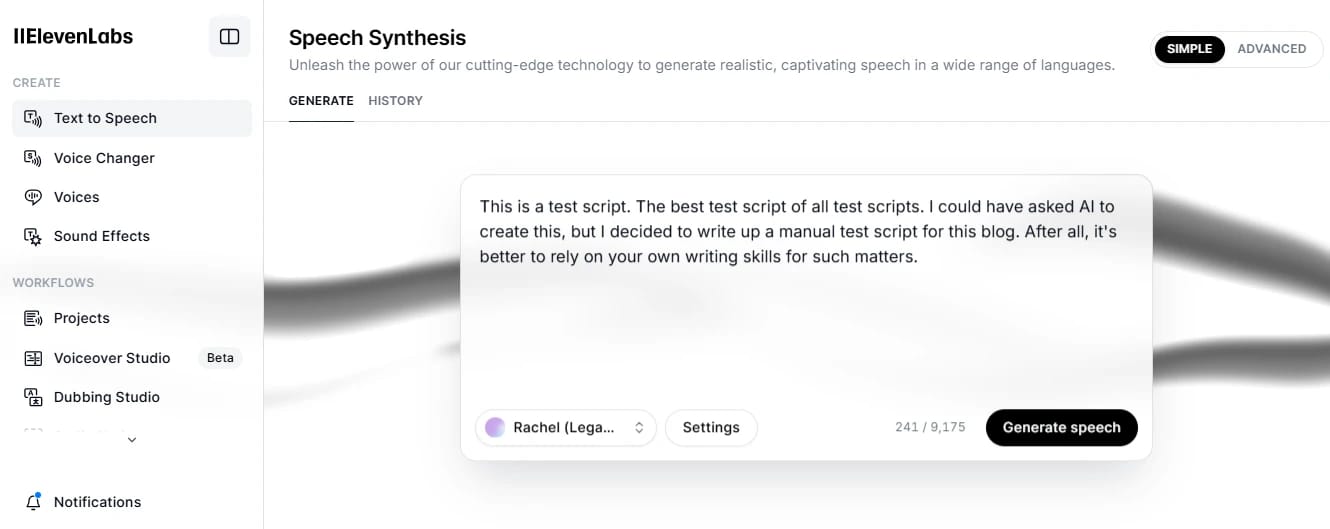
ElevenLabs permette agli utenti di scegliere tra un'ampia gamma di voci, stili di narrazione e funzionalità personalizzabili per adattare le voci fuori campo alle proprie esigenze.
Puoi scegliere il narratore direttamente dalla sezione Speech Synthesis o dalla scheda «Voices» a sinistra. Questa scheda ti permette di esplorare più nel dettaglio le opzioni disponibili e scegliere la voce desiderata facendo clic su «Use».
.webp&w=3840&q=80)
Fai clic su «Generate» per ascoltare un'anteprima dell'audio. Apporta le modifiche necessarie per assicurarti che la narrazione si adatti allo stile del video.
Quando sei soddisfatto del risultato finale, fai clic sull'icona «Download» e ElevenLabs salverà sul tuo dispositivo una versione di alta qualità dell'audio in formato mp3.
.webp&w=3840&q=80)
Passaggio 4: carica l'audio su CapCut
Apri CapCut e vai al tuo progetto, oppure creane uno nuovo se non ne hai già uno.
Vai alla scheda «Media» e importa il file di ElevenLabs, che si troverà nella cartella «Downloads», a meno che il dispositivo non sia impostato per scaricare i file in un'altra posizione.
.webp&w=3840&q=80)
Passaggio 5: sincronizza l'audio con il video
Dopo averlo caricato, trascina il file audio nella timeline e allinealo al video.
Da qui puoi tagliare, dividere o modificare la durata dell'audio per adattarlo alle immagini. CapCut ti permette anche di regolare il volume, aggiungere un effetto di dissolvenza in entrata o in uscita e applicare altri effetti.
.webp&w=3840&q=80)
Passaggio 6: finalizza ed esporta
Quando sei soddisfatto del risultato finale, fai clic su «Export» e salva il video finale con la voce fuori campo pronta all'uso.
Considerazioni finali
Ecco fatto!
Ci auguriamo che questo tutorial sia stato utile ai creator di video che desiderano migliorare le proprie voci fuori campo e narrazioni.
App come CapCut hanno reso l'editing video molto più accessibile, ma è importante riconoscerne i limiti. Poiché CapCut non offre una funzionalità TTS integrata, consigliamo agli utenti di esplorare strumenti Text to Speech avanzati, ma comunque molto intuitivi, come ElevenLabs.
Con ElevenLabs, gli utenti di CapCut possono generare voci fuori campo professionali per i propri progetti in pochi minuti e caricarle direttamente al loro interno, allineando perfettamente l'audio alle immagini. Il risultato? Video che suonano bene quanto appaiono.