
Guida a ElevenLabs Text to Speech con Adobe Premiere Pro
- Pubblicato
- Ultimo aggiornamento
AscoltaAscolta questo articolo
Tutti i video editor sanno che Adobe Premiere Pro è lo standard di riferimento per creare video professionali, ma cosa succede se abbini il software a voci fuori campo realistiche e sorprendenti? Scopri come generare narrazioni coinvolgenti con ElevenLabs TTS e combinarle con il tuo progetto Premiere Pro per creare capolavori visivi e sonori.
- Per il video editing avanzato, Premiere Pro sembra avere tutto ciò che ti serve e anche di più, tranne una funzionalità di text to speech.
- Per fortuna, gli strumenti di text to speech basati sull'IA, come ElevenLabs, consentono ai creatori di video di generare voci fuori campo coinvolgenti e realistiche per i propri progetti.
- Grazie ad algoritmi di IA avanzati, lo strumento TTS di ElevenLabs ti aiuta a dare vita rapidamente al copione del tuo video e a importarlo nel tuo progetto Premiere Pro.
Introduzione a Premiere Pro e TTS
Nel campo del video editing professionale, Adobe Premiere Pro domina il settore da tempo. Il software può essere più costoso e complesso delle alternative più semplici, ma Premiere Pro è senza dubbio lo strumento di riferimento per chi vuole esplorare il video editing a un livello più avanzato.
Sebbene Premiere Pro offra numerose funzionalità di editing audio, il software non include uno strumento text to speech integrato, sempre più richiesto grazie ai progressi del TTS.
Anche se un tempo il software di sintesi vocale era noto per risultati robotici, i progressi tecnologici hanno permesso agli utenti di generare voci fuori campo sorprendentemente realistiche per i propri progetti.
È qui che entrano in gioco strumenti avanzati di text to speech come ElevenLabs, che permettono agli utenti di Premiere Pro di generare narrazioni all'altezza della qualità dei loro video.
Vuoi portare la narrazione dei tuoi video a un livello superiore? Questa guida rapida ti mostra come fare.
Iniziamo!
Perché Premiere Pro domina il settore dell'editing
Prima di approfondire il text to speech e la creazione di voci fuori campo, prendiamoci un momento per capire il fascino di Premiere Pro. Gli utenti abituali potrebbero già indicare almeno una dozzina di motivi, ma chi vuole migliorare nel campo della produzione video potrebbe voler saperne di più.
Lanciato per la prima volta da Adobe nel 2003, negli ultimi due decenni Adobe Premiere Pro è diventato gradualmente ma inesorabilmente il re dei software di video editing. Che tu stia lavorando a un video YouTube per i tuoi fan più affezionati, a un documentario approfondito su un argomento di tendenza o a un cortometraggio coinvolgente, Premiere Pro offre un'ampia gamma di funzionalità di editing video per ogni tema e finalità.
Il software include color grading avanzato, motion graphics e una stretta integrazione con altri strumenti di editing Adobe, come After Effects e Photoshop. Premiere Pro è uno strumento di video editing avanzato e completo per i creatori che desiderano avere il pieno controllo delle proprie creazioni.
C'è però un piccolo problema. Certo, Premiere Pro offre più funzionalità di quante la maggior parte di noi riesca a contare, ma non include uno degli strumenti più richiesti degli anni 2020: il text to speech. Gli editor che vogliono generare voci fuori campo realistiche e di alta qualità devono cercare altrove. Ma dove?
Ecco ElevenLabs.
Perché il text to speech è importante nella creazione di video
Sono finiti i tempi degli strumenti TTS dal suono robotico, usati principalmente per l'accessibilità.
Con l'ascesa dell'intelligenza artificiale e i rapidi progressi tecnologici, gli strumenti di text to speech sono diventati sempre più realistici e distintivi nei risultati. Oggi gli strumenti TTS vengono usati in molti settori e ambiti, tra cui intrattenimento, istruzione, editoria e, non ultimo, video editing. Vuoi iniziare? Prova Eleven v4, il nostro modello Text to Speech più espressivo.
Progettato appositamente per risultati realistici e un'ampia personalizzazione, il TTS è la soluzione perfetta per gli utenti di Premiere Pro che desiderano generare voci fuori campo realistiche per i propri progetti.
Invece di dedicare tempo e risorse preziose all'ingaggio di doppiatori o alla narrazione dei tuoi video da zero, il TTS di ElevenLabs può trasformare qualsiasi copione in una narrazione coinvolgente e di alta qualità, pronta da scaricare e importare nel tuo progetto.
Con centinaia di voci tra cui scegliere, infinite possibilità di personalizzazione e persino una funzionalità di Voice Cloning per narrare con la tua voce, ElevenLabs sta cambiando le regole del settore.
Ma basta con il “perché”: passiamo al “come”.

Come combinare ElevenLabs TTS con Premiere Pro
Vuoi creare voci fuori campo coinvolgenti per i tuoi progetti Premiere Pro? Con ElevenLabs il processo è rapido, semplice e conveniente. Iniziamo.
Passaggio 1: prepara il tuo copione
Prima di trasformare il tuo copione in una voce fuori campo, è fondamentale controllarlo dall'inizio alla fine per assicurarti che sia tutto pronto. Presta particolare attenzione a grammatica, sintassi e formulazione generale. Leggi il copione ad alta voce per individuare parole o frasi che suonano poco naturali, quindi perfezionalo di conseguenza.
Quando sei soddisfatto del tuo copione, è il momento di generare la tua voce fuori campo!
Passaggio 2: accedi a ElevenLabs
Vai su ElevenLabs e accedi al tuo account, oppure creane uno se non sei registrato sulla piattaforma. Scegli il piano tariffario più adatto alle tue esigenze e procedi. Per velocizzare il tutto, puoi anche accedere con Google.
Passaggio 3: genera la tua voce fuori campo
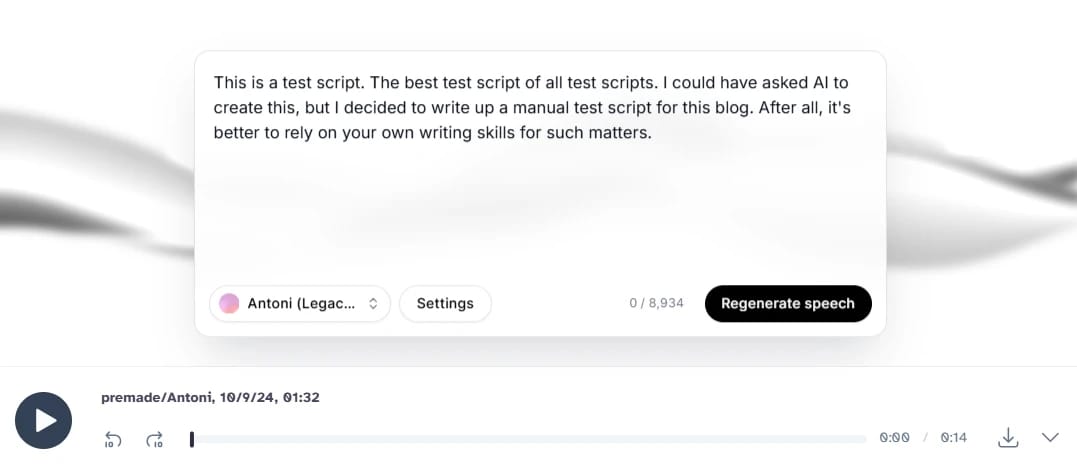
Vai quindi all'App di ElevenLabs e seleziona la scheda “Text to Speech”. Incolla il tuo copione nella casella di testo Speech Synthesis e scegli una voce narrante.
.webp&w=3840&q=80)
Puoi anche fare clic sulla scheda “Voices” per esplorare ulteriormente le opzioni per la voce fuori campo. Anche con il piano gratuito, ElevenLabs offre una selezione versatile di voci narranti con accenti, espressioni e stili di lettura diversi.
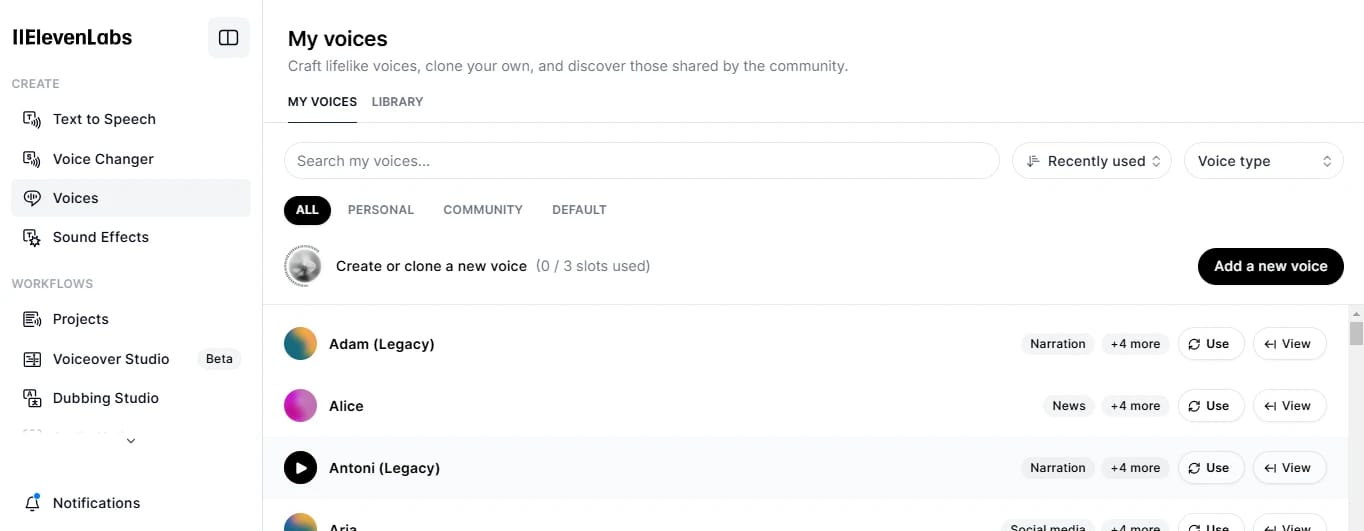
Per narrare il tuo progetto con la tua voce, puoi anche esplorare la funzionalità di Voice Cloning.
Dopo aver regolato le impostazioni in base alle tue preferenze, fai clic su “Generate” e ascolta un'anteprima del risultato. Puoi ripetere il processo tutte le volte che vuoi e apportare ulteriori modifiche, se necessario.
Quando sei soddisfatto del risultato, fai clic sul pulsante “Save” e scarica il file mp3 sul tuo dispositivo.
Passaggio 4: importa l'audio in Premiere Pro
Quando la tua voce fuori campo è pronta, il resto del processo è semplicissimo. Apri Premiere Pro e importa l'audio andando su “Media Browser” e selezionando il file mp3 di ElevenLabs dalla posizione in cui lo hai salvato sul tuo dispositivo.
Trascina l'audio sulla timeline e allinealo al video.
Passaggio 5: sincronizza e rifinisci
Anche se Premiere Pro non include uno strumento TTS integrato, offre varie funzionalità di editing audio per assicurarti che l'audio si allinei perfettamente alle immagini. Taglia l'audio se necessario, abbinalo ai tagli del video e regola il volume. Puoi anche aggiungere effetti come la dissolvenza in entrata o in uscita per migliorare ulteriormente il progetto.
Ora è il momento di allineare la voce fuori campo alle immagini. Premiere Pro semplifica questa operazione grazie ai suoi strumenti avanzati per la timeline. Taglia l'audio, abbinalo ai tagli del video e, se necessario, regola il volume o aggiungi effetti come la dissolvenza in entrata e in uscita per un risultato professionale.
Passaggio 6: esporta il tuo progetto
Quando tutto è sincronizzato, il tuo progetto è pronto per l'esportazione. Scegli le impostazioni di esportazione più adatte alla piattaforma di condivisione video che preferisci e fai clic su “Export”.
E proprio così hai creato un capolavoro visivo e sonoro. Ora è il momento di caricare il tuo video sulla piattaforma che hai scelto, rilassarti e vedere crescere il coinvolgimento.
Considerazioni finali
Adobe Premiere Pro può essere lo standard di riferimento per il video editing, ma abbinare questo software di editing avanzato a una voce fuori campo generata dall'IA dal suono naturale può portare la qualità dei tuoi video a un livello completamente nuovo.
La parte migliore? Non devi dedicare settimane, giorni o persino ore alla generazione e al perfezionamento della voce fuori campo. Ti servono solo il tuo copione e una connessione Internet: al resto pensa ElevenLabs.
In uno spazio digitale saturo di voci fuori campo dal suono robotico, i tuoi video si distingueranno per qualità, traffico e coinvolgimento.
.webp&w=3840&q=80)



