
Guida a ElevenLabs Text to Speech con Canva
- Pubblicato
- Ultimo aggiornamento
AscoltaAscolta questo articolo
Un video o un progetto coinvolgente merita una voce fuori campo altrettanto efficace. Scopri come creare voci fuori campo realistiche e di alta qualità con ElevenLabs e integrarle nei tuoi video e progetti Canva.
- Il successo del tuo video dipende non solo dalle immagini, ma anche dalla qualità e dall'autenticità della voce narrante.
- Combinare strumenti di progettazione come Canva con le voci fuori campo di ElevenLabs è un'ottima scelta per chi vuole creare video coinvolgenti.
- I creator possono scegliere tra un'ampia gamma di voci narranti e funzionalità per generare voci fuori campo professionali per i progetti Canva in pochi minuti.
La forza di una narrazione autentica
Nel nostro mondo sempre più digitale, creare contenuti visivi coinvolgenti è diventato essenziale per molti. Che tu crei contenuti per i social media o faccia parte di un team di produzione, strumenti versatili per la creazione visiva come Canva sono utili sotto molti aspetti.
Tuttavia, quando si tratta di generare contenuti video, c'è un problema fastidioso: trovare la voce narrante giusta per dare vita alla tua visione.
Sebbene Canva includa uno strumento Text to Speech (TTS) integrato, le sue funzionalità spesso risultano limitate, soprattutto quando serve una voce fuori campo autentica e coinvolgente. Inoltre, molti creator finiscono per usare la stessa voce TTS predefinita, rendendo difficile creare contenuti che si distinguano.
È qui che entrano in gioco strumenti Text to Speech dal suono naturale, come ElevenLabs TTS, offrendo la soluzione ideale. Con pochi clic puoi creare una voce fuori campo coinvolgente e naturale per qualsiasi video Canva, dando vita al tuo progetto senza complicazioni tecniche.
La parte migliore? Non servono conoscenze tecniche né competenze di produzione audio: bastano il tuo laptop, un copione e una connessione internet.
Vuoi scoprire come fare? Iniziamo!

Cos'è un software Text to Speech?
Un software Text to Speech, spesso chiamato TTS, converte il testo scritto in parole parlate. Inizialmente progettati per aiutare le persone con disabilità visive o difficoltà di apprendimento, gli strumenti TTS si sono evoluti nel tempo in soluzioni versatili.
Oggi, i software Text to Speech sono accessibili a tutti e ampiamente utilizzati per molti scopi creativi, tra cui la narrazione di audiolibri, le voci fuori campo e l'intrattenimento.
La crescente popolarità dei software TTS deriva dalla loro versatilità. Questi strumenti offrono diverse impostazioni personalizzabili, dalla selezione della voce e dallo stile di narrazione alla velocità e al tono. Puoi usarli per leggere libri e PDF, narrare presentazioni o generare voci fuori campo dal suono professionale per i video.
Negli ultimi anni, soprattutto grazie all'IA, gli strumenti TTS sono diventati sempre più simili a voci umane, andando ben oltre le voci robotiche che ricordiamo dagli anni 2000 e dai primi anni 2010.
Applicazioni più diffuse degli strumenti TTS
Con il progresso e il miglioramento degli strumenti Text to Speech, negli anni si è ampliata anche la loro gamma di applicazioni.
Ecco alcune delle applicazioni più diffuse dei moderni strumenti Text to Speech:
Conversione di materiale scritto in parlato: dagli e-book ai PDF e ai contenuti dei siti web, gli strumenti TTS rendono la lettura più accessibile. Chi desidera riposare gli occhi, svolgere più attività contemporaneamente o migliorare la concentrazione può scegliere di farsi leggere qualsiasi testo.
Creazione di voci fuori campo: invece di cercare il doppiatore perfetto, le aziende media e i team di produzione possono usare il TTS per generare voci fuori campo personalizzate e dal suono autentico. Alcuni doppiatori professionisti usano il TTS anche consentendo di clonare la propria voce per ottenere entrate passive.
Narrazione di audiolibri: con gli strumenti TTS avanzati sempre più accessibili, creare audiolibri non è mai stato così semplice. Scrittori ed editori possono generare rapidamente versioni audio realistiche e di alta qualità delle loro opere senza dover trovare una voce narrante o allestire uno studio di registrazione.
Produzione di contenuti digitali: il TTS è essenziale nella creazione di contenuti. Piattaforme come Canva sono ottime per creare immagini, ma la voce fuori campo giusta può portare un video o una presentazione a un livello superiore. Combinare gli strumenti visivi di Canva con software TTS avanzati come ElevenLabs rende semplice produrre video dall'aspetto professionale con una narrazione coinvolgente, anche per utenti senza competenze tecniche.
ElevenLabs: il Text to Speech incontra una potente IA
Esistono molte opzioni TTS, ma diciamolo chiaramente: non tutte suonano bene. La qualità della narrazione è fondamentale, perché nessuno vuole ascoltare una voce fuori campo piatta o robotica. Quando scegli uno strumento TTS per narrare il tuo video Canva, le piattaforme basate sull'IA come ElevenLabs sono un ottimo punto di partenza.
ElevenLabs offre una gamma di voci dal suono naturale e opzioni di personalizzazione che ti consentono di adattare la narrazione alle tue esigenze specifiche.
Ciò che rende ElevenLabs particolarmente utile è la sua facilità d'uso. Non ti servono esperienza nella produzione audio né competenze tecniche per generare una voce fuori campo di alta qualità: ti bastano un copione e una connessione internet.
Come usare ElevenLabs TTS con Canva
Canva è uno strumento impareggiabile per i creator digitali. È intuitivo, offre una vasta libreria di modelli e consente infinite personalizzazioni.
Che tu stia progettando una presentazione, un post per i social media o un video promozionale, Canva è una delle migliori opzioni sul mercato. Tuttavia, per quanto riguarda le voci fuori campo, le funzionalità TTS integrate di Canva possono risultare limitanti.
Fortunatamente, puoi combinare facilmente le funzionalità visive di Canva con il TTS di ElevenLabs per creare video e immagini che si distinguono. Ecco come:
Passaggio 1: prepara e perfeziona il tuo copione
Prima di tutto: dietro ogni voce fuori campo coinvolgente c'è un copione altrettanto efficace e ben scritto.
Prima di convertire il testo in parlato, assicurati che il tuo copione sia pronto. Può sembrare un passaggio ovvio, ma è importante dedicare tempo a perfezionarlo prima di convertirlo in audio.
Assicurati che sia in linea con il ritmo e la durata del video, quindi rileggilo attentamente per individuare eventuali errori.
Per una maggiore precisione, valuta di perfezionare il copione con strumenti come Grammarly. Leggerlo ad alta voce può aiutarti anche a individuare frasi poco naturali o ripetizioni superflue.
Passaggio 2: accedi a ElevenLabs
Se non l'hai già fatto, vai sul sito web di ElevenLabs e crea un account oppure accedi. La piattaforma offre diversi piani tariffari, con opzioni gratuite e a pagamento in base alle funzionalità che ti servono.
Passaggio 3: genera la tua voce fuori campo
Dopo aver effettuato l'accesso, incolla il tuo copione nello strumento TTS.
.webp&w=3840&q=80)
Prenditi un momento per scegliere la voce giusta per il tuo progetto: ElevenLabs offre diverse voci narranti, ognuna con un suono e uno stile di narrazione distinti.
.webp&w=3840&q=80)
Se vuoi personalizzare ulteriormente il tuo progetto, puoi usare lo strumento Voice Cloning per narrare con la tua voce.
Dopo aver scelto le impostazioni, fai clic su “Genera parlato” e attendi l'elaborazione del file audio. Quando l'audio è pronto, puoi ascoltarne l'anteprima e scaricarlo se ti piace il risultato, oppure continuare a perfezionarlo se non ti soddisfa.
Passaggio 4: carica l'audio su Canva
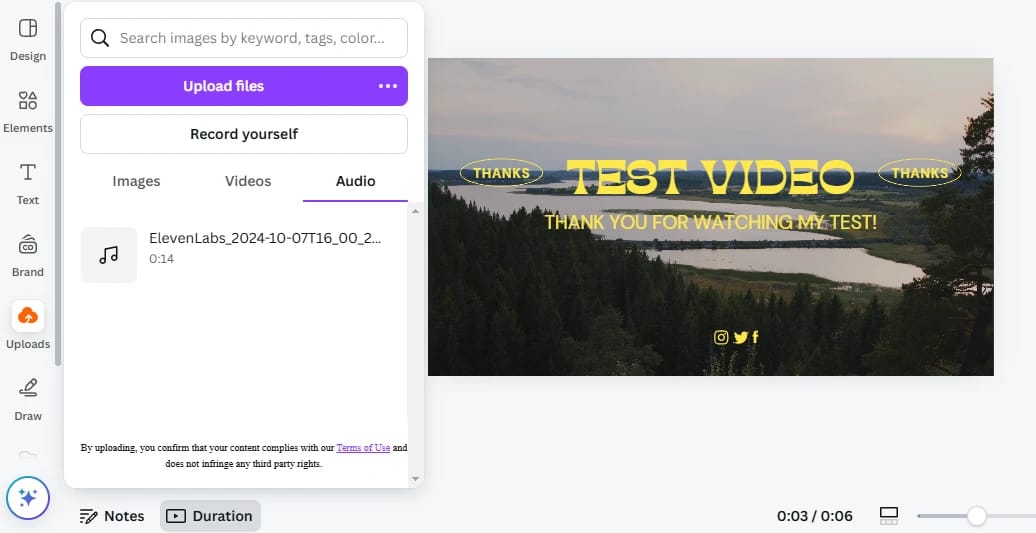
Quindi, accedi a Canva e apri il progetto in cui vuoi aggiungere la voce fuori campo. Fai clic sul pulsante “Caricamenti” nella barra degli strumenti a sinistra e carica il file audio generato da ElevenLabs.
Passaggio 5: aggiungi l'audio al progetto
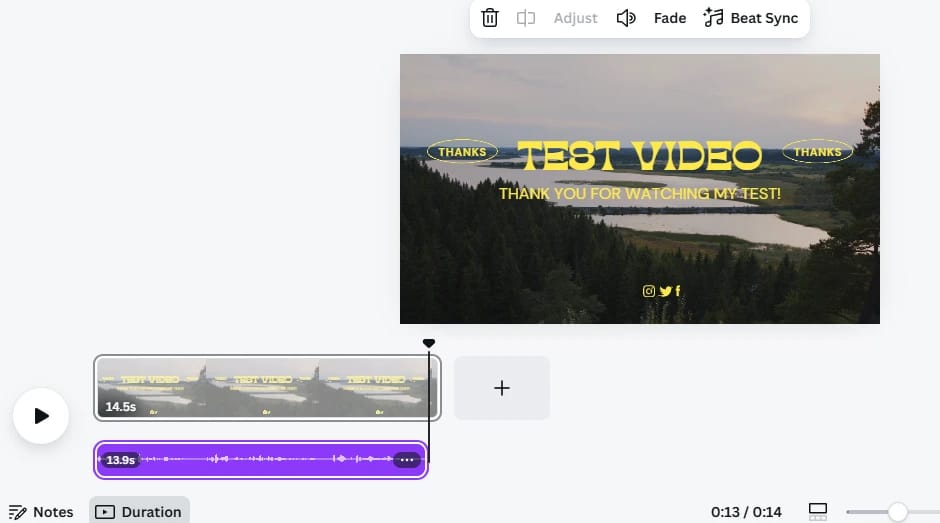
Dopo aver caricato l'audio, trascina il file dalla sezione dei caricamenti direttamente nel progetto.
Passaggio 6: apporta le modifiche necessarie
Per creare un prodotto finale curato, dovrai sincronizzare l'audio con il video. Regola il volume, taglia le sezioni necessarie e assicurati che la voce fuori campo segua perfettamente il ritmo del video.
Passaggio 7: finalizza ed esporta il progetto
Quando tutto ha un bell'aspetto e suona bene, sei pronto per esportare il progetto. Canva ti permette di scaricare il video con la voce fuori campo incorporata, così puoi condividere facilmente il lavoro finito su diverse piattaforme.
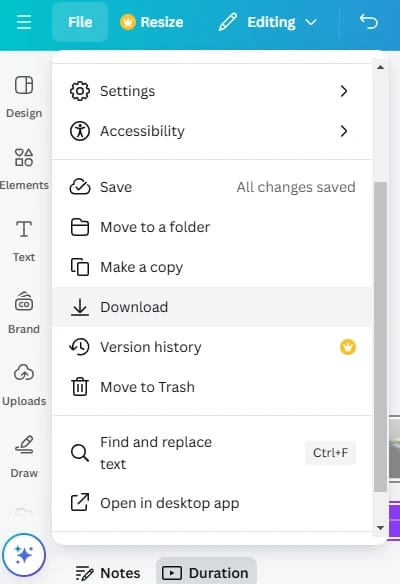
Congratulazioni! Hai creato con successo un progetto professionale con immagini straordinarie e una narrazione coinvolgente.
Considerazioni finali
Nell'attuale panorama digitale competitivo, la qualità e l'autenticità della tua voce fuori campo possono influire notevolmente sul successo del progetto. Sebbene lo strumento TTS integrato di Canva offra funzionalità di base, molti utenti ritengono che manchi di varietà e di un audio dal suono naturale.
È qui che gli strumenti basati sull'IA come ElevenLabs diventano utili. Con ElevenLabs puoi generare rapidamente voci fuori campo realistiche e personalizzabili, in linea con il tono e lo stile del tuo progetto, portando i tuoi progetti Canva a un livello superiore. Combinando le versatili funzionalità di Canva con le opzioni TTS di alto livello di ElevenLabs, creerai contenuti belli da vedere e piacevoli da ascoltare.


