
YouTube वीडियो को ट्रांसक्राइब कैसे करें: स्टेप-बाय-स्टेप गाइड
- लेखक
- Jack Limebear
- प्रकाशित
- आखिरी बार अपडेट किया गया
सुनेंइस आर्टिकल को सुनें
हो सकता है कि आप किसी खास वीडियो को देखने के बजाय उसके साथ पढ़ना चाहते हों। हो सकता है कि आपको एक ऐसी टेक्स्ट फ़ाइल चाहिए जिससे आप पढ़ाई के नोट्स बना सकें। या शायद आपकी कंटेंट टीम अपने अगले बड़े कंटेंट अभियान के लिए किसी YouTube वीडियो को लेख में बदलना चाहती हो।
आपका कारण जो भी हो, उच्च-गुणवत्ता वाले YouTube वीडियो ट्रांसक्रिप्ट पाना पहले से कहीं आसान है। इस गाइड में आपके लिए उपलब्ध तीन मुख्य विकल्प बताए गए हैं, जिनमें YouTube के बिल्ट-इन ट्रांसक्राइबर, AI ट्रांसक्रिप्शन टूल और मैन्युअल ट्रांसक्रिप्शन से YouTube वीडियो ट्रांसक्राइब करने के चरण-दर-चरण तरीके शामिल हैं।
सारांश:
- YouTube का बिल्ट-इन ट्रांसक्रिप्ट फीचर तुरंत काम करता है और मुफ़्त है, लेकिन यह केवल तब काम करता है जब वीडियो में कैप्शन सक्षम हों और ऑडियो अच्छी गुणवत्ता का हो।
- AI टूल, स्पीकर लेबल जैसी अतिरिक्त सुविधाओं के साथ, YouTube वीडियो को तेज़ी से और बेहद सटीकता से टेक्स्ट में ट्रांसक्राइब करने का तरीका देते हैं।
- मैन्युअल ट्रांसक्रिप्शन अब भी एक विकल्प है, लेकिन इसमें बाकी सभी विकल्पों से कहीं ज़्यादा समय लगेगा।
- आप सटीक ट्रांसक्रिप्ट का उपयोग एक्सेसिबिलिटी, खोजने की सुविधा, नोट्स बनाने और कंटेंट को नए रूप में इस्तेमाल करने के लिए कर सकते हैं।
- हमारी अत्याधुनिक स्पीच टू टेक्स्ट तकनीक से संचालित ElevenCreative, मुफ़्त टियर और उच्च सटीकता के साथ YouTube वीडियो ट्रांसक्रिप्शन तेज़ी से करता है।
YouTube वीडियो को ट्रांसक्राइब क्यों करें?
YouTube वीडियो ट्रांसक्रिप्ट ऑडियो और वीडियो को खोजने योग्य, संपादित करने योग्य टेक्स्ट स्क्रिप्ट में बदल देता है। कुछ यूज़र्स के लिए, इसका मतलब अपने पसंदीदा वीडियो के साथ पढ़कर एक्सेसिबिलिटी बेहतर करना हो सकता है। दूसरों के लिए, यह लॉन्ग-फॉर्म लेखों या लिखित हाउ-टू गाइड जैसे दूसरे प्रकार के कंटेंट बनाने का एक अच्छा आधार हो सकता है।
चाहे निजी उपयोग के लिए हो या पेशेवर उपयोग के लिए, ऐसे कई कारण हैं जिनसे आप YouTube वीडियो ट्रांसक्राइब करना चाह सकते हैं:
- एक्सेसिबिलिटी: अत्यधिक सटीक YouTube ट्रांसक्रिप्ट वीडियो कंटेंट को बधिर या सुनने में कठिनाई वाले लोगों के लिए काफी अधिक सुलभ बनाते हैं। कंटेंट क्रिएटर्स के लिए, अपने कंटेंट का ट्रांसक्रिप्ट सबटाइटल के रूप में अपलोड करने का मतलब यह भी है कि यूज़र्स बिना ऑडियो के या शोर वाले माहौल में देखने पर भी उसे समझ सकते हैं।
- खोजने की सुविधा: अगर आप YouTube वीडियो से खास उद्धरण या छोटे हिस्से ढूंढ रहे हैं, तो पूरे ट्रांसक्रिप्ट में Ctrl-F से सटीक वाक्यांश खोज सकते हैं। किसी यूज़र के कुछ कहने के सटीक पल को ढूंढने के लिए वीडियो में आगे-पीछे जाने के बजाय, आपके पास आसानी से खोजने योग्य ट्रांसक्रिप्ट होगा।
- कंटेंट सिंडिकेशन और दोबारा उपयोग: मार्केटिंग टीमें अपने कंपनी YouTube चैनलों के कंटेंट को दूसरे प्लेटफ़ॉर्म पर फिर से इस्तेमाल करना चाह सकती हैं। YouTube ट्रांसक्रिप्ट डाउनलोड करके आपके पास ब्लॉग पोस्ट, न्यूज़लेटर, सोशल मीडिया पोस्ट, तकनीकी दस्तावेज़ या ट्रेनिंग सामग्री बनाने के लिए पूरा टेक्स्ट दस्तावेज़ होगा। इससे बड़े पैमाने पर कंटेंट को नए रूप में इस्तेमाल करने का रास्ता खुलता है।
- नोट्स बनाना: छात्र, शोधकर्ता, पत्रकार या सीखने के इच्छुक पेशेवर भी महत्वपूर्ण हिस्सों को हाइलाइट करने और नोट्स बनाने के लिए वीडियो ट्रांसक्रिप्ट डाउनलोड कर सकते हैं। YouTube वीडियो को तुरंत ट्रांसक्रिप्ट में बदल पाने से आप लिखित जानकारी को अपनी पसंद के अनुसार व्यवस्थित कर सकते हैं।
इनमें से कई उपयोग सुविधा के लिए हैं। ये सभी आपको YouTube वीडियो को अलग फ़ॉर्मेट में एक्सेस करने देते हैं, जिससे पढ़ाई करने से लेकर अख़बार के लेख के लिए उद्धरण ढूंढने तक, वैकल्पिक उपयोग के नए रास्ते खुलते हैं।
एक महत्वपूर्ण बात यह है कि आप YouTube ट्रांसक्रिप्शन का किसी भी उद्देश्य से उपयोग करें, हर उपयोग अत्यधिक सटीक और विस्तृत ट्रांसक्रिप्शन पर निर्भर करता है। ऐसे अंतिम ड्राफ़्ट जिनमें हिस्से छूट जाएं या वीडियो में कही गई बात सही ढंग से न लिखी गई हो, जल्दी ही कम प्रभावी हो जाते हैं। हमेशा ऐसे टूल चुनें जो सबसे अधिक संभव ट्रांसक्रिप्शन सटीकता देते हों।
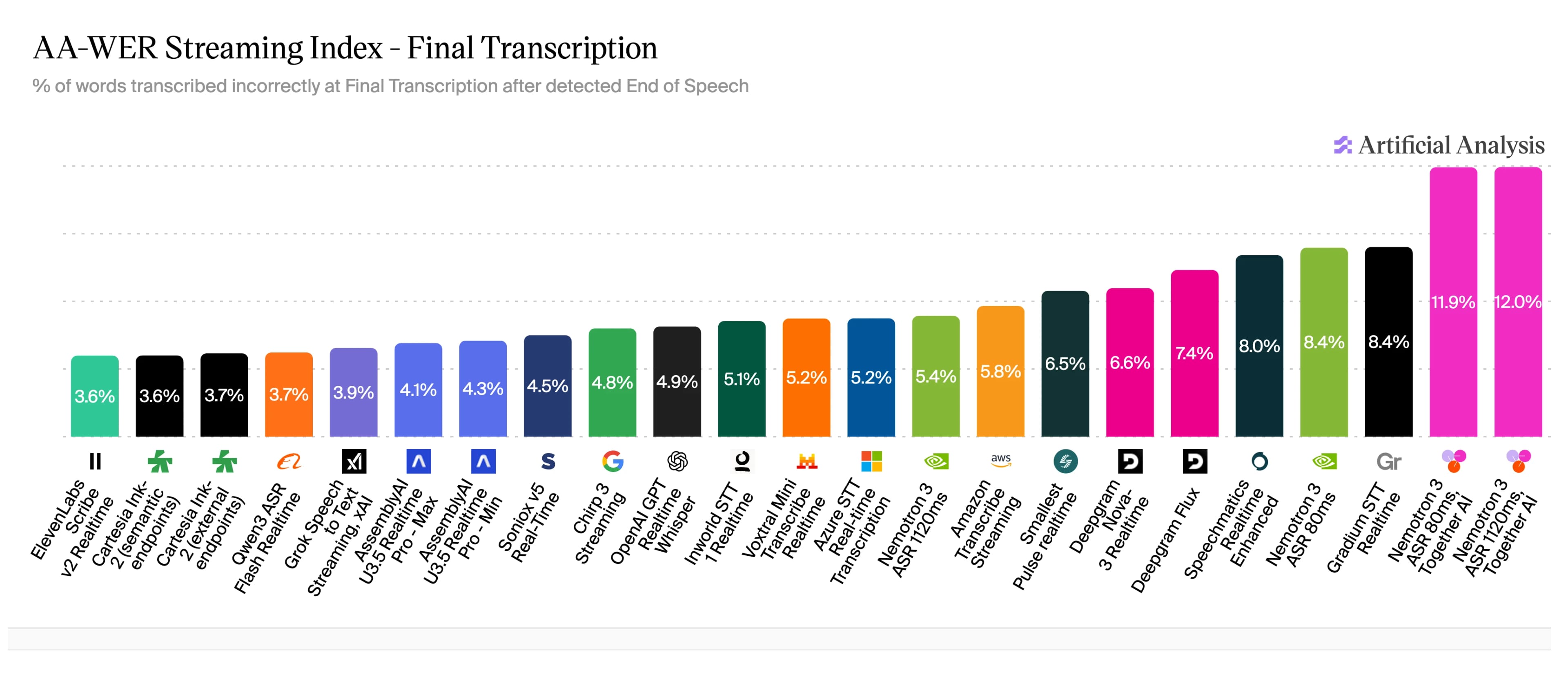
स्पीच टू टेक्स्ट स्ट्रीमिंग के लिए, Artificial Analysis ने यह दिखाने के लिए नीचे दिया गया ग्राफ़ प्रस्तुत किया है कि किन सेवाओं की वर्ड एरर रेट (WER) सबसे कम है। जुलाई 2026 तक, ElevenLabs Scribe v2 Realtime की इंडस्ट्री में WER सबसे कम है, Artificial Analysis के अनुसार।
YouTube वीडियो को ट्रांसक्राइब कैसे करें: चरण-दर-चरण
कई वर्षों तक, YouTube पर वीडियो ट्रांसक्रिप्ट एक्सेस करने का एकमात्र तरीका मैन्युअल ट्रांसक्रिप्शन था। YouTube द्वारा वीडियो ट्रांसक्रिप्ट फीचर बनाने और सक्षम करने के बाद, आप YouTube के भीतर ही ट्रांसक्रिप्ट पढ़ सकते थे। हालांकि, यह केवल उन वीडियो के लिए काम करता है जिनके क्रिएटर्स ने कैप्शन सक्षम किए हों। इसमें डाउनलोड का विकल्प भी नहीं मिलता, जिससे आप ट्रांसक्रिप्शन के साथ कम काम कर पाते हैं।
उच्च-गुणवत्ता वाला YouTube ट्रांसक्रिप्ट बनाने का सबसे आसान और भरोसेमंद तरीका AI ट्रांसक्रिप्शन है। आप एक पूरी स्क्रिप्ट बना सकेंगे, जिसे डाउनलोड करके दूसरे कामों में दोबारा इस्तेमाल किया जा सकता है।
ताकि आप अपने सभी विकल्प जान सकें, आइए YouTube वीडियो ट्रांसक्रिप्ट बनाने के लिए इस्तेमाल किए जा सकने वाले तीन तरीकों को देखें:
- YouTube के बिल्ट-इन ट्रांसक्रिप्शन फीचर का उपयोग करें
- YouTube वीडियो को AI से ट्रांसक्राइब करें
- YouTube वीडियो को मैन्युअल रूप से ट्रांसक्राइब करें
आइए इन्हें विस्तार से समझते हैं।
तरीका 1: YouTube के बिल्ट-इन ट्रांसक्रिप्शन फीचर से YouTube वीडियो ट्रांसक्राइब करें
जिस वीडियो में कैप्शन सक्षम हैं, उसके लिए आप YouTube वीडियो के डिस्क्रिप्शन बॉक्स से पूरा ट्रांसक्रिप्ट जनरेट कर सकते हैं।
डेस्कटॉप और मोबाइल पर ऐसा करने का तरीका यहां दिया गया है।
डेस्कटॉप पर
नीचे आपके डेस्कटॉप पर YouTube के ज़रिए YouTube वीडियो का ऑडियो ट्रांसक्राइब करने की चरण-दर-चरण प्रक्रिया है।
- वीडियो खोलें: जिस YouTube वीडियो का ट्रांसक्रिप्ट बनाना है, उस पर जाएं।
- डिस्क्रिप्शन बॉक्स फैलाएं: वीडियो के डिस्क्रिप्शन बॉक्स में ‘...more’ पर क्लिक करके उसे पूरे आकार में फैलाएं।
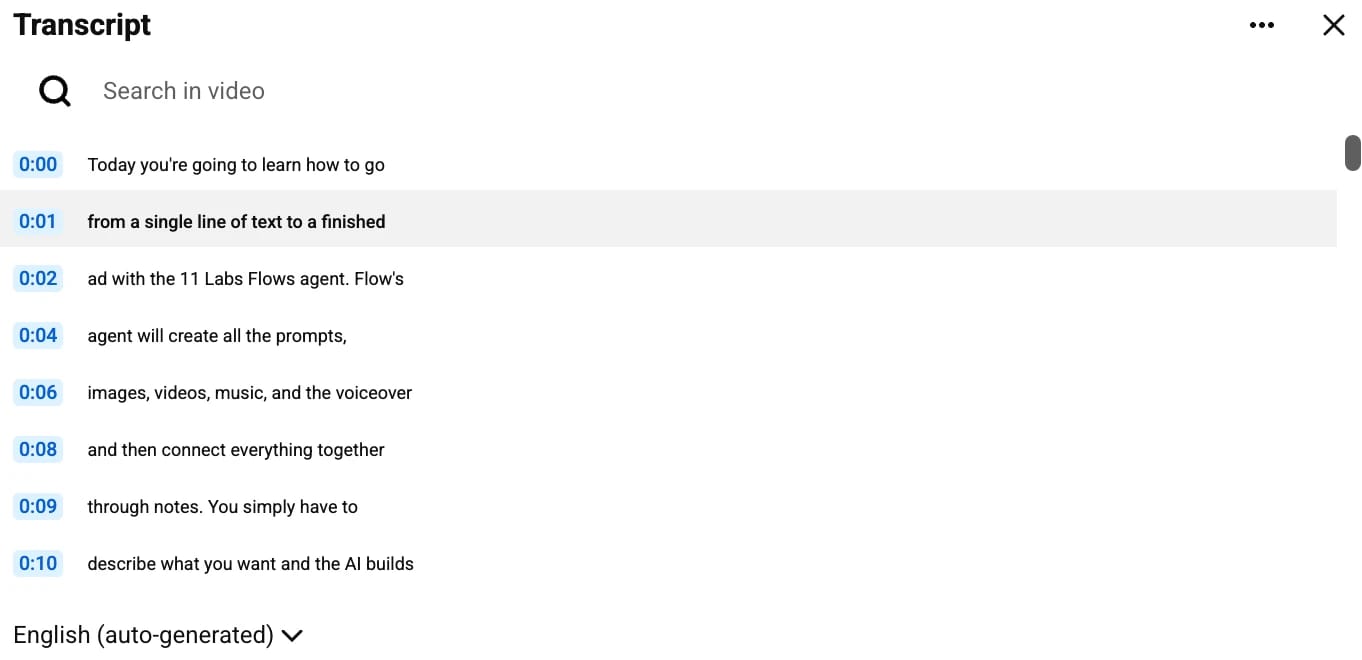
- ट्रांसक्रिप्ट दिखाएं: YouTube ट्रांसक्रिप्ट को अपने आप जनरेट करने के लिए बोल्ड ‘Transcript’ सेक्शन में ‘Show transcript’ बटन पर क्लिक करें।
आपकी स्क्रीन के ऊपर एक Transcript बॉक्स दिखेगा, जो वीडियो के साथ आगे बढ़ता है। आप इसमें खोज सकते हैं और उस खास पल पर जा सकते हैं जहां कुछ कहा गया था। एकमात्र समस्या यह है कि आप ट्रांसक्रिप्ट डाउनलोड नहीं कर सकते, यानी इस फीचर का उपयोग करते समय आपको YouTube की डेस्कटॉप विंडो में ही रहना होगा।
मोबाइल पर
कैप्शन सक्षम वाले वीडियो के लिए आप YouTube ऐप से जल्दी YouTube वीडियो ट्रांसक्रिप्ट जनरेट कर सकते हैं। प्रक्रिया लगभग डेस्कटॉप जैसी ही है, बस अंतर इतना है कि आप पूरे समय YouTube ऐप के अंदर रहेंगे।
- वीडियो खोलें: YouTube ऐप में उस वीडियो पर क्लिक करें जिसे आप देखना और ट्रांसक्राइब करना चाहते हैं।
- डिस्क्रिप्शन बॉक्स फैलाएं: वीडियो के ठीक नीचे डिस्क्रिप्शन बॉक्स में ‘...More’ पर क्लिक करके पूरा डिस्क्रिप्शन फैलाएं।
- ट्रांसक्राइब करें: कैप्शन सक्षम होने पर आपको ‘Transcription’ सेक्शन में ‘Show transcript’ बटन दिखेगा। उस पर क्लिक करें और आपके वीडियो के ठीक नीचे ऑटो-जनरेटेड ट्रांसक्रिप्ट दिखाई देगा।
डेस्कटॉप वर्ज़न की तरह, आप ट्रांसक्रिप्ट की मदद से खास पलों पर जा सकते हैं।
तरीका 2: AI टूल से YouTube वीडियो ट्रांसक्राइब करें
अगर आप दूसरे उपयोगों के लिए YouTube वीडियो ट्रांसक्रिप्ट डाउनलोड करना चाहते हैं, तो पूरे वीडियो को तेज़ी से ट्रांसक्राइब करने वाला AI टूल इस्तेमाल करना शायद आपका सबसे अच्छा विकल्प है। कई टूल आपको मुफ़्त में या मुफ़्त अकाउंट बनाने के बाद YouTube वीडियो ट्रांसक्राइब करने देते हैं।
सर्वोत्तम नतीजों के लिए, हमेशा स्पीच रिकग्निशन के लिए खास तौर पर बनाया गया टूल इस्तेमाल करें, क्योंकि स्पीकर लेबल, टाइमस्टैम्प और उच्च सटीकता जैसी सुविधाएं आपको अधिक उपयोगी अंतिम फ़ाइल देंगी।
ElevenCreative के साथ YouTube वीडियो ट्रांसक्राइब करने का सटीक तरीका यह है:
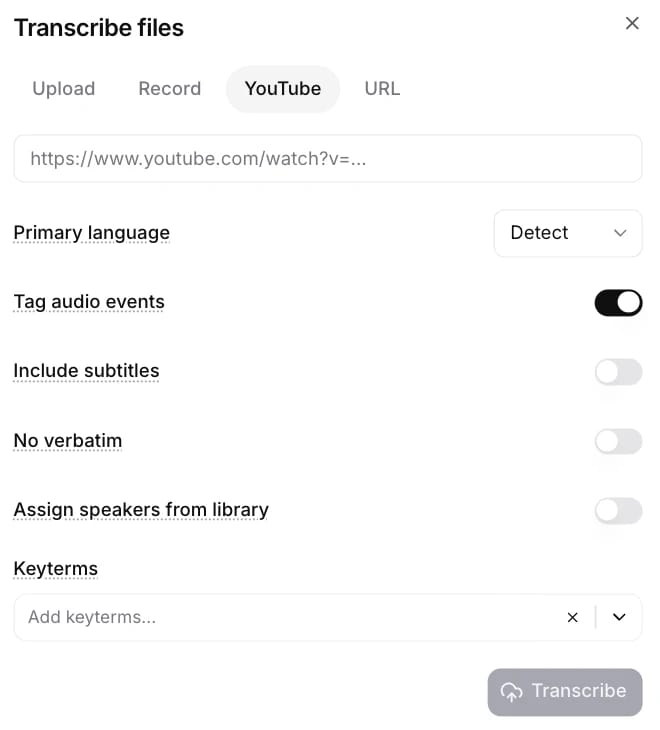
- URL ढूंढें: जिस YouTube वीडियो को ट्रांसक्राइब करना है, उस पर जाएं और पेज के ऊपर मौजूद URL कॉपी करें।
- ElevenCreative में कॉपी करें: अपना URL ElevenCreative के YouTube ट्रांसक्रिप्ट जनरेटर में पेस्ट करें।
- विकल्प कॉन्फ़िगर करें: ElevenCreative इस्तेमाल करने का एक और कारण यह है कि प्लेटफ़ॉर्म आपको ट्रांसक्रिप्शन सेटिंग्स कॉन्फ़िगर करने देता है, जैसे ट्रांसक्रिप्शन में मुख्य शब्द जोड़ना। अपना अंतिम ट्रांसक्रिप्शन बेहतर बनाने के लिए इस चरण में अपनी पसंद के विवरण कॉन्फ़िगर करें।
- ऑडियो प्रोसेस करें: ‘Transcribe’ पर क्लिक करें और देखें कि ElevenCreative आपकी फ़ाइल को ट्रांसक्राइब करना शुरू कर देता है। फ़ाइल की लंबाई के आधार पर, इसमें केवल थोड़ा समय लग सकता है।
- ट्रांसक्रिप्ट की समीक्षा करें: ElevenCreative ट्रांसक्रिप्ट इंटरफ़ेस में अंतिम ट्रांसक्रिप्ट की समीक्षा करें, टेक्स्ट बदलें, नोट्स जोड़ें या अलग-अलग सेगमेंट को विभाजित और मर्ज करें।
- एक्सपोर्ट करें: पेज के ऊपर-दाईं ओर ‘Export’ बटन पर क्लिक करें और टेक्स्ट, PDF, DOCX, JSON, HTML, Avid, SRT और VTT समेत उपलब्ध विकल्पों में से चुनें।
खासकर अगर आपको ऐसा सटीक अंतिम ट्रांसक्रिप्ट चाहिए जो भाषा की बारीकियां या लहजे वाली स्पीच भी पकड़ सके, तो ElevenCreative आपका पसंदीदा विकल्प होना चाहिए। आप स्पीच टू टेक्स्ट API के साथ बड़ी मात्रा में AI YouTube ट्रांसक्रिप्शन भी संभाल सकते हैं, क्योंकि आपको वीडियो डाउनलोड करने या खुद ऑडियो निकालने की ज़रूरत नहीं पड़ेगी।
तरीका 3: YouTube वीडियो को मैन्युअल रूप से टेक्स्ट में ट्रांसक्राइब करें
ElevenCreative की कम WER और उच्च सटीकता से आप YouTube वीडियो को अपने आप ट्रांसक्राइब कर सकते हैं, फिर भी कुछ यूज़र्स अपनी वीडियो क्लिप मैन्युअल रूप से ट्रांसक्राइब करना चाह सकते हैं। खासकर अगर आप छोटी क्लिप पर काम कर रहे हैं या ट्रांसक्रिप्शन के फ़ॉर्मेट में अधिक लचीलापन चाहते हैं, तो आप हमेशा हाथ से ट्रांसक्राइब कर सकते हैं।
मैन्युअल ट्रांसक्रिप्शन में मदद के लिए यहां कुछ सुझाव दिए गए हैं:
- वीडियो धीमी गति पर चलाएं: 0.5x स्पीड पर काम करने से आपको बार-बार पॉज़ किए बिना टाइप करने के लिए ज़्यादा समय मिलता है।
- अपनी स्क्रीन विभाजित करें: स्क्रीन के एक तरफ YouTube वीडियो और दूसरी तरफ खुला वर्ड प्रोसेसिंग सॉफ़्टवेयर रखने से आप बार-बार स्विच किए बिना आसानी से लिख सकते हैं।
- पॉज़ और पीछे जाने के लिए कीबोर्ड शॉर्टकट इस्तेमाल करें: J, K और L कुंजियां आपको क्रमशः रिवाइंड, पॉज़ और आगे बढ़ने देती हैं। इधर-उधर जाने और अपना ट्रांसक्रिप्शन सही होने की पुष्टि के लिए इनका इस्तेमाल करें, खासकर J का।
इसमें लगने वाला सटीक समय आपकी टाइपिंग की गति पर निर्भर करेगा, लेकिन इसमें वीडियो की कुल लंबाई से लगभग 3-4 गुना समय लगने की संभावना है।
YouTube वीडियो ट्रांसक्रिप्शन के लिए कौन-सा तरीका सबसे अच्छा है?
YouTube वीडियो को टेक्स्ट में ट्रांसक्राइब करने का सबसे अच्छा तरीका इस बात पर निर्भर करता है कि आपको ट्रांसक्रिप्शन किस काम के लिए चाहिए। अगर आप बस वीडियो में अलग-अलग जगह जाना चाहते हैं, तो YouTube का इन-ऐप फीचर ठीक काम कर सकता है। अगर आपको कंटेंट को नए रूप में इस्तेमाल करने के लिए दस्तावेज़ चाहिए, तो AI टूल से ट्रांसक्राइब करना बेहतर विकल्प होगा।
हर तरीके की तुलना करने के लिए यहां एक त्वरित संदर्भ गाइड है।
जो यूज़र्स एक्सेसिबिलिटी बेहतर करने के लिए तुरंत ट्रांसक्रिप्ट देखना चाहते हैं, उनके लिए YouTube का इन-ऐप वर्ज़न ठीक रहेगा। अगर आपको किसी अन्य उपयोग के लिए अधिक पेशेवर ट्रांसक्रिप्ट चाहिए, तो ElevenCreative का YouTube ट्रांसक्रिप्ट जनरेटर अधिक विस्तृत और सटीक अंतिम दस्तावेज़ देगा।
YouTube ट्रांसक्रिप्ट से आप क्या कर सकते हैं?
ElevenCreative से वीडियो ट्रांसक्रिप्ट बनाने के बाद, आप उसे दूसरे टूल में इस्तेमाल कर सकते हैं, ताकि अनुवाद से लेकर अपने कंटेंट में सबटाइटल जोड़ने तक के काम किए जा सकें।
अपने YouTube ट्रांसक्रिप्ट का उपयोग करने के कुछ तरीके यहां दिए गए हैं:
- कैप्शन या सबटाइटल बनाएं: स्पीकर डिटेक्शन और YouTube, TikTok व Instagram के लिए एक्सपोर्ट-रेडी फ़ॉर्मेट के साथ, 90+ भाषाओं में टाइम-सिंक्ड कैप्शन तेज़ी से बनाने के लिए अपना वीडियो सबटाइटल जनरेटर पर अपलोड करें।
- अपने कंटेंट का अनुवाद करें: अपने सबटाइटल को 150+ भाषाओं में स्थानीयकृत करने के लिए सबटाइटल ट्रांसलेटर का उपयोग करें, ताकि आप दुनिया भर में नए दर्शकों तक पहुंच सकें।
- अपने कंटेंट को नए रूप में इस्तेमाल करें: आप अपने ट्रांसक्रिप्ट को लॉन्ग-फॉर्म लेख या हाउ-टू गाइड जैसे दूसरे प्रकार के कंटेंट के आधार के रूप में इस्तेमाल कर सकते हैं। स्पष्ट और सटीक ट्रांसक्रिप्ट के साथ, आपको बिल्कुल शुरुआत से काम करने के बजाय बस अपनी लिखाई एडिट करनी होगी।
जो टीमें और आगे जाना चाहती हैं, वे ElevenCreative पर उपलब्ध सभी टूल देखें और जानें कि हम आपकी स्पीच, वॉइस डिज़ाइन, वॉइस क्लोनिंग, SFX, म्यूज़िक और इमेज व वीडियो वर्कफ़्लो को बड़े पैमाने पर बढ़ाने में कैसे मदद कर सकते हैं।
ElevenCreative से YouTube वीडियो ट्रांसक्राइब करें
YouTube लिंक पेस्ट करें और ElevenLabs के साथ विस्तृत, स्पीकर-लेबल वाला ट्रांसक्रिप्ट पाएं। ElevenLabs स्पीच टू टेक्स्ट Scribe v2 से संचालित यह टूल आपके YouTube ट्रांसक्रिप्शन के लिए इंडस्ट्री-लीडिंग सटीकता देता है।
इसके बारे में और जानें ElevenCreative और हमारे उपलब्ध टूल, या साइन अप करें और आज ही ElevenLabs YouTube ट्रांसक्रिप्ट जनरेटर को मुफ़्त में आजमाएं।
YouTube ट्रांसक्रिप्शन गाइड: FAQ

Jack Limebear हमारी ग्रोथ टीम में हैं और ब्लॉग व इनसाइट्स पेज के लिए कंटेंट राइटर और स्ट्रैटेजिस्ट के तौर पर काम करते हैं। ElevenLabs से पहले, उन्होंने दस साल से ज़्यादा समय तक तेज़ी से बढ़ती SaaS स्टार्टअप्स से लेकर Fortune 500 कंपनियों तक के लिए कंटेंट स्ट्रैटेजी लीड की है। उनके पास यूनिवर्सिटी ऑफ़ कैम्ब्रिज से इंग्लिश लिटरेचर में मास्टर डिग्री है।


