프로페셔널 음성 복제
업계 최고 수준의 모델로 전문적으로 음성을 복제하는 방법을 알아보세요.
프로페셔널 음성 복제 만들기
음성을 복제할 때는 AI가 무엇을 학습했는지, 즉 어떤 언어와 어떤 유형의 데이터 세트를 학습했는지 고려하는 것이 중요합니다. 각 모델과 그 강점에 관한 자세한 내용은 모델 페이지에서 확인하세요.
가이드
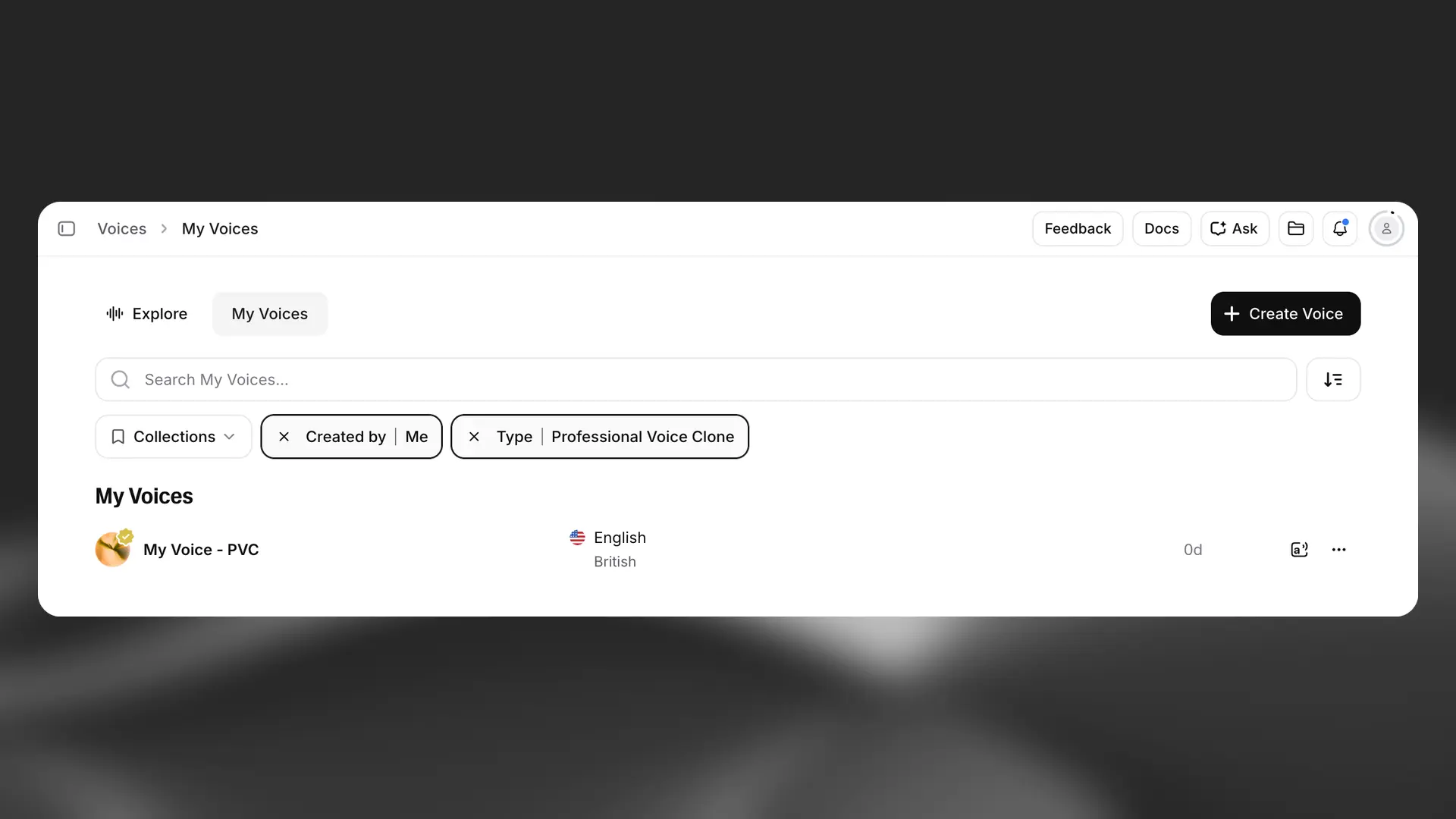
프로페셔널 음성 복제 페이지로 이동
ElevenLabs 사이드바에서 Voices 옆의 더하기 버튼을 클릭하여 음성 생성 페이지를 연 다음, Professional Voice Clone 아래의 Create new를 클릭하세요.
오디오 업로드
프로페셔널 음성 복제는 현재 노래를 지원하지 않습니다. 오디오 녹음은 음성으로만 구성되어야 합니다.
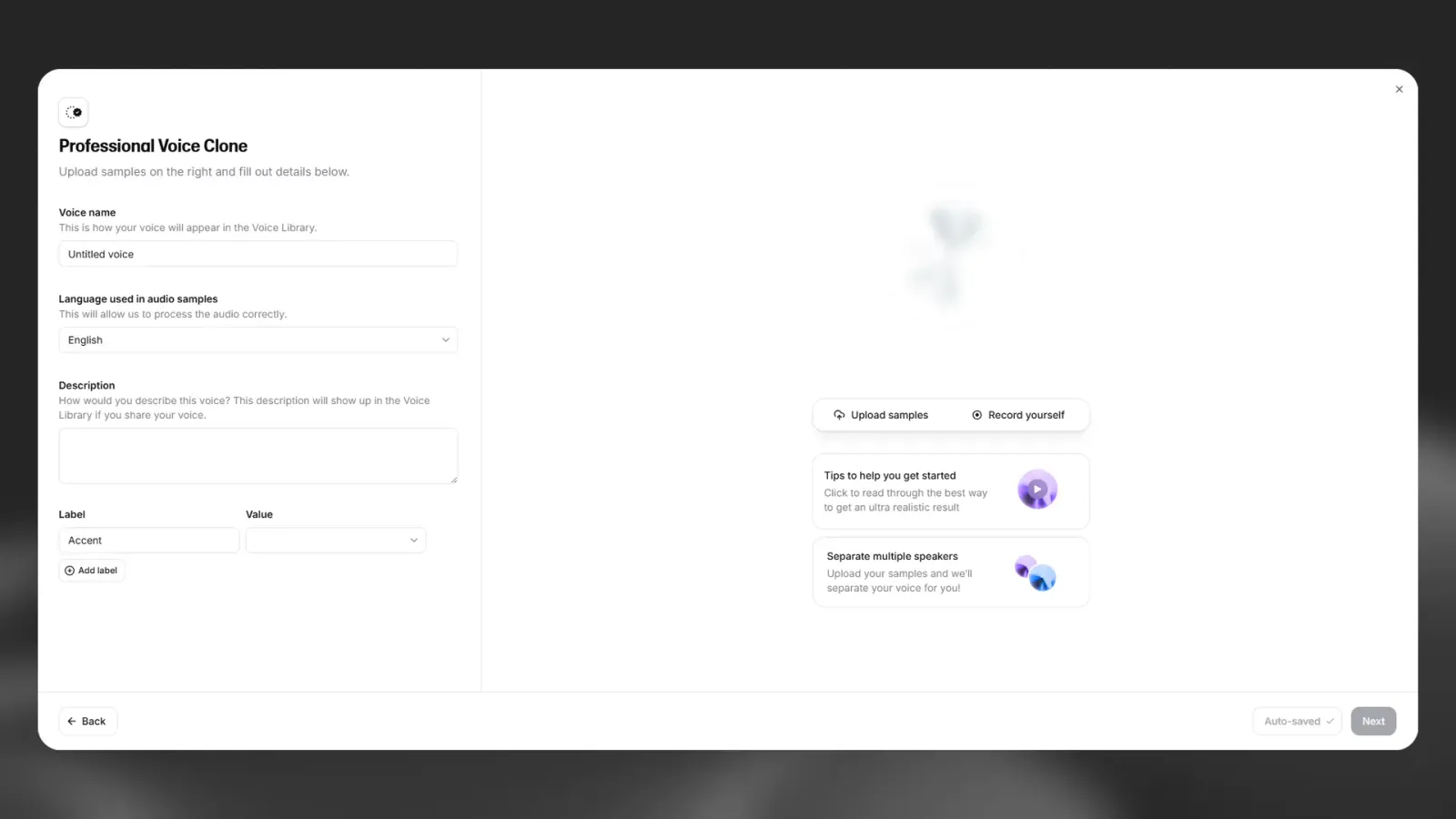
Upload samples를 클릭하여 오디오 샘플을 업로드하세요.
미리 녹음한 학습용 오디오가 없다면 Record yourself를 선택해 인터페이스에서 바로 녹음할 수도 있습니다. 내레이션, 대화, 광고용 샘플 스크립트를 제공하며, 직접 작성한 스크립트를 업로드할 수도 있습니다.
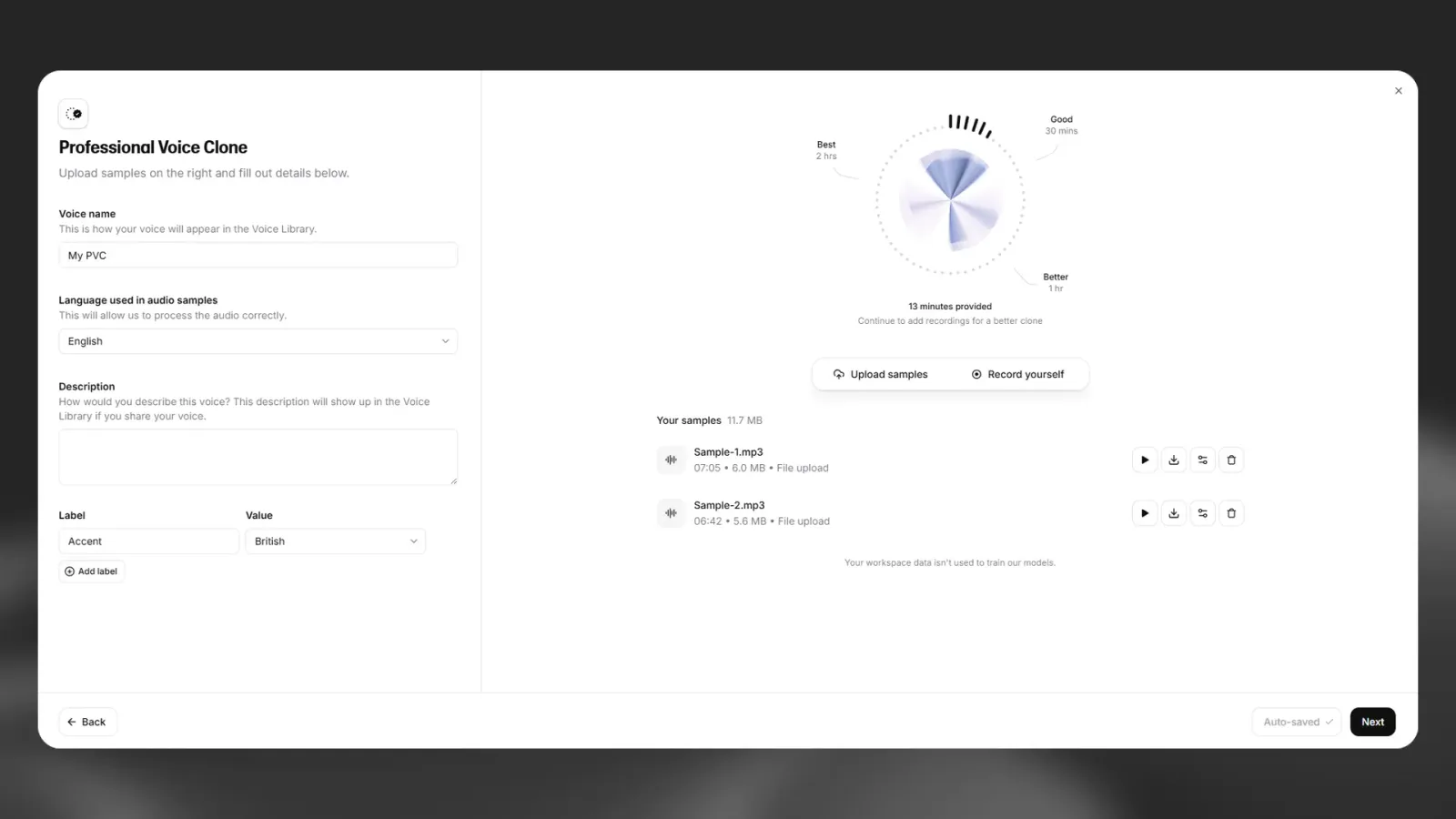
샘플 길이 피드백 확인
오디오를 업로드하면 샘플 길이에 대한 피드백이 표시됩니다. 최상의 결과를 위해 최소 1시간의 학습용 오디오를 업로드하고, 가능하면 3시간에 가깝게 준비하는 것을 권장합니다.
오디오 처리
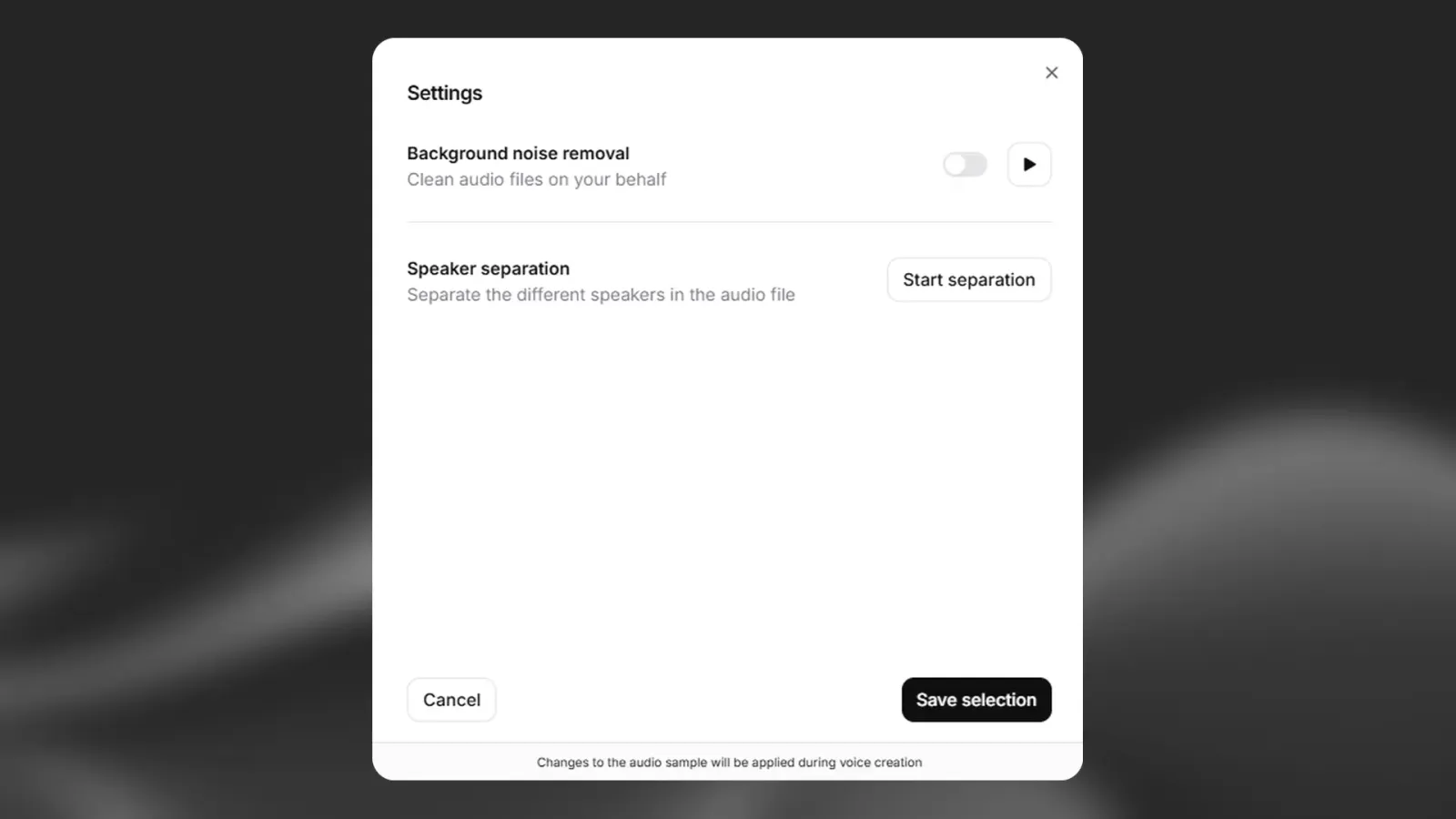
오디오 샘플을 업로드한 후 품질을 높이기 위해 처리할 수 있습니다. 배경 소음을 제거할 수 있으며, 오디오에 여러 화자가 포함된 경우 화자를 분리할 수도 있습니다. 이 옵션에 액세스하려면 처리하려는 클립 옆의 Audio settings 버튼을 클릭하세요.
음성 인증
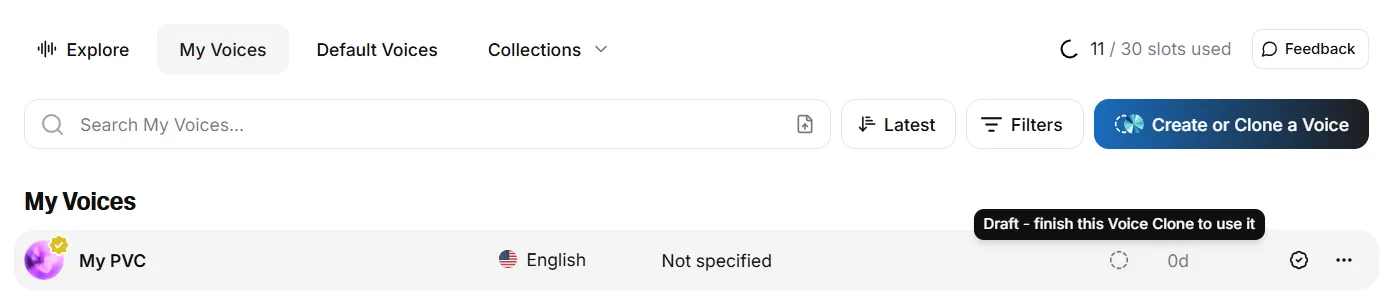
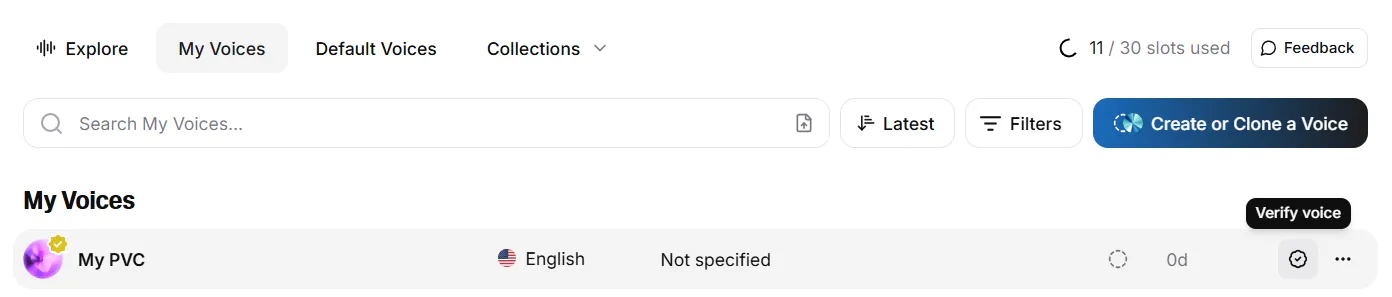
모든 녹음과 업로드가 완료되면 음성을 인증하라는 요청을 받습니다. 원활한 진행을 위해 샘플 녹음에 사용한 것과 같거나 유사한 장비를 사용하고, 샘플과 비슷한 톤과 전달 방식으로 음성을 인증하세요. 같은 장비를 사용할 수 없다면 가능한 한 최선의 환경에서 인증해 보세요. 인증에 실패하면 24시간 후 다시 시도하거나 지원팀에 도움을 요청할 수 있습니다.
샘플 업로드를 시작하기 전에 유의해야 할 몇 가지 사항과 최상의 결과를 얻기 위해 따라야 할 단계가 있습니다.
고품질 오디오 녹음
프로페셔널 음성 복제는 학습에 사용된 샘플을 매우 정확하게 복제합니다. 해당 음성의 모든 미묘한 특징과 특성은 물론 샘플에 포함된 아티팩트와 원치 않는 오디오까지 들리는 그대로 거의 완벽하게 복제합니다. 즉, 배경 소음, 실내 잔향/에코 또는 음악이나 여러 사람이 말하는 소리 등 원치 않는 소리가 포함된 저품질 샘플을 업로드하면 AI도 복제 음성에 이 모든 요소를 재현하려고 합니다.
Eleven v4는 배경 소음, 왜곡 및 기타 결함을 포함해 이전 모델보다 원본 녹음을 더 충실하게 포착합니다. 이 모델에서는 선명한 학습용 오디오가 더욱 중요합니다.
한 명의 화자만 포함되도록 하세요
여러 화자, 과도한 소음 또는 위에서 언급한 요소들은 AI를 혼란스럽게 할 수 있으므로 오디오 전체에 한 명의 화자만 있는지 확인하세요. 이러한 혼란으로 AI가 복제할 음성을 구분하지 못하거나 다른 소리에 가려진 실제 음성의 특성을 잘못 해석할 수 있으며, 결과적으로 최적의 복제 품질을 얻지 못할 수 있습니다.
충분한 자료 제공
음성을 제대로 복제할 수 있도록 충분한 자료를 준비하세요. 권장하는 최소 분량은 30분의 오디오이지만, 최상의 결과와 가장 정확한 복제를 위해서는 2~3시간에 가까운 오디오를 권장합니다. 더 많은 오디오를 제공할수록 결과물인 복제 음성의 품질이 좋아집니다.
스타일을 일관되게 유지하세요
제공하는 샘플의 말하기 스타일은 출력 결과에 재현됩니다. 따라서 원하는 전달 방식에 맞는 학습 데이터를 준비해야 합니다(예: 자신의 복제 음성으로 오디오북을 녹음하려면, 학습용으로 제출하는 오디오는 사용할 목소리 톤으로 책을 읽는 녹음이어야 합니다). 일관성을 위해 업로드하는 샘플에는 하나의 스타일만 포함하는 것이 좋습니다. Eleven v4는 이전 모델보다 이러한 단일 말하기 스타일을 더 정확하게 포착합니다.
PVC에 사용할 언어로 말한 샘플을 사용하세요
PVC가 주로 사용될 언어로 말한 샘플을 사용하는 것이 가장 좋습니다. 물론 AI는 현재 지원하는 모든 언어를 구사할 수 있습니다. 하지만 음성 자체가 AI가 말하게 하려는 언어의 원어민 음성이 아니라면, 즉 다른 언어를 말하는 음성을 복제했다면 원래 언어의 억양이 남아 있거나 단어와 억양을 잘못 발음할 수 있습니다. 예를 들어 Eleven v4 이전 모델에서 영어를 말하는 음성을 복제한 후 스페인어를 말하게 하면, 스페인어를 말할 때 영어 억양이 나타날 가능성이 매우 높습니다.
Eleven v4에서는 샘플과 같은 언어로 생성된 음성이 원래 억양을 유지합니다. 다른 언어로 생성된 음성은 대상 언어로 유창하게 말합니다. 다른 언어에서도 학습 억양이 필요하다면, 이를 사용하기 전에 Eleven v4에서 해당 동작을 테스트하세요.
지원되는 언어 중 하나로 녹음된 샘플만 복제할 수 있으며, 지원되지 않는 언어로 녹음된 샘플은 애플리케이션에서 거부됩니다.
좋은 녹음과 좋지 않은 녹음에서 예상할 수 있는 결과는 아래 예시를 확인하세요.
현재는 본인의 음성만 복제할 수 있습니다. 파인튜닝 요청을 제출하기 전에 인증 절차를 거쳐야 합니다.
팁 및 제안
전문 녹음 장비
전문 녹음 장비
AI는 오디오의 모든 특성을 복제하므로 최상의 결과를 위해 고품질 녹음 장비를 사용하세요. 고품질 입력 = 고품질 출력입니다. 어떤 마이크든 사용할 수 있지만, 전용 오디오 인터페이스에 연결하는 XLR 마이크를 권장합니다. 보급형으로는 Focusrite 인터페이스 또는 유사한 장비에 연결한 Audio Technica AT2020이나 Rode NT1 등을 추천합니다.
팝 필터 사용
팝 필터 사용
녹음할 때 팝 필터를 사용하세요. 녹음 시 파열음을 최소화할 수 있습니다.
마이크 거리
마이크 거리
마이크와 적절한 거리를 유지하세요. 마이크에서 주먹 두 개 정도 떨어진 거리를 권장하지만, 원하는 녹음 유형에 따라 달라질 수 있습니다.
잡음 없는 녹음
잡음 없는 녹음
오디오 입력에 배경 음악이나 소음 같은 간섭이 없는지 확인하세요. AI 음성 복제는 깨끗하고 잡음 없는 오디오에서 가장 잘 작동합니다.
실내 음향
실내 음향
가능하면 음향 처리가 된 공간에서 녹음하세요. 원치 않는 에코와 배경 소음을 줄여 AI에 더 선명한 오디오 입력을 제공할 수 있습니다. 두꺼운 이불이나 퀼트를 사용해 녹음 공간의 소리를 흡수하는 임시 환경을 만들 수도 있습니다.
오디오 전처리
오디오 전처리
AI가 특정한 사운드를 출력하도록 하려면 미리 오디오를 편집하는 것을 고려하세요. 예를 들어 완성도 높은 팟캐스트 같은 출력을 원한다면 그 품질에 맞게 오디오를 전처리하세요. 또한 AI는 긴 침묵이나 단어 사이의 많은 “음”, “어” 소리도 모방합니다.
볼륨 제어
볼륨 제어
명확하게 들릴 만큼 충분히 크되 왜곡이 생길 정도로 크지 않은 일관된 볼륨을 유지하세요. 목표는 균형 잡히고 안정적인 오디오 레벨을 달성하는 것입니다. 이상적인 수치는 -23dB~-18dB RMS이며, 트루 피크는 -3dB입니다.
충분한 오디오 길이
충분한 오디오 길이
최상의 결과를 위해 위 지침을 따르는 고품질 오디오를 최소 30분 제공하세요. 가능하면 2시간 이상의 오디오가 좋습니다. AI에 제공하는 고품질 데이터가 많을수록 음성 복제 품질도 좋아집니다. 샘플 수는 중요하지 않으며 총 재생 시간이 중요합니다. 단, 여러 시간 분량의 오디오를 업로드할 계획이라면 약 30분 단위의 여러 샘플로 나누는 것이 좋습니다. 이렇게 하면 업로드가 더 쉬워집니다.
Eleven v4
프로페셔널 음성 복제는 Eleven v4에서 완전히 지원됩니다. 음성 정확성의 동일한 발전을 기반으로 하며, 음색, 리듬, 억양, 전달 방식, 음량을 포함해 이전 모델보다 원본 음성을 더 충실하게 재현합니다. Eleven v4의 복제 음성은 Eleven v3의 동일한 복제 음성과 크게 다르게 들릴 수 있습니다. 직접 만든 콘텐츠로 두 버전을 비교하고 사용 사례에 맞는 버전을 선택하세요.
Eleven v4에는 두 가지 변형 모델이 있습니다. 두 모델 모두 프로페셔널 음성 복제와 함께 사용할 수 있습니다.
- Eleven v4 (
eleven_v4)는 콘텐츠 제작, 오디오북, 캐릭터 보이스오버를 위한 최고 품질 모델입니다. - Eleven v4 Turbo (
eleven_v4_turbo)는 낮은 지연 시간으로 해당 품질을 유지하며, 대화형 에이전트와 같은 실시간 사용에 적합합니다.
두 변형 모델 모두 음성 설정인 Stability와 Similarity를 지원하지만, Eleven v4에서는 Style과 Speed를 사용할 수 없고 SSML도 지원되지 않습니다.
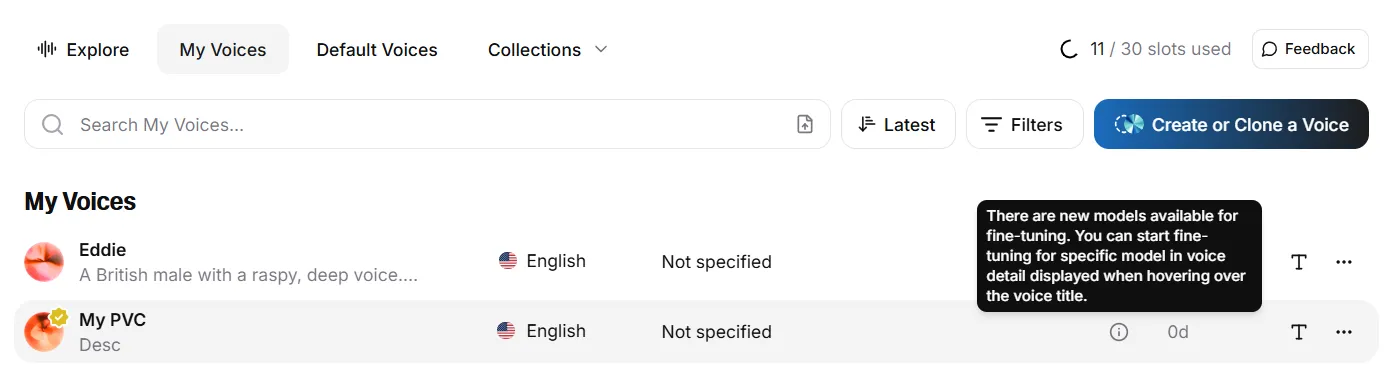
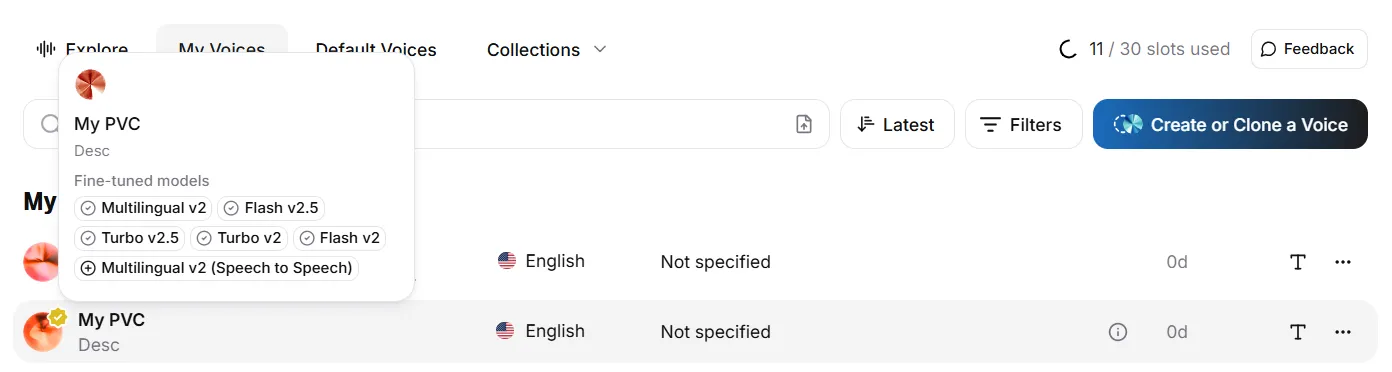
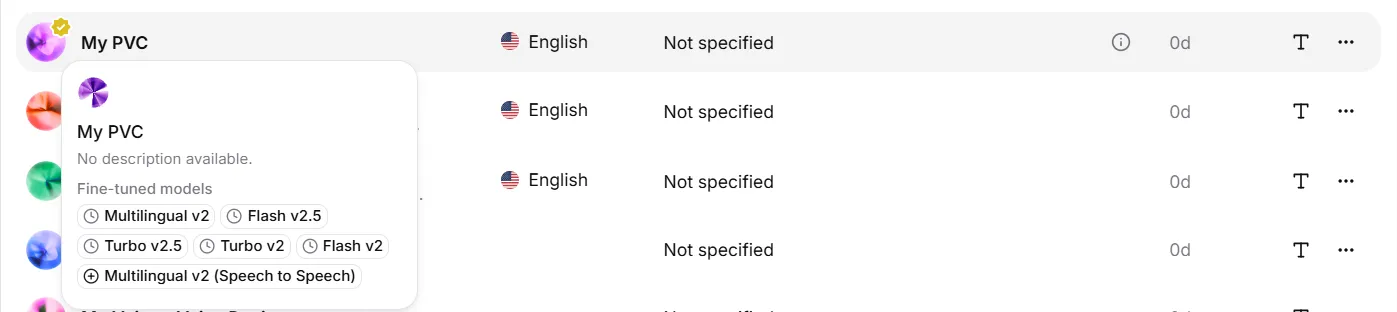
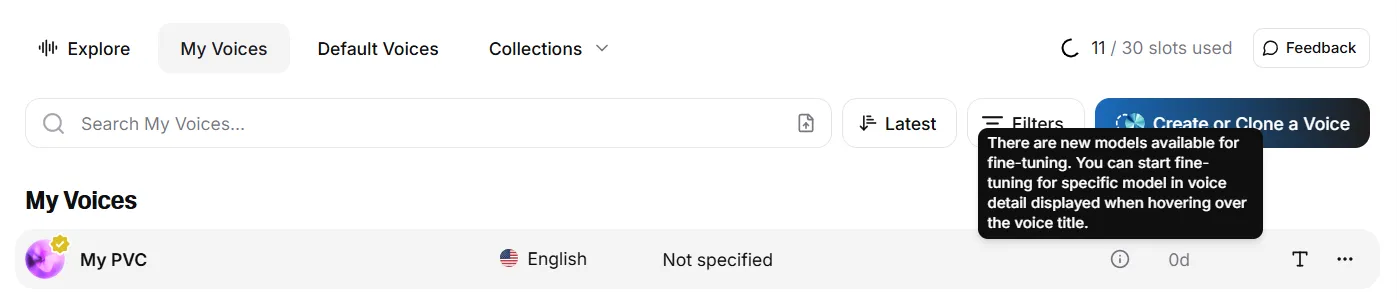
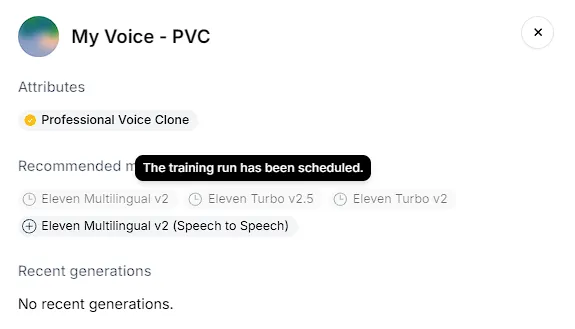
대부분의 프로페셔널 음성 복제는 Eleven v4에서 자동으로 파인튜닝되지만, 이 모델을 아직 사용할 수 없는 경우 파인튜닝 과정을 수동으로 시작할 수 있습니다. 기존 프로페셔널 음성 복제를 Eleven v4에서 학습하려면 My Voices를 열고 음성을 찾은 뒤 그 위에 마우스를 올리세요. 음성이 이미 파인튜닝된 모델에는 체크 표시가 나타나고, 파인튜닝 가능한 모델에는 더하기 표시가 나타납니다. Eleven v4 옆의 더하기 버튼을 클릭해 파인튜닝을 시작하세요. 완료되면 앱과 이메일로 알림을 받습니다.
복제 강도
프로페셔널 음성 복제와 Eleven v4를 선택하면 Voice settings에 Clone Strength 슬라이더가 표시됩니다. 복제 강도는 생성된 음성이 복제 음성의 학습 녹음을 얼마나 가깝게 따를지 제어합니다.
낮은 값에서는 음성이 약간 부드러워지고 전달 방식의 유연성이 높아집니다. 원본 음성처럼 들리면서도 전반적으로 더 좋은 결과를 내는 경우가 많습니다. 높은 값에서는 부드럽게 처리하는 정도가 줄어들어 출력이 학습 녹음에 더 가깝게 유지되며, 원본 음성의 전달 방식과 표현을 더 충실하게 모방합니다. 높은 값은 뚜렷한 특징이나 독특한 억양이 있는 음성에 특히 유용할 수 있습니다.
대부분의 사용 사례에는 0%를 권장하지만, 독특한 억양이나 특징에는 더 높은 값이 유용할 수 있습니다. 이러한 경우 복제 강도를 50%로 높이는 것이 좋습니다.
FAQ
|
|
|
|
|
|
|
|
|
|
|
|
|
|
|
|
|