
Så lägger du till undertexter i en video för att nå en bredare publik
- Skriven av
- Jack Limebear
- Publicerad
- Senast uppdaterad
LyssnaLyssna på den här artikeln
Från personer som skrollar i sina sociala flöden till personer med nedsatt hörsel – undertexter öppnar upp ett helt nytt sätt att ta del av videoinnehåll.
Att veta hur du lägger till undertexter i en video kan vara avgörande för om personer som vill läsa kan ta del av dina videor eller stängs ute. För både engagemang och tillgänglighet tjänar du som kreatör på att använda undertexter i allt ditt videoinnehåll.
Den här guiden går igenom hela processen med ElevenCreative AI Caption Generator. Vi visar också hur du lägger till undertexter i YouTube-videor och textar material som filmats med din iPhone. Med den här guiden går du från att ladda upp din video till att ha undertexter redo för flödet på några minuter.
Sammanfattning
- Undertexter ökar visningstiden för tittare som har ljudet avstängt, förbättrar tillgängligheten och ger plattformar text att indexera och ranka.
- ElevenCreative AI Caption Generator skapar tidssynkroniserade undertexter på några sekunder: ladda upp videon, granska transkriptionen och exportera.
- Scribe, vår Speech to Text-modell, tidssätter undertexter på ordnivå och skiljer mellan upp till 32 talare.
- För YouTube-videor exporterar du en SRT-fil och laddar upp den i YouTube Studio under fliken Undertexter.
- Caption Generator fungerar i alla webbläsare, så iPhone-användare kan lägga till undertexter utan att installera en app.
Varför undertexter är viktiga för ditt videoinnehåll
Undertexter löser flera viktiga problem samtidigt.
För det första får de tittare med avstängt ljud att fortsätta titta, eftersom text på skärmen fångar uppmärksamheten från första bildrutan. Det skyddar din visningstid på plattformar där videor spelas upp utan ljud.
För det andra gör de ditt innehåll tillgängligt för tittare med hörselnedsättning och för personer som inte har språket som modersmål och följer transkriptionen.
För det tredje ökar undertexter upptäckbarheten. Plattformar indexerar undertexten för att förstå vad din video handlar om, vilket gör att den visas i både sökresultat och rekommendationer. Texten på skärmen ger också personer som skrollar en direkt anledning att stanna, så dina nyckelord fungerar för både algoritmen och tittaren samtidigt.
Om du översätter din video öppnar undertextade versioner helt nya marknader från en enda inspelning och gör ditt innehåll tillgängligt för miljontals människor världen över.
Steg för steg: så lägger du till undertexter i en video
Det snabbaste sättet att lägga till undertexter i en video är att använda ett automatiskt verktyg. ElevenCreative AI Caption Generator transkriberar ditt material med Scribe, vår Speech to Text-modell, och tidssätter undertexter på ordnivå.
Så här går hela processen till:
- Ladda upp din video: Öppna Caption Generator i appen och dra in en .mp4-, .mov-, .avi-, .m4v-, .flv-, .wmv- eller .mkv-fil på upp till 10 minuter eller 50 MB från din enhet.
- Skapa undertexter: Scribe transkriberar ljudet på några sekunder och skapar tidssynkroniserade undertexter med tidsstämplar på ordnivå, så varje rad visas på skärmen i samma ögonblick som ordet sägs.
- Granska och redigera: Klicka på valfritt ord i transkriptionen för att rätta det direkt. Använd Justera segment för att dela eller slå ihop undertextrader så att de matchar ditt tempo, och tilldela talaretiketter så att klipp med flera röster förblir lättlästa. Scribe kan skilja mellan upp till 32 talare totalt.
- Exportera dina undertexter: Ladda ner en undertextfil som CapCut, Premiere Pro eller din plattforms inbyggda redigerare kan läsa.
- Lägg till filen i din video: Importera undertextfilen till din redigerare för att bränna in undertexterna i videon, eller ladda upp den tillsammans med videon på plattformar som har stöd för valbara undertexter.
Generatorn har stöd för över 90 språk, taggar ljudhändelser utan tal som skratt eller applåder och hanterar talking heads, skärminspelningar, evenemangssammanfattningar och reklamklipp i alla vanliga videoformat. Följer du de här stegen kan du enkelt lägga till undertexter i din video.
Här är en videoguide om du vill följa processen visuellt:
Så lägger du till undertexter i en YouTube-video
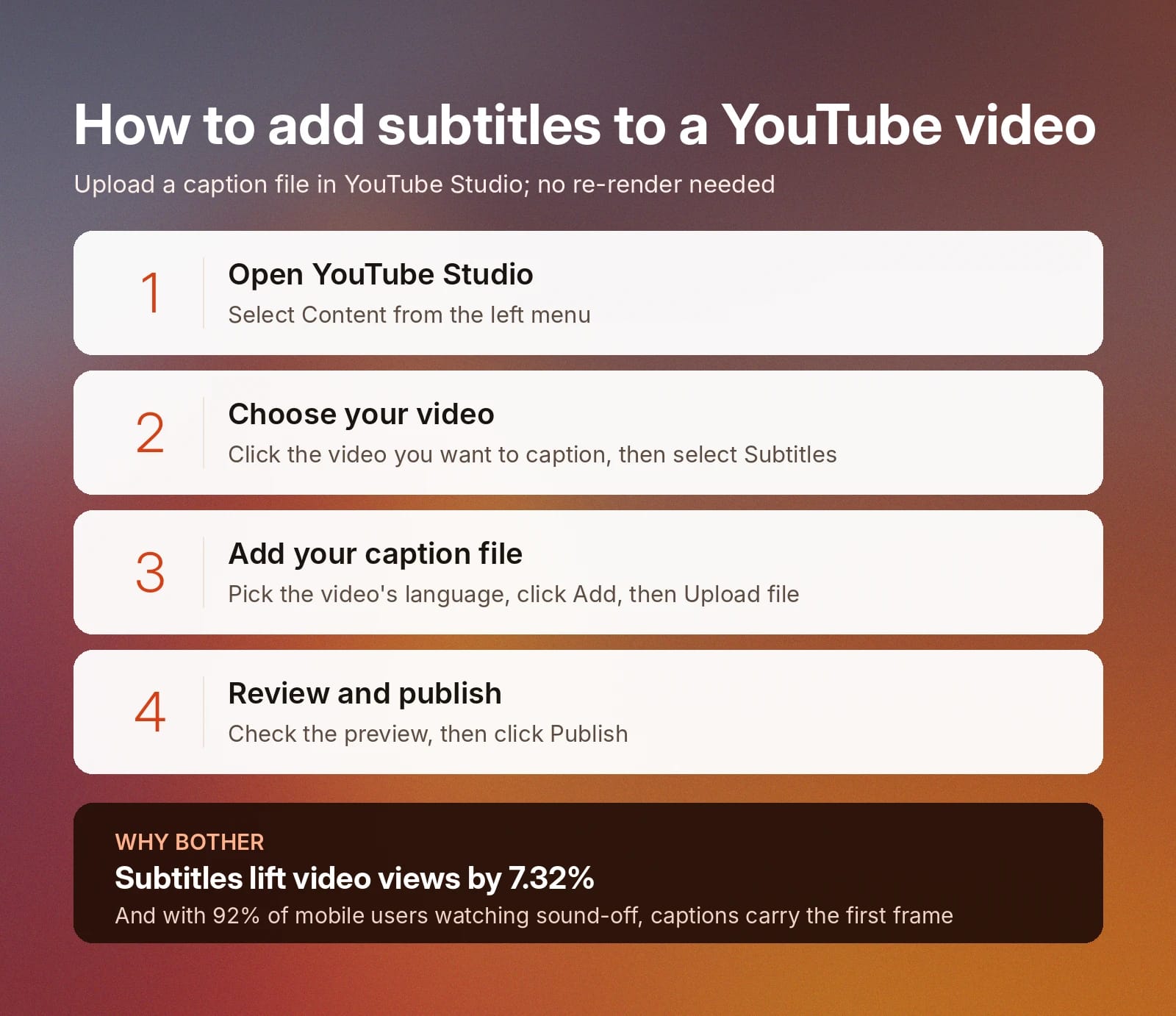
YouTube tar emot undertextfiler direkt, så du behöver aldrig rendera om videon. Skapa undertexterna med AI Caption Generator, exportera filen och följ sedan de här stegen för att ladda upp undertexter till valfri YouTube-video.
- Öppna YouTube Studio och välj Innehåll i menyn till vänster
- Klicka på videon du vill texta och välj sedan Undertexter
- Välj språk för videon, klicka sedan på Lägg till och därefter på Ladda upp fil
- Ladda upp undertextfilen, granska förhandsvisningen och klicka på Publicera
Även om YouTube har en automatisk undertextgenerator är det bättre att ladda upp en egen undertextfil, eftersom du kan kontrollera korrektheten innan något publiceras. Namn, produktionstermer och teknisk vokabulär som du nämner i videon transkriberas korrekt, och tittarna kan enkelt slå på eller av undertexterna som de vill.
För kortformat innehåll som Shorts fungerar inbrända undertexter ännu bättre. Importera den exporterade undertextfilen till din redigerare, formge texten så att den passar ditt varumärke och rendera videon med undertexterna inbakade, så att alla användare ser dem så fort de kommer till din video.
Ny forskning tyder på att undertexter i videoinnehåll ökar det totala antalet videovisningar med 7,32 %. Och eftersom upp till 92 % av mobilanvändarna tittar på videor med avstängt ljud är undertexter avgörande om du vill nå så många tittare som möjligt.
Så lägger du till undertexter på iPhone för mobil redigering
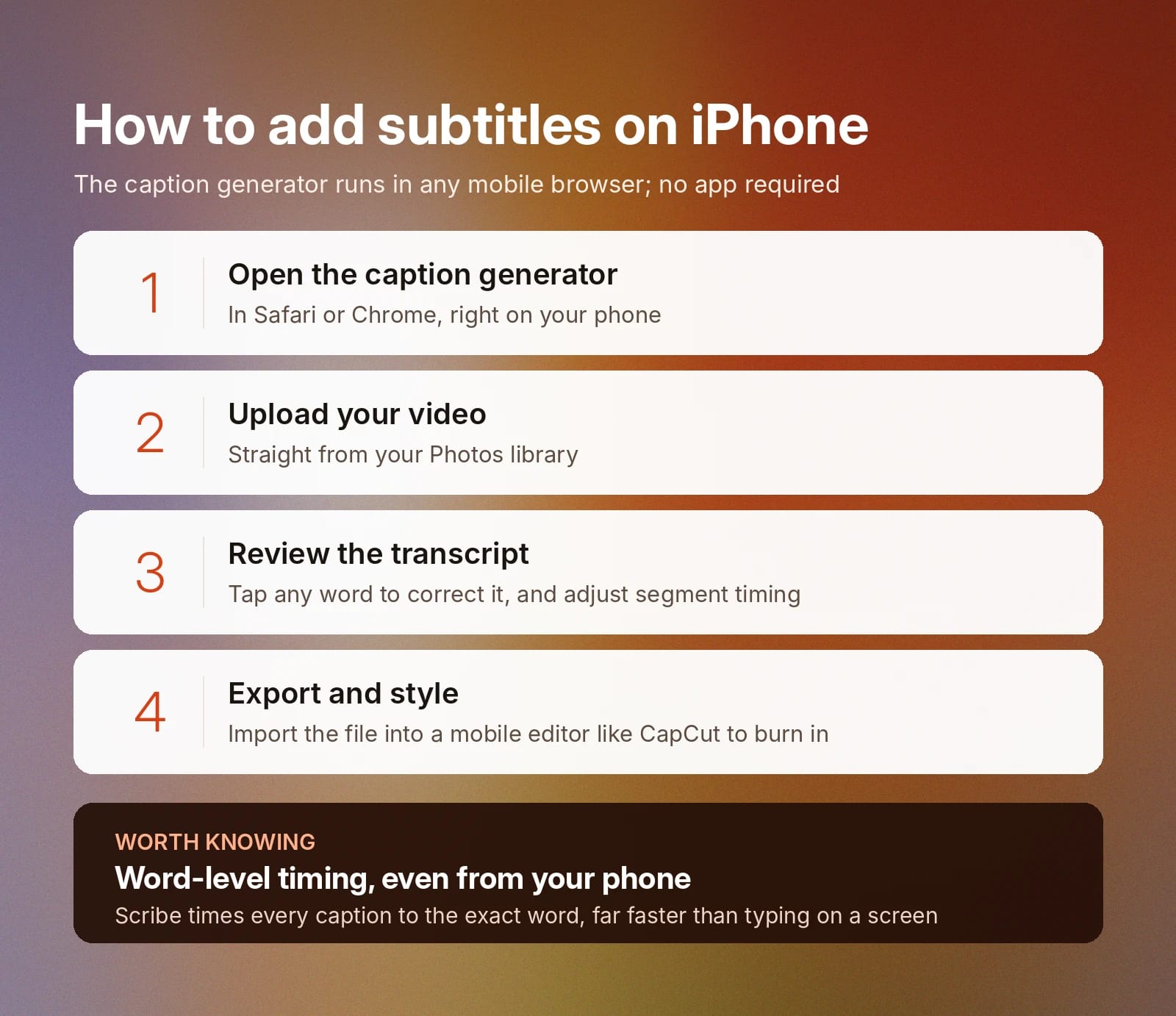
Det är enklare att lägga till undertexter på dator, men du behöver ingen dator. ElevenCreative AI Caption Generator fungerar i alla mobila webbläsare, så arbetsflödet på din iPhone är detsamma som på datorn.
Så här lägger du till undertexter i en video från telefonen:
- Öppna Caption Generator i Safari eller Chrome på telefonen
- Ladda upp en video direkt från ditt Bilder-bibliotek
- Granska transkriptionen, tryck på valfritt ord för att rätta det och justera segmentens tidsinställning
- Exportera undertextfilen och importera den till en mobil redigerare som CapCut för att formge och bränna in texten
Att använda en automatisk undertextgenerator går mycket snabbare än att skriva undertexter manuellt på telefonskärmen och håller tidsinställningen exakt på ordnivå.
Automatiska eller manuella undertextmetoder: vad är bäst?
Manuell textning innebär att du skriver varje rad och ställer in varje tidsstämpel själv. För en video på 10 minuter är det flera timmars arbete, och tidsinställningen börjar glida när tröttheten sätter in och felen hopar sig.
Automatisk textning med ett AI-verktyg gör samma jobb på några sekunder och du behöver bara göra en snabb rimlighetskontroll innan du laddar upp. De bästa AI-systemen låter dig också ändra saker manuellt när du har en transkription. Du kan till exempel lägga två minuter på att rätta namn och varumärkestermer eller skriva om segment som inte har transkriberats korrekt.
Om du märker att du upprepade gånger måste skriva om vissa ord eller fraser kan du lägga till dem i din personliga ordlista på fliken Speech. En ordlista är en funktion i ett verktyg för automatisk taligenkänning där du lägger in varumärkesnamn eller egennamn som du ofta använder, för att lära programvaran rätt stavning.
Oavsett om du textar manuellt, automatiskt eller med en kombination av båda är det alltid en bra idé att lägga till undertexter i dina videor. Forskning visar att undertexter avsevärt förbättrar förståelse och engagemang i alla åldersgrupper.
Kom igång med ElevenCreative för enkla videoundertexter
ElevenCreative erbjuder verktyg från prompt till produktion för varje steg i videoarbetet, och AI Caption Generator hanterar undertextsteget på några sekunder. Ladda bara upp din video, låt Scribe tidssätta varje undertext på ordnivå, gör dina ändringar och exportera en fil som är klar för YouTube, CapCut, Premiere Pro eller någon annan videoredigeringsplattform.
Prova AI Caption Generator för din nästa video eller skapa ett gratis konto för att texta, översätta och producera videoinnehåll i ElevenCreative Studio, allt på ett ställe för agentbaserad redigering.
Vanliga frågor om att lägga till undertexter i videor

Jack Limebear jobbar i Growth-teamet och skriver innehåll samt planerar strategier för bloggen och insiktssidorna. Innan ElevenLabs ledde han innehållsstrategi i över tio år för allt från snabbt växande SaaS-startups till Fortune 500-företag. Han har en masterexamen i engelsk litteratur från University of Cambridge.


