
Guide till SRT-filer: Skapa, redigera och använda undertexter i video
- Skriven av
- Jack Limebear
- Publicerad
- Senast uppdaterad
LyssnaLyssna på den här artikeln
En SRT-fil (SubRip Subtitle-fil) är en oformaterad textfil som lagrar undertexter som numrerade block, där varje block kopplar ihop en start- och sluttidsstämpel med undertexten som visas på skärmen däremellan.
Miljontals människor tittar på videor utan ljud varje dag. Verizon var ett av de första företagen som rapporterade om detta beteende 2019, då de upptäckte att 69 % av de tillfrågade användarna i USA stängde av ljudet på videor i offentliga miljöer. De upptäckte också att 80 % av konsumenterna var mer benägna att titta på en hel video om den hade undertexter. En studie från 2024 hänvisade till dessa resultat från Verizon och bekräftade att de fortfarande stämmer.
Det är inte konstigt att både enskilda innehållsskapare och stora medieteam prioriterar undertexter för allt från videor på sociala medier till annonser och filmer.
Du kan använda ElevenCreative för att skapa ljud i studiokvalitet, automatisera arbetsflöden för undertexter och lägga till undertexter i en video på några sekunder. Det ökar inte bara engagemanget utan gör också videor mer tillgängliga för personer med nedsatt hörsel eller dövhet samt för personer som talar andra språk.
Den här guiden visar hur du använder SRT-filformatet för att skapa, redigera och lägga till undertexter i dina videor. Du får också se hur SRT-filformatet fungerar, lära dig hur du öppnar formatet på alla enheter och förstå när du ska välja SRT eller WebVTT.
Sammanfattning
- Innehållsskapare använder SRT-filer för att snabbt lägga till undertexter i en video och nå en global publik på olika medieplattformar.
- SRT-filformatet lagrar oformaterade textundertexter tillsammans med start- och sluttidskoder i en enkel numrerad följd.
- Varje undertext är ett numrerat block som innehåller ett sekvensnummer, ett tidsstämpelintervall och själva texten. Blocken separeras med en tom rad.
- AI-drivna modeller för tal till text omvandlar talat ljud till exakta undertexter med tidsstämplar på ordnivå och talaretiketter.
- Utgivare väljer mellan filformaten SRT och WebVTT utifrån plattformens funktioner och behov av webbdesign.
- De flesta videospelare och redigeringsprogram har inbyggt stöd för SRT eller kan importera det tillsammans med en videofil.
- Innehållsteam kan redigera SRT direkt eftersom formatet består av oformaterad text, men en särskild redigerare gör det enklare att hitta tidsfel än manuell redigering.
Vad är en SRT-fil?
En SubRip Subtitle-fil (SRT) är ett undertextformat i oformaterad text som kopplar textblock till start- och sluttidsstämplar. Den här lätta filen talar om exakt för en videospelare vilka undertexter som ska visas på skärmen och när. Skapare och medieteam använder SRT-filformatet för att lägga till undertexter i videor som distribueras via publiceringskanaler.
SRT-filformatet har brett stöd och fungerar oberoende av ett enskilt proprietärt verktyg. Därför kan de flesta verktyg enkelt öppna och tolka filerna. Stora streamingplattformar och mediespelare har också inbyggd funktion för att bearbeta dem. Det gör det enkelt att lägga till undertexter i dina videor utan att låsas till proprietär programvara.
Så fungerar SRT-filformatet
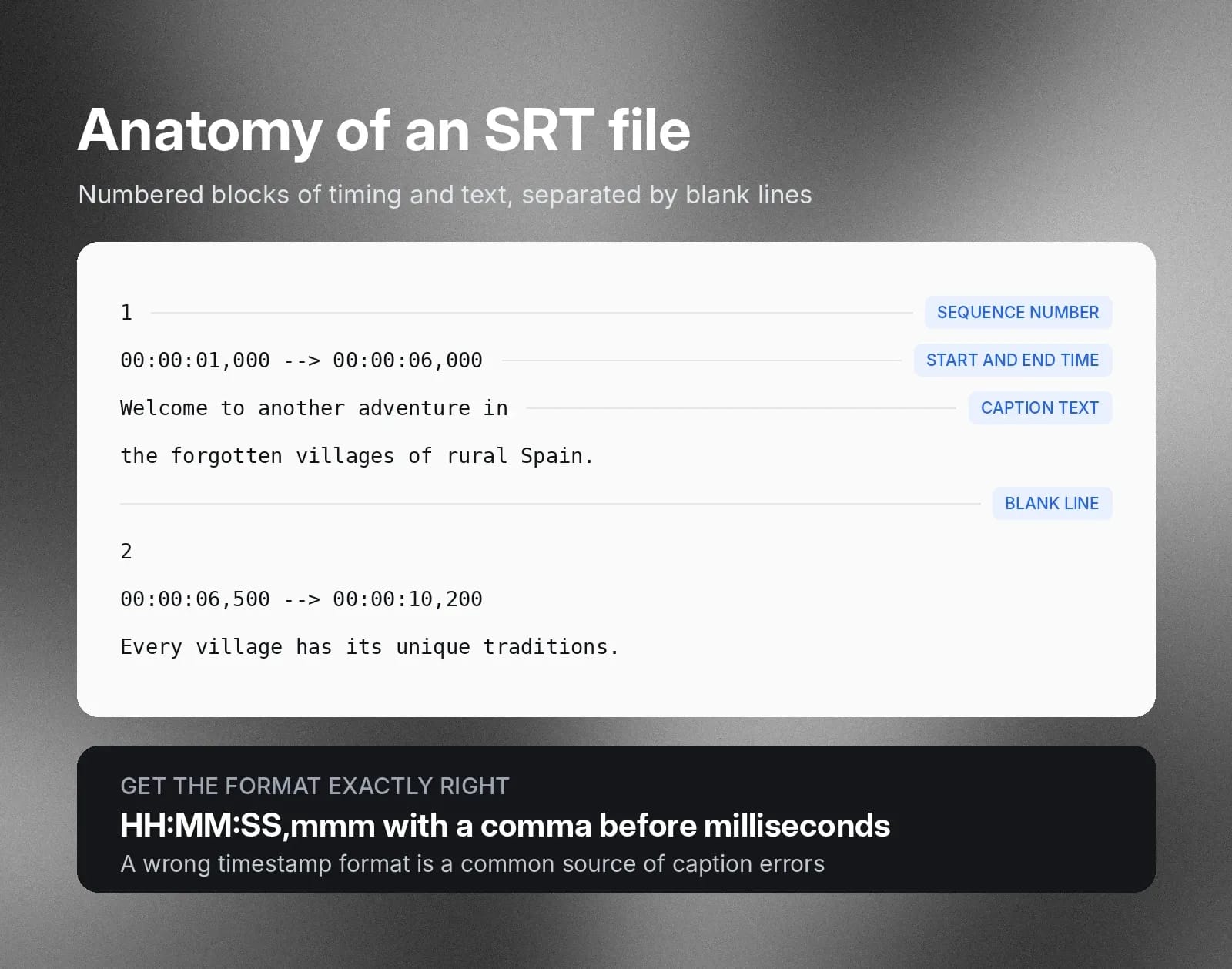
SRT-filformatet strukturerar undertextspår i en tydlig följd av numrerade block. Varje block innehåller tre centrala delar som styr hur undertexter synkroniseras med videouppspelningen. En tom rad skiljer varje undertextpost från nästa block i filen.
Ett numrerat index inleder varje block och anger dess ordning på tidslinjen. Under indexet anger en tidsstämpelrad de exakta start- och sluttiderna för den tillhörande texten. Undertexten i oformaterad text visas direkt under tidskodsraden innan en tom rad markerar slutet på blocket.
Exempel på SRT-fil: sekvensnummer, tidsstämplar och undertext
Ett verkligt exempel med två formaterade block visar hur sekvensnummer, tidsstämplar och textblock placeras i en SRT-fil:
1
00:00:01,000 --> 00:00:06,000
Välkommen till ännu ett äventyr i de bortglömda byarna på landsbygden i Spanien.
2
00:00:06,500 --> 00:00:10,200
Varje by har sina unika traditioner som knappt har förändrats på hundratals år.
Den tomma raden mellan de två blocken visar var en undertext slutar och nästa börjar.
Tidsstämpelraden kräver exakt formatering enligt strukturen HH:MM:SS,mmm. Formatera timmar (HH), minuter (MM) och sekunder (SS), separerade med kolon, följt av ett kommatecken före millisekunderna (mmm). Att inte följa formatet är en vanlig orsak till fel i undertexter.
Så öppnar du SRT-filer på alla enheter
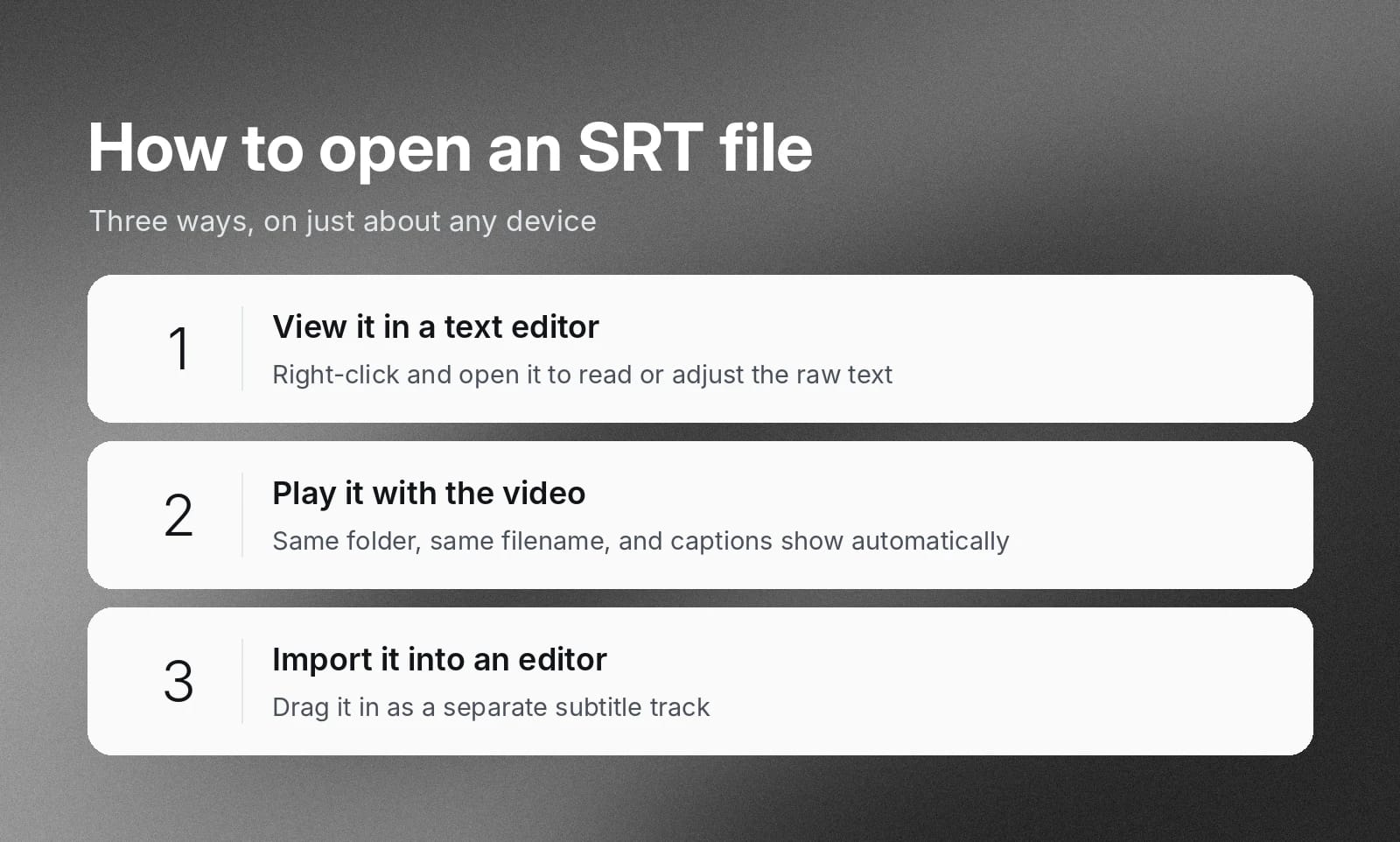
De flesta videospelare och redigeringsprogram har inbyggt stöd för att öppna SRT-filformatet, så du behöver inga extra insticksprogram. Följ de här stegen för att öppna SRT-filer i de flesta textredigerings- eller videouppspelningsverktyg på i stort sett alla enheter:
- Visa filen i en textredigerare: Högerklicka på SRT-filen och välj en textredigerare för att granska eller justera råtexten och tidskoderna. (Mer information om redigering och justeringar finns nedan.)
- Spela upp undertextspåret tillsammans med videon: Spara undertextfilen i samma mapp som videofilen och använd ett identiskt filnamn för att visa undertexterna automatiskt under uppspelning.
- Importera undertextfilen till redigeringsprogrammet: Om du är nöjd med tidsinställningen och texten drar du undertextfilen till ditt videoredigeringsprogram för att lägga till undertexter i videoprojektet som ett separat undertextspår.
Skapa undertexter från ett transkript med en TXT-till-SRT-konverterare
En TXT-till-SRT-konverterare lägger till start- och sluttidsstämplar i oformaterad text och gör om den till numrerade undertextblock som en videospelare kan visa. En oformaterad textfil saknar tidsinformation, vilket betyder att tidsstämplarna måste komma från själva ljudet. ElevenCreative använder ett automatiserat arbetsflöde för tal till text för att skapa dem.
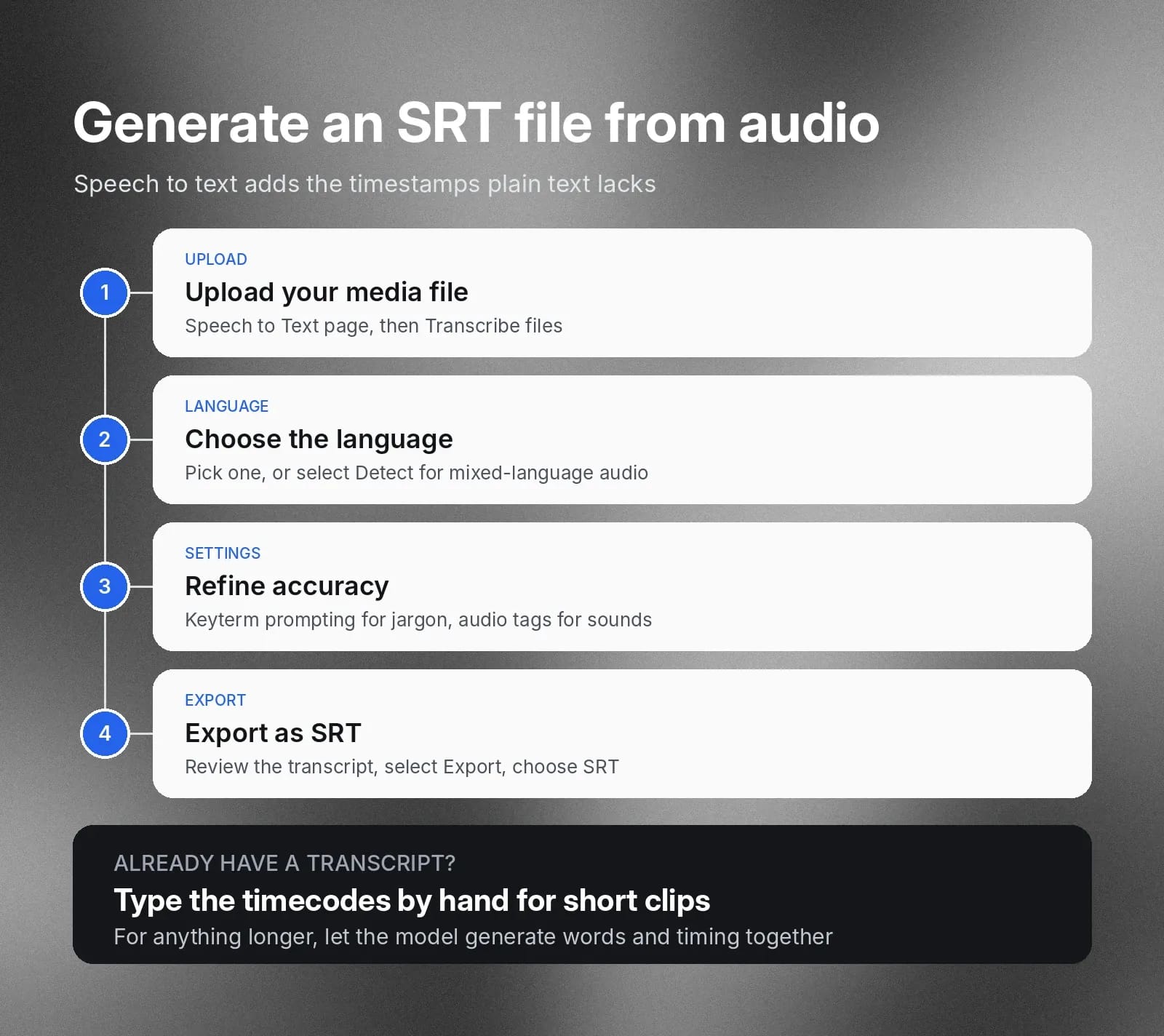
Oformaterad text saknar i sig tidsinformation, vilket innebär att konverteringen beror på var tidsstämplarna kommer ifrån. Om du redan har ett transkript kan du skriva in tidskoderna manuellt i varje block, vilket fungerar för korta klipp. För längre material kan du köra originalinspelningen genom tal till text och låta modellen skapa orden och tidsstämplarna tillsammans.
Så här skapar och exporterar du din SRT-fil från transkriptet av din video eller inspelning:
- Ladda upp din mediefil: Gå till sidan Speech to Text i kontrollpanelen och välj Transcribe files för att ladda upp din inspelning.
- Konfigurera transkriberingsalternativ: Välj primärt språk eller välj Detect för automatiskt val bland flera språk i inspelningen.
- Anpassa inställningarna för transkribering: Aktivera uppmaningar för nyckeltermer eller slå på taggar för ljudhändelser för att förbättra träffsäkerheten för mer branschspecifik jargong, till exempel medicinska termer eller cybersäkerhetstermer, och ljud som inte är tal, till exempel en skällande hund.
- Exportera som SRT: Granska transkriptet, välj Export uppe till höger och välj SRT bland de tillgängliga formaten.
Skapare kan också använda exportfunktionen utan kod på playgrounden för tal till text för att konvertera transkript direkt i webbläsaren.
Så redigerar du undertextfiler och åtgärdar tidsfel
När du lär dig redigera undertextfiler kan du hålla videons undertexter synkroniserade med den talade dialogen. Skapare med den här kunskapen kan ändra textrader, justera tidsstämplar och förfina radlängder direkt med endast textfilen eller webbaserade undertextverktyg.
Vanliga undertextproblem som går att åtgärda
Undertextspår har ofta tydliga fel i timing och läsbarhet. Genom att känna till de vanligaste felen kan du upptäcka dem innan de blir en mardröm i efterproduktionen.
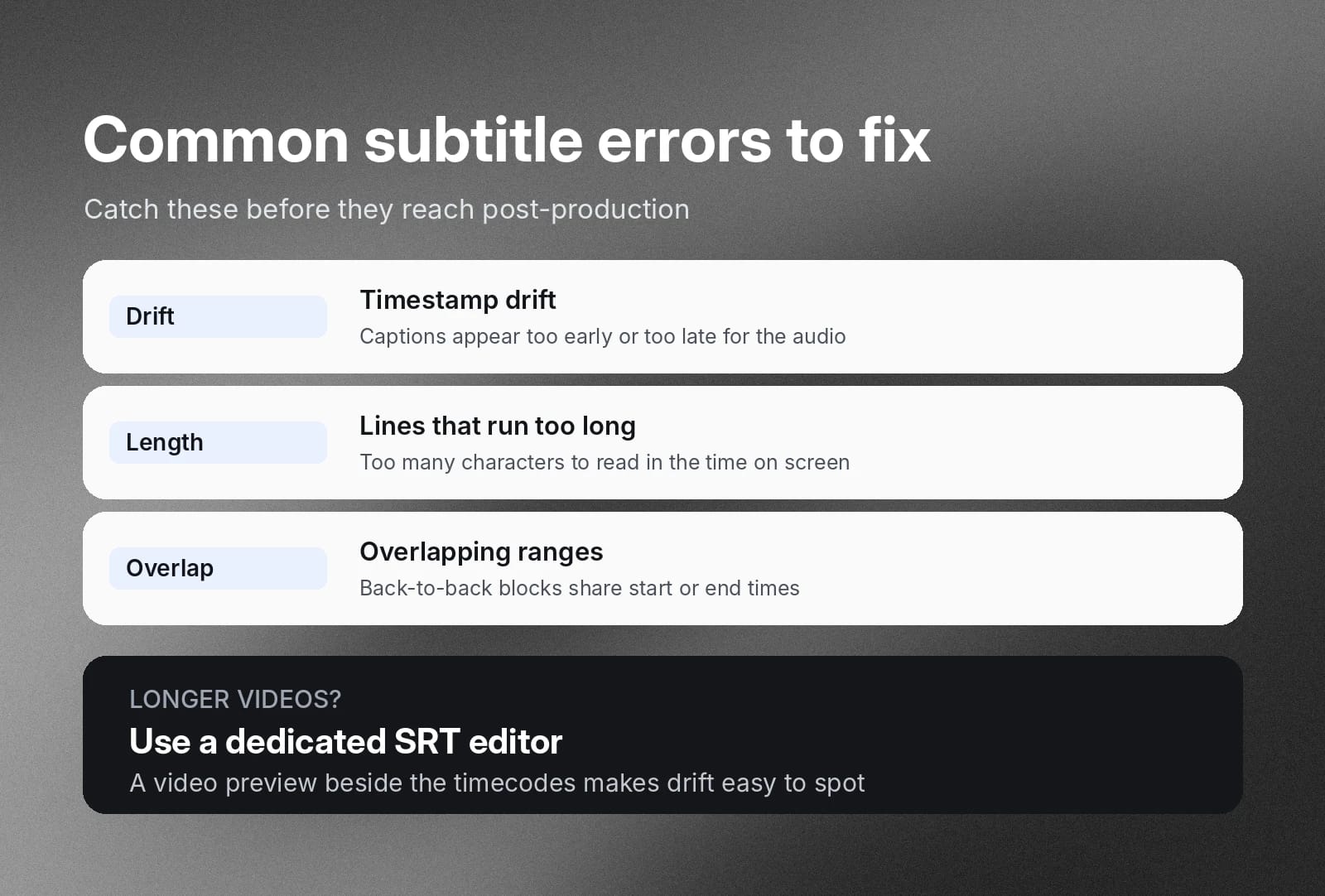
Vanliga problem att hålla utkik efter är:
- Glidning i tidsstämplar: Undertexterna matchar inte det talade ljudet eftersom de visas för tidigt eller för sent.
- För långa rader: Undertextrader innehåller för många tecken för att en person ska kunna läsa dem bekvämt under tiden de visas på skärmen.
- Överlappande tidsstämpelintervall: Efterföljande undertextblock överlappar varandras start- eller sluttider, vilket orsakar visningsfel.
Process för undertextredigering
Redigeringsprocessen är ett enkelt sista steg för att putsa din inspelning inför publicering. Följ de här stegen för att komma igång:
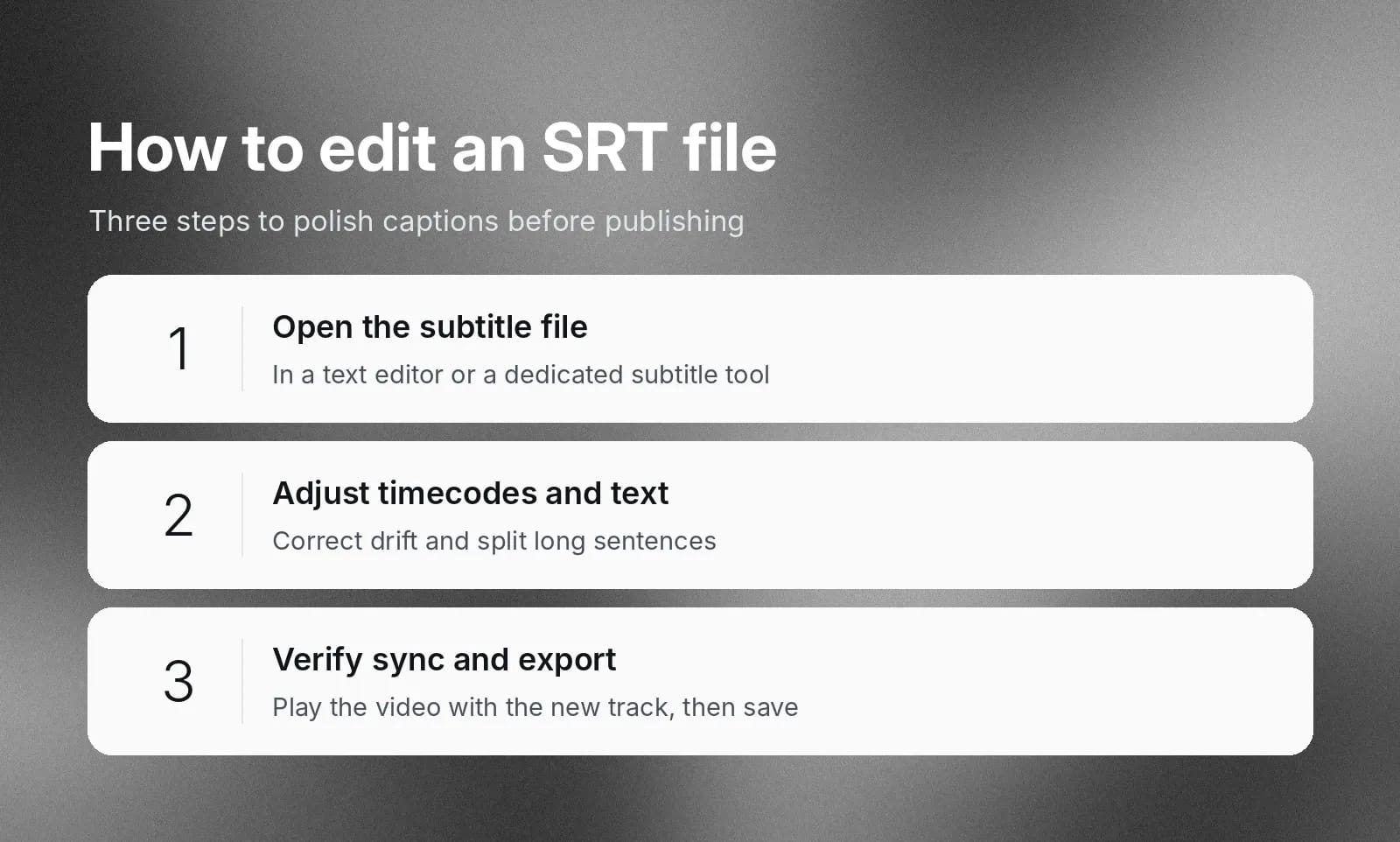
- Öppna undertextfilen. Importera din SRT-fil till en vanlig textredigerare eller ett särskilt undertextverktyg för att visa tidskoder och textblock.
- Justera tidskoder och text. Justera start- och sluttidsstämplar för att korrigera glidning och dela upp långa meningar i läsbara rader.
- Kontrollera synkroniseringen och exportera. Spela upp videon samtidigt som ditt uppdaterade undertextspår för att kontrollera timingen och spara ändringarna.
För längre videor går det snabbare att korrigera timing med en särskild SRT-redigerare. Den visar videoförhandsgranskningen bredvid tidskoderna, så att du kan upptäcka glidning och överlappningar medan du redigerar.
Så lägger du till undertexter i en video med en SRT-fil
Det är också enkelt att koppla en SRT-fil till ditt videoprojekt.
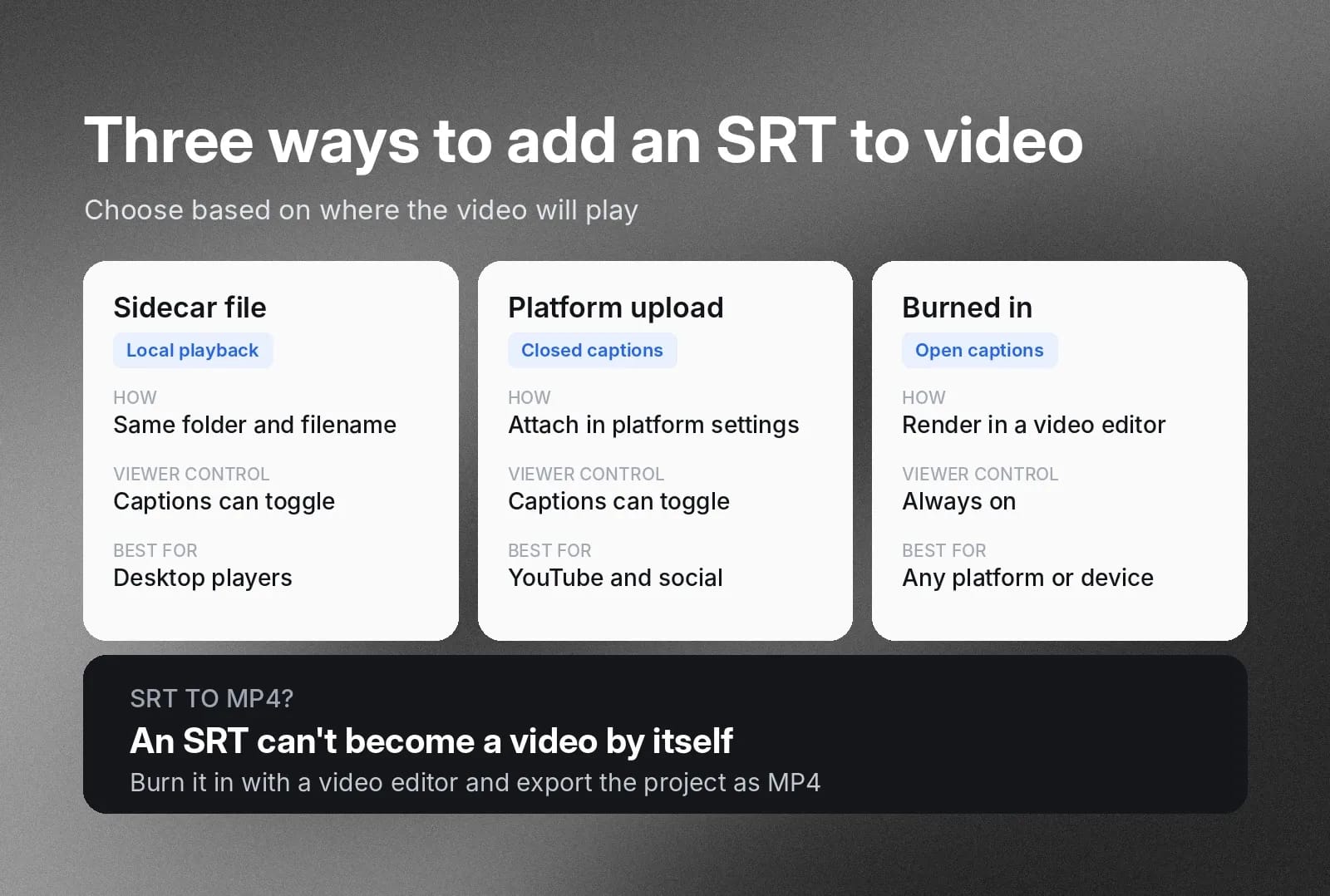
Välj ett av de här tre alternativen beroende på var videon ska visas:
- Förbered video- och undertextfilerna. Lägg videon och SRT-filen i samma mapp med identiska filnamn för att aktivera automatisk uppspelning av undertexter.
- Ladda upp undertextspåret till din publiceringsplattform. Välj alternativet för att bifoga dolda undertexter i plattformens inställningar och ladda upp ditt SRT-undertextspår.
- Bränn in undertexterna direkt i videoströmmen. Importera undertextfilen till en videoredigerare för att rendera texten permanent i videomaterialet så att den kan spelas upp på i stort sett alla plattformar eller enheter.
SRT jämfört med WebVTT: välj rätt undertextformat
Valet av rätt undertextformat beror på var du publicerar ditt videoinnehåll.
En SRT-fil är det format som har bredast stöd och används därför fortfarande i datorbaserade spelare, äldre medieplattformar och offlineprogram för redigering. Dess struktur med oformaterad text ger innehållsskapare maximal kompatibilitet utan att särskild programvara krävs för att läsa in eller förhandsgranska textfiler.
WebVTT är däremot den nyare webbstandarden som är särskilt utformad för HTML5-videospelare på webben. Till skillnad från det grundläggande SRT-filformatet har WebVTT stöd för fler funktioner, såsom avancerad textformatering, teckenfärger och anpassad placering på skärmen. Det gör formatet till ett bättre val för videodistribution med fokus på webben och HTML5-videospelare där placering och visuellt uttryck är viktiga.
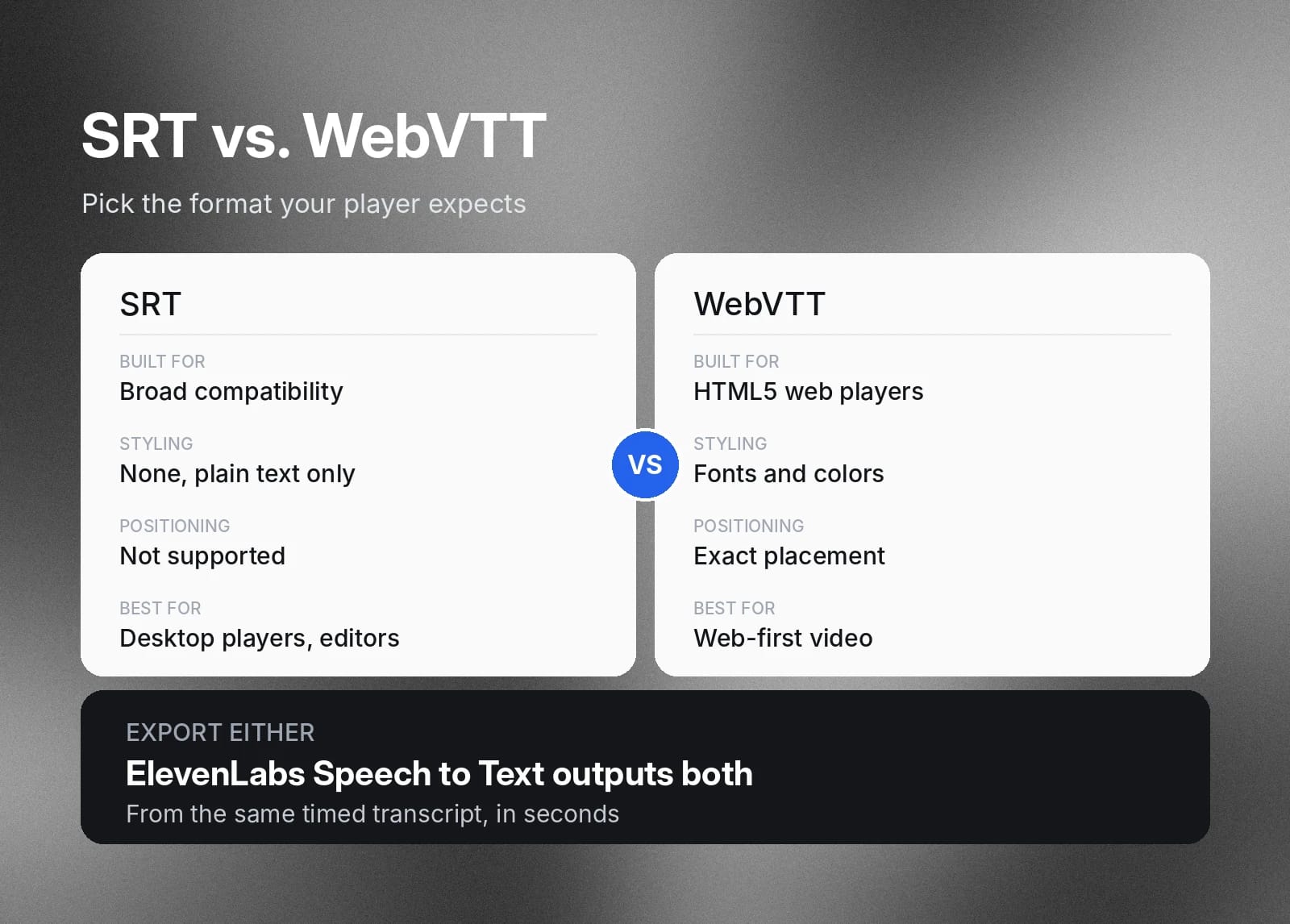
ElevenCreative har stöd för båda alternativen för undertextexport direkt från vårt arbetsflöde för transkribering från tal till text. Du skapar automatiskt ett tidsatt transkript och exporterar det som en SRT- eller WebVTT-fil på några sekunder. Det gör det enkelt att välja filformatet som passar din målspelare, målgrupp eller användning bäst.
Kom igång med ElevenAPI för att skapa undertextfiler i stor skala
Utvecklare och ingenjörer använder ElevenAPI för att automatisera skapandet av undertexter i videoflöden med hög volym. ElevenLabs Scribe v2-modell transkriberar ljud på över 90 språk och levererar tidsstämplar på ordnivå direkt till din app. Systemet omvandlar genast talat ljud till strukturerade undertexter, vilket eliminerar manuell datainmatning.
Automatisering av undertextflöden snabbar upp mediedistributionen, särskilt för tidskänsligt innehåll. Det säkerställer också exakt synkronisering av tidskoder för ett professionellt och korrekt resultat på plattformar världen över.
Läs vår kokbok för tal till text för att se kodexempel och börja bygga ditt undertextflöde. Du kan också skapa en API-nyckel i din utvecklarpanel för att lägga till undertexter i videor i stor skala. Du kan också registrera dig för ElevenCreative och använda undertextgeneratorn redan i dag.
Vanliga frågor om SRT-filer

Jack Limebear jobbar i Growth-teamet och skriver innehåll samt planerar strategier för bloggen och insiktssidorna. Innan ElevenLabs ledde han innehållsstrategi i över tio år för allt från snabbt växande SaaS-startups till Fortune 500-företag. Han har en masterexamen i engelsk litteratur från University of Cambridge.